
AI Strategy Studioを使えば、24時間チャートに張り付いたり手動で取引水準を計算したりする必要はありません。人工知能が24時間体制で銘柄を監視し、セットアップが整った瞬間に完全なトレーディングプランを用意します。ストラテジーを保存したら、銘柄監視ビューを開いてTell me when通知テーブルを設定し、銘柄のエントリーアラート(4CastMachine AI予測ゾーンを含む)をオンにすると、アラートが発生するたびにチャート上のLatest alertsで正確なエントリー価格、ストップロス、テイクプロフィットターゲット、管理ルール、計算済みポジションサイズを確認できます。
例:Tell me whenで通知チャネルを設定し、EURUSDとXAUUSDを監視します。EURUSDのエントリーアラートが発生したら、Latest alertsを開いて正確なエントリー価格、ストップロス、TP1〜TP5水準、0.50 lotsのポジションサイズをチャート上で確認します。
Tell me whenテーブルを設定して銘柄を監視する
AI Strategy Studioでストラテジーを開き、Runタブに切り替えて上部のトグルをReal accountに設定します。
Tell me whenバーのChangeをクリックして5×5通知テーブルを開き、5つのストラテジーイベント(エントリー、テイクプロフィット、建値移動、ストップロス、トレード決済)ごとにどのチャネル(アプリ内、プッシュ、メール、Telegram、MetaTrader)で通知を受け取るかを選択します。
+ Watch EURUSD(アクティブなチャート銘柄)をクリックするか、別の銘柄名を追加します。
エントリーセットアップが4CM-AI予測ゾーンを使用しており、監視銘柄にその方向のアクティブな予測がまだない場合、ピルには⏳ waits for its zoneと表示され、ゾーンが形成され次第自動的に監視を開始します。

5×5チャネルテーブル用のTell me when通知バーとChangeボタン
監視銘柄ピル(アクティブ、
waits for its zone、またはoff)と銘柄追加ボックスLatest alertsサブタブとOpen tradesサブタブ
Latest alertsでトレーディングプランを確認する
Latest alertsリスト内の任意のアラートをクリックすると、チャート上の該当ローソク足に⚡マークが付き、トレードの詳細全体が記載されたThe plan at this alertカードが開きます:
Entry行:アラート発生時点の売買方向と価格。
Stop行:ストップロス価格とpips単位の距離(
1R)。TP1〜TP5行:各テイクプロフィットターゲット価格、その
R倍率、および決済するポジション割合。Size行:ストラテジーのリスク設定に基づくロット単位のポジションサイズ。
Then行:トレード管理ルール(ストップロスの建値移動など)。
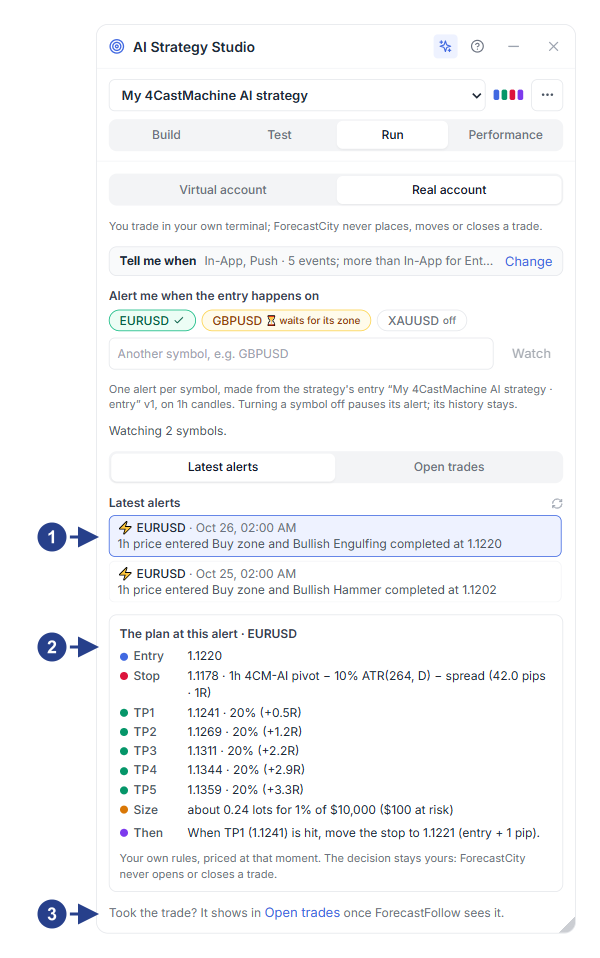
監視銘柄で最近発生したエントリーアラートのリスト
エントリー価格、ストップロス、TP1–TP5ターゲット、Size、Then管理ルールを備えたThe plan at this alertカード
保有トレードを追跡するOpen tradesサブタブへの直接リンク