
チャート上のアラートラインをマウスで動かすだけで、価格アラートの水準を数秒で新しい価格へ移動できます。また、AI Trading Assistantに音声やテキストで伝えて、アラートを正確に調整してもらうこともできます。このガイドでは、アラートラインの調整、アラートリストの表示項目のカスタマイズ、およびアラート音の調整方法を解説します。
例: EURUSDの1.09に価格アラートがあり、それを1.0925へ移動したい場合を考えます。
アラート設定の開き方
上部ツールバーの雷アイコン(Alerts)をクリックします。
リストの上にある3つの点(Options)をクリックし、メニューの一番下にあるAlerts settings…を選択します。
左側のサイドバーでAlertsが選択された状態でSettingsウィンドウが開きます。
チャート上のアラートラインを右クリックしてAlert settingsを選択することでも開けます。
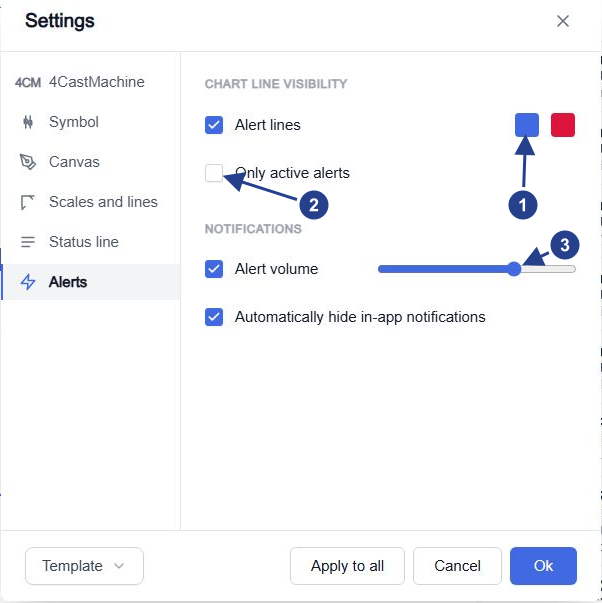
アラートラインの2つの色: 現在の価格より下の水準は青色、上の水準は赤色で表示されます。四角をクリックすると別の色を選択できます。
Only active alerts: すでにトリガーされて停止したアラートのラインを非表示にします。
Alert volume: このブラウザーでのアラート音の大きさです。
各変更はすぐに適用され、Cancelを押しても元には戻りません。これらの設定はこのブラウザーにのみ保存されます。
アラートラインの表示と非表示
Price crosses above 1.09のように条件が1つだけの価格アラートでは、その水準に破線のラインが描かれます。ラインの右端には小さな雷マークが付いています。これらのラインを非表示にするには、Alert linesのチェックを外します。ラインを非表示にしてもアラート自体は一時停止されません。
ラインの色は、水準が現在の価格より下にあるときは青色、上にあるときは赤色になります。一時停止中のアラートのラインはグレーで表示されます。これらの色は自分で作成したアラート専用であり、4CastMachine AIが描くguide-lineの色は変わりません。
Once onlyに設定されたアラートはトリガーされると停止(Stopped: Triggered)しますが、Only active alertsにチェックを入れるまではラインがチャート上に残ります。チェックを入れた場合でも、一時停止中のアラートはグレーのラインのまま残ります。ラインを参考にする前に、リストでステータスを確認してください。
チャート上での価格アラートの移動
アラートラインの上にカーソルを合わせます。アラート名のラベルと、その横にゴミ箱ボタン(Delete alert)が表示されます。
マウスでラインを1.0925まで動かして離します。少しすると新しい水準が保存されます。
正確な数値を確認するには、ラインを右クリックしてEdit…を選択します。
水準はチャートの価格精度に合わせて丸められます。複数のラインが近くにある場合は、数値を直接確認してください。
すでにトリガーされて停止していたアラートのラインを動かすと、アラートは再び稼働を始め、ステータスがActiveに戻ります。
右クリックメニューにはPause(またはResume)とDeleteもあります。Deleteおよびゴミ箱ボタンをクリックすると、確認なしで即座にアラートが削除されます。一時的に止めたい場合はPauseを選択します。
チャート上でラインを動かすと、価格アラートの水準が調整されます。自分で描いたラインをアラートにする手順は、チャートのラインを使ったアラートの作成をご覧ください。
アラート音の音量を下げる
もう一度Alerts settings…を開きます。
Alert volumeスライダーを左に動かします。このブラウザーでアラート音を消音にするには、Alert volumeのチェックを外します。
Automatically hide in-app notificationsにチェックを入れたままにするかどうかを選択します。チェックが入っている場合、各ポップアップは8秒後に自動で閉じます。自分で閉じるまで画面に残しておきたい場合はチェックを外します。
Alert volumeは、このブラウザーで鳴るすべてのアラート音を制御します。Play soundにチェックが入っているアラートは、そのOptionsタブで選択された通知音を鳴らします。Alert volumeにチェックが入っている場合、その他のほとんどのアラートは短いデフォルトの通知音を鳴らします。スマートフォンやTelegramの通知音は、それぞれのアプリ独自の設定に従います。
アラートリストの表示項目の選択
リストの上にある3つの点(Options)をクリックします。Customize listの下で、各行に表示したい詳細項目にチェックを入れます。
Name: 太字で表示されるアラート名です。チャート上のラインに表示されるラベルと同じものです。
Message: 条件の短い説明です。価格水準のアラートでは"Crossing Up 1.09"のように表示されます。ラインや複数の条件では、エディターの表示と同じように"1h Price touches 1h Resistance R1"のように表示されます。
Instrument logo: シンボルの頭文字が入った丸いバッジです。
Last triggered: アラートが最後にトリガーされた日時が"last fired"と日付で表示されます。
複数回トリガーされるアラートを追跡するときは、Last triggeredをオンにしておきます。ボタンを操作する前に各行を見分けられるよう、Nameもオンにしておくことをおすすめします。
ラインまたはアラートが見つからない場合
アラート設定でAlert linesとOnly active alertsを確認します。
チャート上にラインが表示されるのは、価格と数値を比較する単一条件の価格アラートのみです。描画オブジェクト、一定の値幅の動きや価格レンジのアラート、および複数条件のアラートにはラインは表示されません。また、条件の時間足がアラート自体の時間足と異なる場合もラインは表示されません。アラートの時間足とは、リスト内のシンボルの後ろに表示されている時間足のことです。
リストのOptionsメニューにあるフィルター(Show alerts、Filter alerts、Show alerts by type)を確認します。