
AI Strategy Studioでは、人工知能によって保有ポジションの管理と利益の確保がシンプルかつ正確になります。価格が有利に動いたときにストップロスをどのように自動移動させるかを管理セットアップで定義するだけです。価格が最初のターゲット(TP1)、選択したR倍率、またはWEMA 21移動平均線に到達した後にストップロスをエントリー価格(建値)へ移動し、その後4CastMachine AIピボット、ATR倍率、固定距離、または直近のローソク足の後ろで自動的にストップをトレールできます。
例:デフォルトの4CM-AI設定を使って、価格がTP1に到達したときにストップロスをエントリー価格プラス1 pipへ移動し、建値移動後に4CM-AI pivotの後ろでストップロスをトレールする管理セットアップを作成します。
Managementセットアップウィンドウを開く
AI Strategy StudioのBuildタブで、破線の+ managementボタンまたはストラテジー文の紫色のManagementパートをクリックして管理セットアップ選択リストを開きます(ストラテジーページに戻るには‹ The strategyをクリックします)。
保存済みの管理セットアップを選択するか、アクティブな行の鉛筆アイコンをクリックするか、+ New Management setupをクリックします。
建値(ブレークイーブン)ルールを設定する
Break-even · optionalの下で行が有効になっていない場合は、+ Add break-evenをクリックします。
Whenの横で、ストップロスを建値へ移動するトリガーを選択します:
Take Profit hits(デフォルト):価格がいずれかのテイクプロフィットターゲット(TP1〜TP5、デフォルトはTP1)に到達したとき。
price reaches:トレードが選択したR倍率(
1Rなど)に到達したとき。profit reaches:トレードの利益がpips、価格、またはパーセンテージで選択した距離に到達したとき。
price reaches WEMA 21:含み益の状態で価格が選択した時間足の21期間加重指数移動平均線(
WEMA 21)に到達すると同時に、ストップロスがエントリー価格へ移動します。
Move the stop to the entry, plusの横では、スプレッドと手数料コストをカバーするためオフセットがデフォルトで
1pipに設定されています(0または任意のカスタム値に変更できます)。
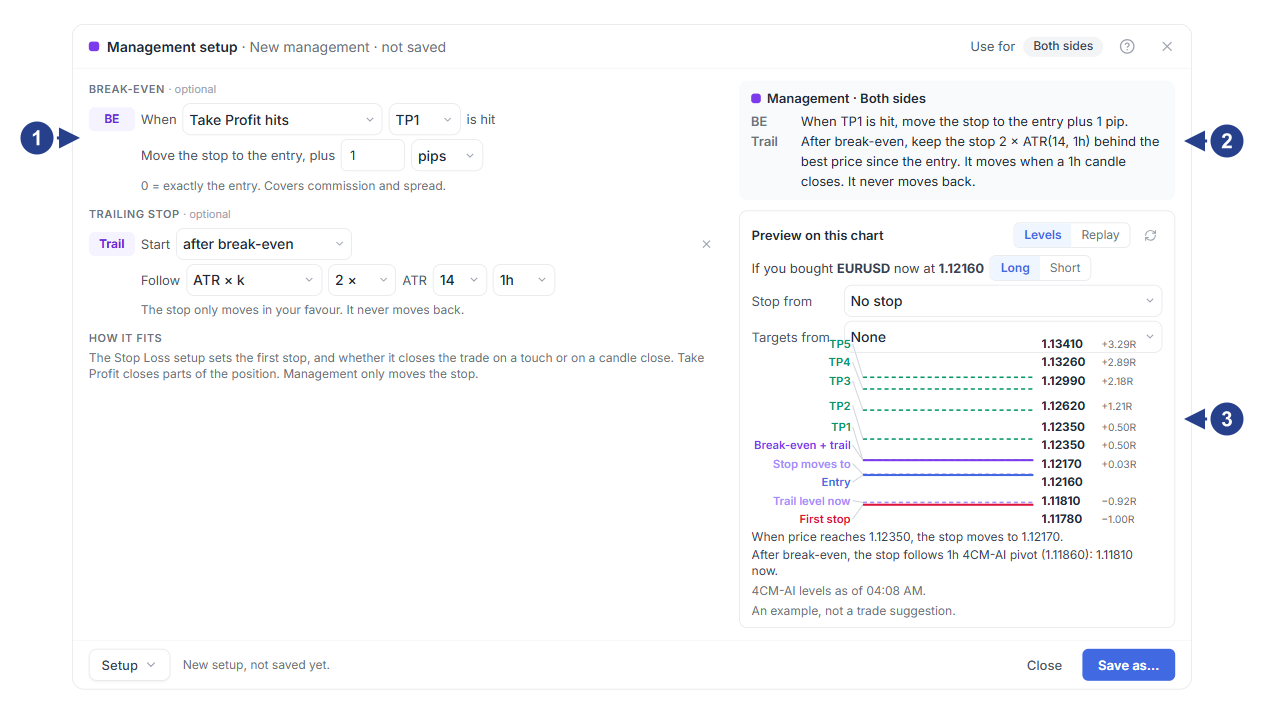
しっかりとしたローソク足で価格が
WEMA 21をブレイクしたときの建値移動トリガーWEMA 21による建値移動ルールの平易な要約カードチャート上でローソク足ごとにストップロスが移動する様子を確認できるReplayタブ
オプションのトレーリングストップを追加してプレビューする
Trailing stop · optionalの下で+ Add a trailing stopをクリックし、Startの横でトレーリングを開始するタイミング(たとえばafter break-even)を選択します。
Followの横で、ストップが価格を追跡する方法を選択します:
4CM-AI pivot(デフォルト):4CastMachine AI予測のサポートピボットまたはレジスタンスピボットを追跡します。
Distance:到達した最良価格の後ろにpips、価格、またはパーセンテージの固定距離を保ちます。
ATR × k:ATRの倍率または日足平均レンジ
ATR(264, D)の倍率で価格をトレールします。Recent low/high:直近
N本の確定ローソク足の最安値または最高値の後ろをトレールします。
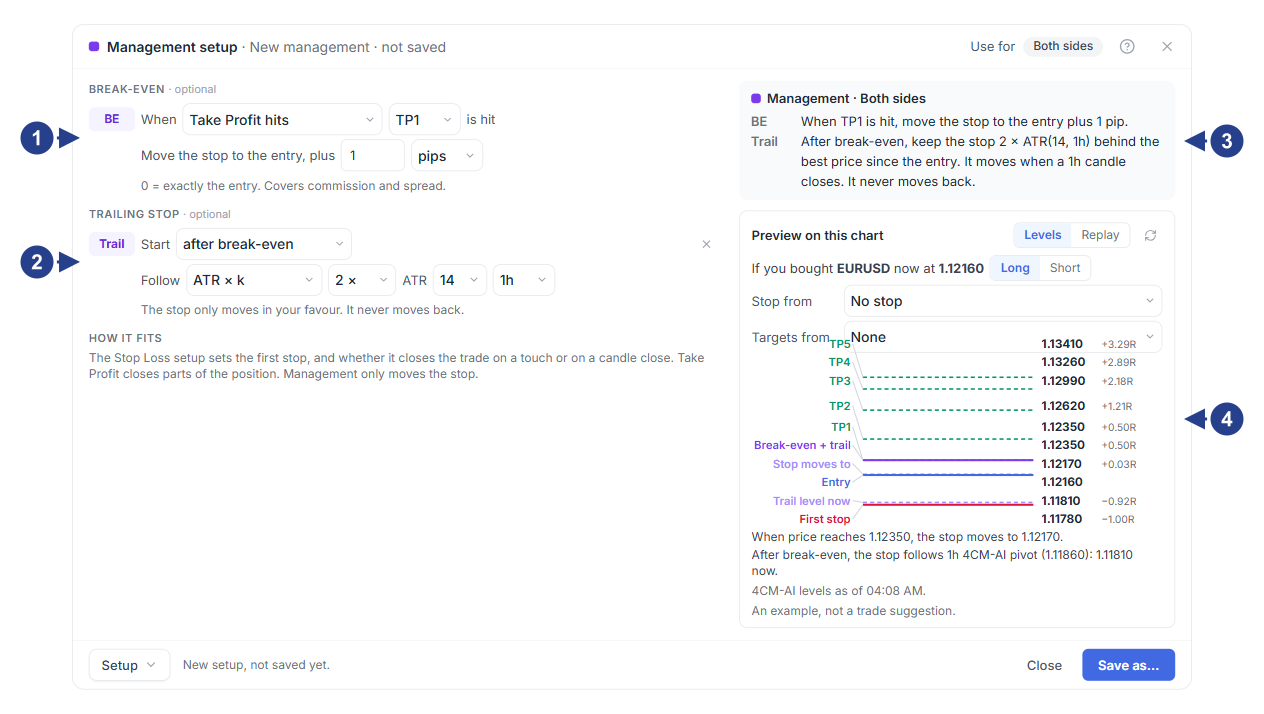
建値移動ルール(Break-even):トリガー条件とエントリーからの
+1 pipオフセットトレーリングストップルール(Trailing stop):建値移動後に開始し、4CM-AI pivotを追跡
建値移動およびトレーリングストップルールの平易な要約カード
水準テーブル(Levels)タブとローソク足リプレイ(Replay)タブを備えたPreview on this chartボックス
管理セットアップを保存すると、紫色のManagementルールがストラテジー文とBuildタブの水準テーブルのThen行に追加され、他のチャートラインのすぐ横に建値移動と管理の水準が表示されます。
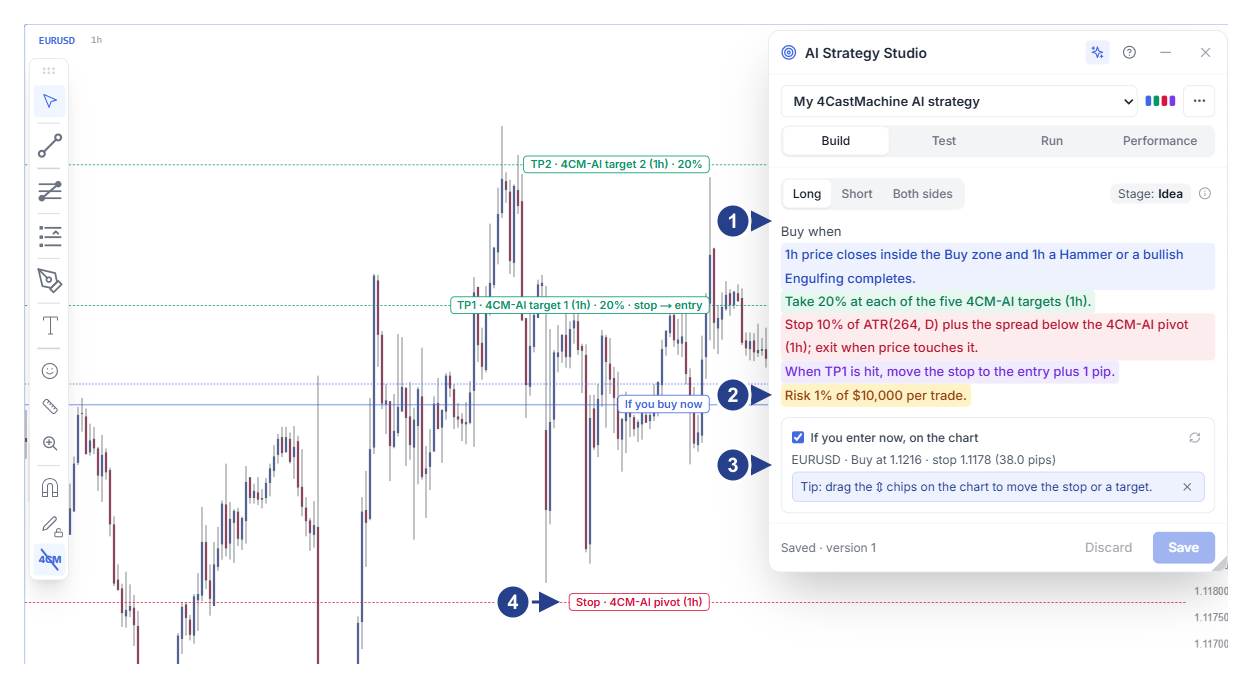
売買方向ボタン、ステージバッジ、色分けされたストラテジー文
ロットサイズを自動計算する1トレードあたりのリスク行(Risk … per trade)
ライブのエントリー、ストップロス、ターゲット価格を表示するIf you enter now, on the chartセクション
マウスで水準を移動・調整するためのチャートライン上の⇕ハンドル
知っておくと便利なポイント
管理セットアップはストップロスを有利な方向にのみ移動させ、一度進んだストップを後ろへ戻すことは決してありません。
Virtual accountの下では、フォワードテストエンジンが仮想トレードに対して建値移動とトレーリングストップのルールを自動適用します。また、Compare with a variantの下に比較バリアントを追加して、トレード管理ありとなしでストラテジーの成績がどう変わるかを比較することもできます。