
4CastMachine AIは、予測の時間足ごとにチャート上へBuy zone(買いゾーン)とSell zone(売りゾーン)を表示できます。ゾーンアラートを使えば、これらの水準への到達をシンプルかつスピーディー、そして正確に捉えられます。一日中チャートを待つ代わりに、価格がゾーンに到達したタイミングでチャートを確認できます。数回のクリックでアラートを作成できるほか、AI Trading Assistantに音声やテキストで話しかけて作成してもらうこともできます。
ここでの例: EURUSDが4hのBuy zoneより上で推移しており、価格がそのゾーンまで下がって入ったときに通知を受け取ります。
アラートの作成
4CM-AI ChartsでEURUSDを開き、上部ツールバーの雷アイコン(Alerts)をクリックして+ボタンをクリックします。
条件行の最初の欄で4CM-AIソースを選びます。
予測の時間足を4hに設定します。チャート上で見ているゾーンの時間足に合わせてください。4hのBuy zoneと1hのBuy zoneは別のゾーンです。
最後の欄でprice enters Buy zoneを選びます。この1つの選択肢で、対象となるゾーンと発生を待つ条件の両方が設定されます。
サマリーの下にあるZonesのセクションを確認します。アラートが監視するゾーンが描かれ、上辺に上限価格、下辺に下限価格が表示されます。
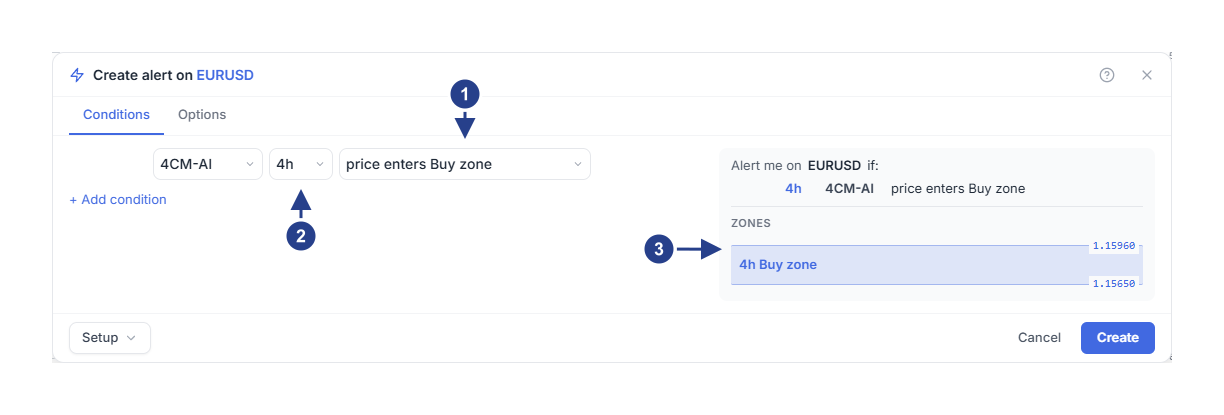
price enters Buy zone: 対象のゾーンと、発生を待つ条件です。
4h: そのゾーンがどの時間足の予測から来ているかを示します。
Zones: アラートが監視するゾーン(ここでは1.15650から1.15960までの4hのBuy zone)です。保存する前に確認してください。
その時間足の最新の予測にまだSell zoneがない場合、Sell側の選択肢の末尾には · waits for it と表示されます。これを選んでおけば、次にSell zoneを含む予測が出たときにアラートが監視を始めます。その場合、Zonesの下には "The latest 4h forecast has no Sell zone yet. The alert waits for one."(最新の4hの予測にはまだSell zoneがありません。ゾーンが現れるまで待機します)という注記が表示されます。その時間足で予測自体が利用できない場合にのみ、選択肢の末尾に · not available と表示されます。ゾーンの読み込み中は、ZonesにLoading zone…と書かれた点線の枠が表示されます。
エディターが予測を読み込めなかった場合は、ウィンドウの下部にRetryボタン付きの赤いメッセージが表示されます。Retryボタンをクリックしてください。
チャートや予測パネルから始める方法
チャート上のゾーンの内側を右クリックし、Track forecast zoneを選びます。
または、予測パネルで時間足の横にあるゾーンボタン(Add or edit a zone condition)をクリックします。
その時間足のprice enters Buy zoneまたはprice enters Sell zoneが選ばれた状態でエディターが開きます。そのシンボルにすでに予測パネルと紐づいた予測アラートがある場合は、そのアラートにゾーン条件が追加され、ウィンドウのタイトルがEdit alert onで始まります。保存する前にシンボル、時間足、およびゾーンを確認してください。
発生を待つ条件の選択
最後の欄には、各ゾーンに対して3つの選択肢が用意されています。
price enters Buy zoneは、価格がゾーンの中に入った瞬間にトリガーされます。上下の境界線にちょうど触れた場合もゾーンの内側として扱われます。
price approaches Buy zoneは、指定した距離まで価格がゾーンに近づいた早い段階でトリガーされます。事前に準備する時間を確保したい場合に選びます。
candle closes inside Buy zoneは、ゾーンの内側でローソク足が確定するのを待ちます。ゾーンに一瞬だけヒゲを伸ばして戻ってしまうような動きを除外したい場合に選びます。
Sell zoneにも同じ3つの選択肢があります。選択肢を切り替えても、設定した距離の値はそのまま保持されます。
接近の距離の設定
price approaches Buy zoneを選ぶと、条件行の下に2行目(within、数値、単位)が表示されます。
Percent: ゾーンの近い方の境界価格に対するパーセンテージです。初期値の0.2は、1.1596付近のEURUSDでは約0.0023に相当します。
Price distance: 価格の単位で指定する固定の値幅です(例: EURUSDなら0.0010、XAUUSDなら15)。
× ATR(264, D): そのシンボルの過去264日間の日足平均値幅(ATR)に対する乗数です。シンボルやボラティリティの違いに応じて自動的にスケールが調整されます。
同じ数値でも3つの単位で意味が大きく異なるため、数値を入力した後は単位も必ず確認してください。
ゾーンの内側でローソク足が確定するのを待つ設定
candle closes inside Buy zoneを選びます。
Optionsタブを開きます。この条件を選んでいるため、Confirmation timeframeの項目が表示されています。
Confirmation timeframeを15mに設定します。
価格がゾーンに入った後、15分足がゾーンの内側で確定するのを待ってからトリガーされます。予測の時間足である4hが「どのゾーンか」を決め、Confirmation timeframeの15mが「どの時間足のローソク足が内側で確定する必要があるか」を決めます。
トリガーされるタイミング
たとえば、アラートを保存した時点でEURUSDが1.1650にあり、画像のように4hのBuy zoneが1.15650から1.15960までだったとします。
price approaches Buy zoneで距離を0.2 Percentにしていた場合、価格が約1.1619まで下がったときにトリガーされます。
price enters Buy zoneにしていた場合、14:20に価格が1.1594まで下がってゾーンに入った瞬間にトリガーされます。
candle closes inside Buy zoneでConfirmation timeframeを15mにしていた場合、14:30の時点でその15分足が1.1590で確定すればトリガーされます。もし1.1610のようにゾーンより上に戻って確定した場合は、その進入はカウントされず、次の進入を待ちます。
Once onlyにしていた場合、アラートは1回だけトリガーされた後に停止します。ご自身でデフォルト設定を保存していない限り、新しいアラートはこの選択肢から始まります。
トリガーされた内容の確認
AlertsパネルのLogタブを開きます。履歴の項目は、たとえば "EURUSD entered the 4h Buy zone" のように起きた出来事から始まります。その下の行には、"Price 1.15940, zone from 1.15650 to 1.15960." のようにその時点の価格とゾーンの範囲が表示されます。シンボルの行にはForecast updateと表示されます。Why this forecast alert firedをクリックすると、ゾーン、その価格帯、トリガー時の価格、および時刻を確認できます。Open chartをクリックすると、そのゾーンの時間足(アラートに複数の時間足がある場合は最も短い時間足)でチャートが開きます。
現在のエディターより前に保存されたゾーンアラートでは、代わりにWhy this zone alert firedと表示されます。
知っておくと便利な点
現在の予測にそのゾーンが存在しない場合、選択肢の末尾に · waits for it と表示されます。そのまま今すぐゾーンアラートを作成しておくことができ、そのゾーンを含む予測が出た時点で監視が始まります。あるいは、Dのnew forecastのような予測変化アラートを使う方法もあります。
ゾーン条件だけのアラートで、保存した時点ですでに価格がゾーンの内側にある場合、その滞在はカウントされません。価格がいったんゾーンから出て、再び戻ってくる必要があります。1回の長い滞在で届く通知は1回だけです。ゾーンが移動した場合は、その瞬間から新しいゾーンを監視します。その瞬間に価格が新しいゾーンの内側にあった場合も、いったん外に出てから戻る必要があります。予測パネルのアラートのようにすべての条件がorで結合されている場合も同様です。
ゾーン条件は、予測の方向やローソク足パターンなどの他の条件とandで結合することもできます。その場合、アラートが監視を始めた時点ですでに価格がゾーンの内側にあったとしても、その進入はカウントされ、価格がゾーンから出た後も記憶され続けます。ただし、そのゾーンの予測の方向が変化した場合は進入の記憶がリセットされ、変化後に価格がもう一度ゾーンにタッチする必要があります。また、新しいピボットなどでゾーンの位置が変わった場合は、アラートが監視を始めてから新しいゾーンの範囲に価格がタッチしていた場合に限りカウントされます。
D以外のすべての時間足では、予測の方向が変わるか新しいピボットが出るまで、ゾーンの上下限はそのまま維持されます。ピボットとは予測パネルに表示される予測の鍵となる価格水準です。一方、Dの予測のゾーンは、予測が更新されるたびに移動することがあります。
チャート上では、アラートが監視しているゾーンの右上付近に小さな雷マークが表示されます。予測によってゾーンが移動すると、マークも一緒に移動します。アラートが一時停止中の間はグレーになり、アラートが停止すると消えます。
Once per bar closeを選んだ場合、Confirmation timeframeのローソク足が確定したときにのみアラートがトリガーされます。その足の途中でゾーンに進入していれば、確定前にゾーンから出ていてもカウントされます。ローソク足の終値がゾーンの内側で確定することを条件にしたい場合は、candle closes inside Buy zoneまたはcandle closes inside Sell zoneを選んでください。
Scheduleで設定した時間帯の外ではアラートはトリガーされず、その間のゾーンへの進入が後から通知されることもありません。
4CM-AIの条件はすべての有効なメンバーシップに含まれており、ご利用中のプランに含まれる市場のうち、4CastMachine AIの予測があるシンボルで利用できます。
トリガーされない場合の確認事項
Alertsリストでアラート名の下の行を確認します。
"Waiting for the selected zone"(選択されたゾーンを待機中): 最新の予測には現在そのゾーンが存在していません。
"Waiting for live prices"(リアルタイム価格を待機中): 市場が閉まっているなど、直近30秒間にそのシンボルのリアルタイムの価格が届いていません。
"Waiting for a valid forecast"(有効な予測を待機中): その時間足の予測が現在利用できない状態です。
"Outside your schedule"(スケジュール外)または "Alert group muted"(アラートグループがミュート中): スケジュールの時間帯に入るか、グループのミュートが解除されるまでアラートはトリガーされません。