
保有中のトレードを管理するために一日中チャートを見続ける必要はもうありません。AI Strategy Studioでは、AIが保有中のトレードを刻一刻と追跡するため、ストラテジーのステップを見逃すことがありません。ForecastFollow EAでMetaTrader口座が接続されている場合、Runタブ(Real accountの下のOpen tradesサブタブ)には、ストラテジーのどのステップが完了済みか、今すぐ実行すべきステップはどれか、どのステップが価格到達待ちかが表示されます。また、ターゲットとストップの自動アラートをオンにし、建値移動やトレーリングストップ(4CastMachine AIピボットを含む)のタイミングになると、正確な新しいストップ水準をチャート上に描画します。
例: MetaTraderでEURUSDの0.50 lotsの買いトレードを開き、ストラテジーに紐づけます。ストップと第1ターゲットの自動アラートがオンになり、価格が第1ターゲットに到達すると、チャート上に紫色のStrategy: move the stop hereラインが表示されます。
保有中トレードとストラテジーの紐づけ
AI Strategy Studioでストラテジーを開き、Runタブ(Real accountの下)に移動してOpen tradesサブタブを開きます。
Open trades on no strategyの下で、トレードの横にあるLinkボタンをクリックしてストラテジーに紐づけます。
保有中トレードのカードをクリックしてチャート上にラインを描画し、各ステップのステータスを確認します: ✅は完了したステップ、⏳は今すぐ実行すべきトレード管理の操作、◻️は価格到達を待っているターゲットまたはステップを示します。
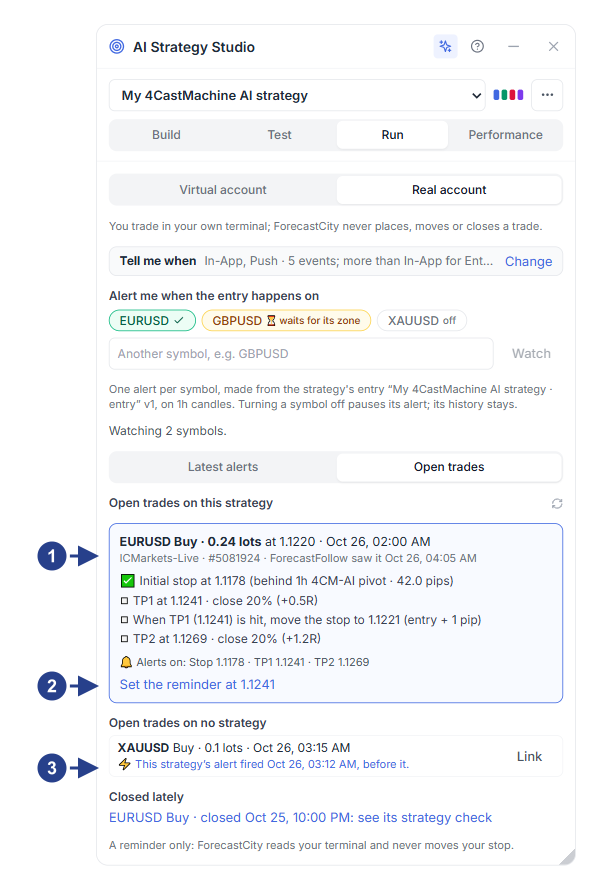
各ステップのステータスと有効なTell me whenアラートを示す、ストラテジーに紐づいた保有中トレードのカード。
次のトレード管理ステップで1回限りのリマインダー(Set the reminder at …)を設定するボタン。
未紐づけの保有中トレード(Linkボタン付き)とClosed latelyリスト。
建値移動とトレーリングストップのリマインダー設定
トレードカードの下部でSet the reminder at …ボタンをクリックすると、Managementセットアップの次のステップ(建値移動や4CM-AI pivotによるトレーリングなど)のトリガー水準ちょうどに、1回限りの価格アラートを設定できます。価格がその水準に到達すると、チャート上に紫色のStrategy: move the stop hereラインが描画され、損切りを新しい水準へ移動できます。
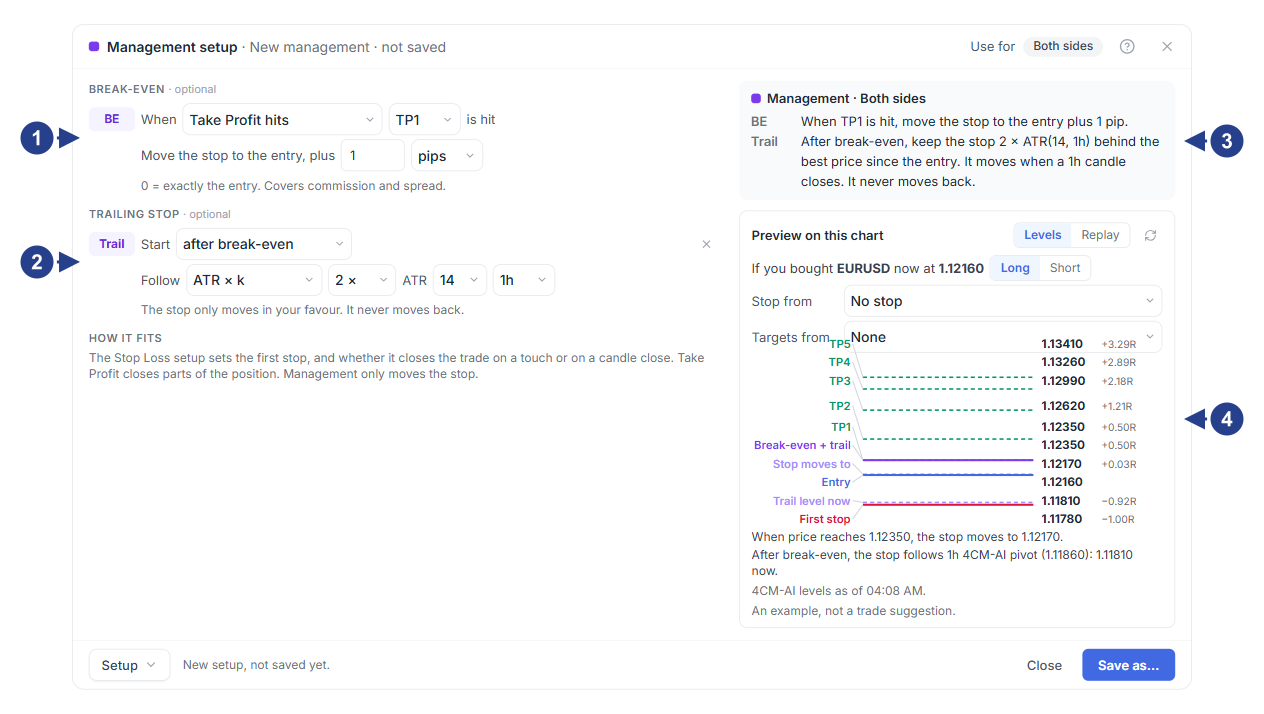
Break-evenルール: トリガー条件とエントリー価格からの
+1 pipのオフセット。Trailing stopルール: 建値移動後に開始し、4CM-AI pivotの外側で追従する設定。
建値移動とトレーリングストップのルールをわかりやすい言葉でまとめたサマリーカード。
LevelsテーブルとReplayタブを備えたPreview on this chartカード。