
多くのトレードが損失に終わる主な原因は、確固たる戦略なしに取引することです。明確な戦略とその優位性への確信がなければ、ストップロスで躊躇したり、恐怖や欲からターゲットを動かしてしまいます。AI Strategy Studioでは、4CastMachine AIの予測およびAI Trading Assistantとの連携により、そうした感情的な判断を排除できます。あなたのルールは(1ドルのリスクも負う前に)数秒でチャート上の明確なトレーディングプランへと変わります。
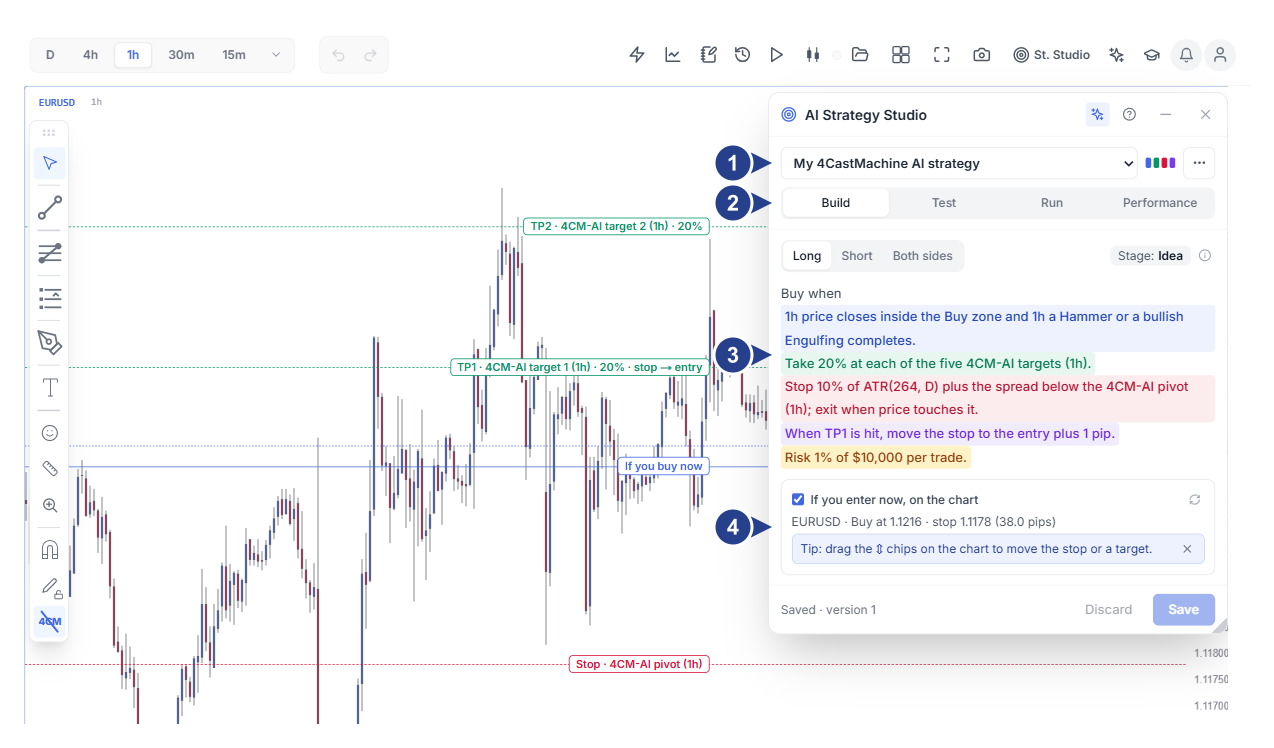
戦略ピッカー、色付きマーク、⋯メニュー、✦ AIアシスタントボタン
4つの主要戦略タブ:Build、Test、Run、Performance
売買方向ボタン、ステージバッジ、4パートの色分けされた戦略文
If you enter now, on the chartセクションと⇕ハンドルで調整可能なチャートライン
ご自身の取引スタイルまたは4CastMachine AIから始める
上部ツールバーのSt. Studioをクリックし、続いてNewをクリックすると、3ステップのフローで数秒のうちに完成された戦略を作成できます:
4つの標準的な取引スタイルから選択:Scalping、Day trading、Swing trading、Position tradingから戦略を構築できます。また、既製の4CastMachine AI strategyテンプレート(4CastMachine AIのエントリーゾーン、ピボット、ターゲットに基づく戦略)から始めることも可能です。
全10問のFind your styleクイズとアカデミーレッスン:ご自身の取引スタイルがまだ分からない場合や、これまでの戦略で安定した利益が出ていない場合は、Not sure? Answer 10 quick questionsをクリックしてください。スタジオが空き時間やリスク許容度に最適なスタイルを提案するほか、アカデミーのパーソナル戦略や取引スタイルの選び方を読むこともできます。
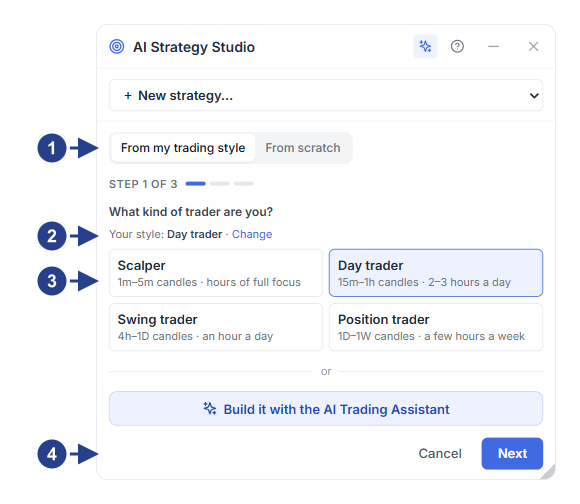
From my trading styleまたはFrom scratchの切り替えスイッチ(ステップ1/3)
保存済みの取引スタイルとChangeリンク(または全10問のFind your styleクイズ)
ローソク足の時間足と保有時間を記載した4つの取引スタイルカード
✦ Build it with the AI Trading AssistantボタンとNextボタン
エントリー前にトレーディングプラン全体を把握する
エントリー、テイクプロフィット、ストップロス、トレード管理、リスクがBuildタブ上の読みやすい1つの文にまとめられます。任意の部分をクリックすると、そのセットアップパネルが開きます。エントリー、ストップロス、価格ターゲット(TP1〜TP5)、管理ルール(建値移動やトレンド崩壊時の早期決済など)がチャート上に描画され、マウスで自由にラインを調整できます。
各戦略は4つの独立したセットアップで構成されており、個別に保存して複数の戦略で再利用できます:
エントリーセットアップ(青、Entry):4CM-AI予測ゾーンと確認ローソク足、レベルブレイクアウト、またはインジケーターから、いつエントリーするか(買い、売り、または反転ルールの自動生成付き両方向)を定義します。
テイクプロフィットセットアップ(緑、Take Profit):4CM-AI予測ターゲット、
R倍率、または価格幅に基づいて1〜5個の価格ターゲット(TP1〜TP5)を設定し、各ターゲットでの決済割合を選択します。ストップロスセットアップ(赤、Stop Loss):4CM-AIピボット、直近のスイングハイ/ロー、または
ATR倍率から損切り水準を設定します。トレンド崩壊時の早期決済も追加できます。管理セットアップ(紫、Management)と1トレードあたりのリスク:ストップを自動的に建値(ブレークイーブン)へ移動し、価格をトレールします。また、1トレードあたりのリスク割合からロットサイズを自動計算します。
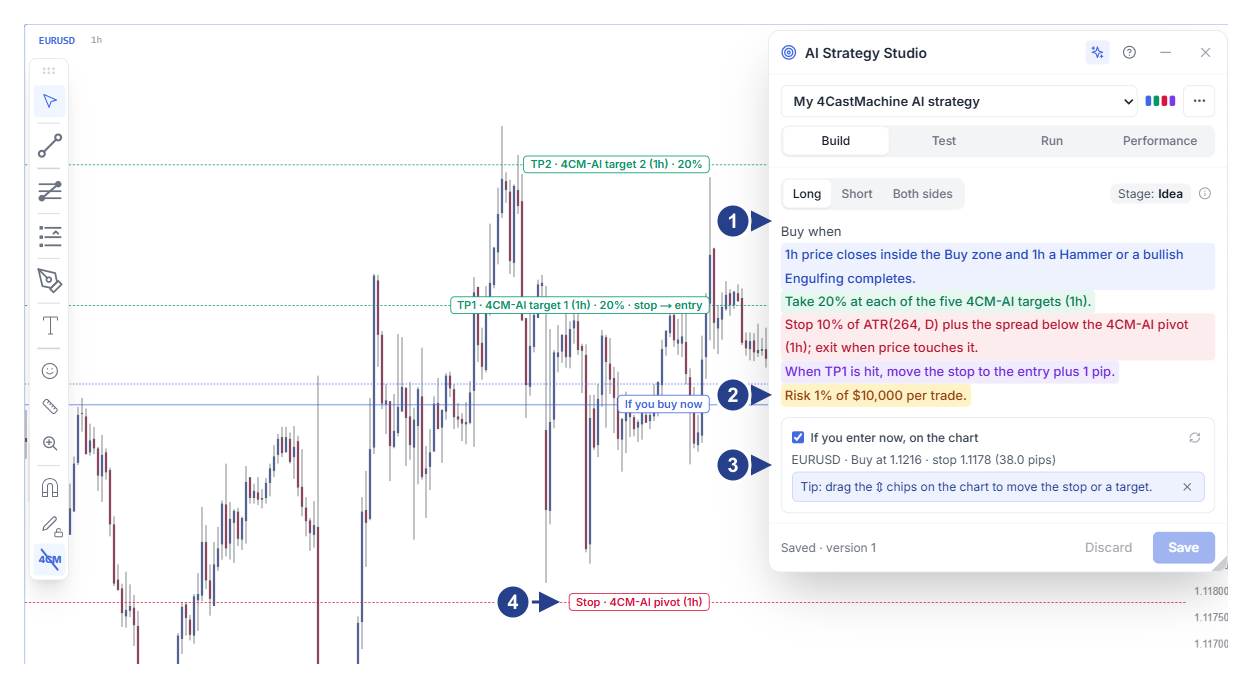
売買方向ボタン、ステージバッジ、色分けされた戦略文
ロットサイズを自動計算する1トレードあたりのリスク行(Risk … per trade)
エントリー、ストップロス、ターゲットのライブ価格を表示するIf you enter now, on the chartセクション
マウスで水準を移動・調整するためのチャートライン上の⇕ハンドル
AIに戦略を伝えて作成を任せる
AI Strategy Studio内の✦(Ask the AI Trading Assistant)ボタンをクリックすると、スタジオのすぐ横にAI Trading Assistantが開きます。既製のFrom AI Strategy Studioスターターを使うか、ご自身の声(または短い文)でAIに戦略を伝えれば、AIが戦略全体、各セットアップ、リスクルールをチャート上に構築します。
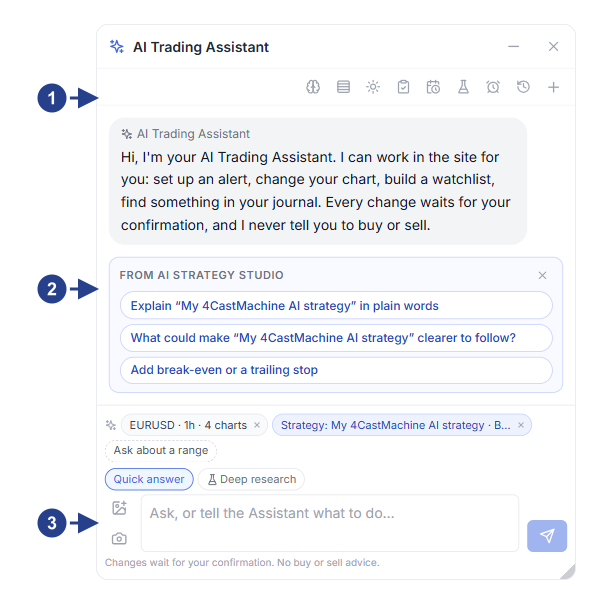
アシスタントウィンドウ上部のアクティブな戦略とスタジオタブの表示
既製のFrom AI Strategy Studioプロンプト(ステップごとの作成、4CM-AIテンプレート、テスト、仮想実行)
戦略ルールの作成や編集をAIに依頼するチャットボックス
実資金を危険にさらす前に戦略を検証する
新しいアイデアをいきなりリアル口座で動かすと、資金はすぐに危険にさらされます。Testタブでは、1ドルのリスクも負うことなく、初期残高と現実的な取引コストを設定して過去のローソク足で戦略ルールを検証できます。残高曲線、勝率、決済内訳を確認し、ローソク足ごとのReplayを使って数週間ではなく数分で弱点を見つけ出せます。(Testタブは近日中にすべてのユーザーへ公開されます。)
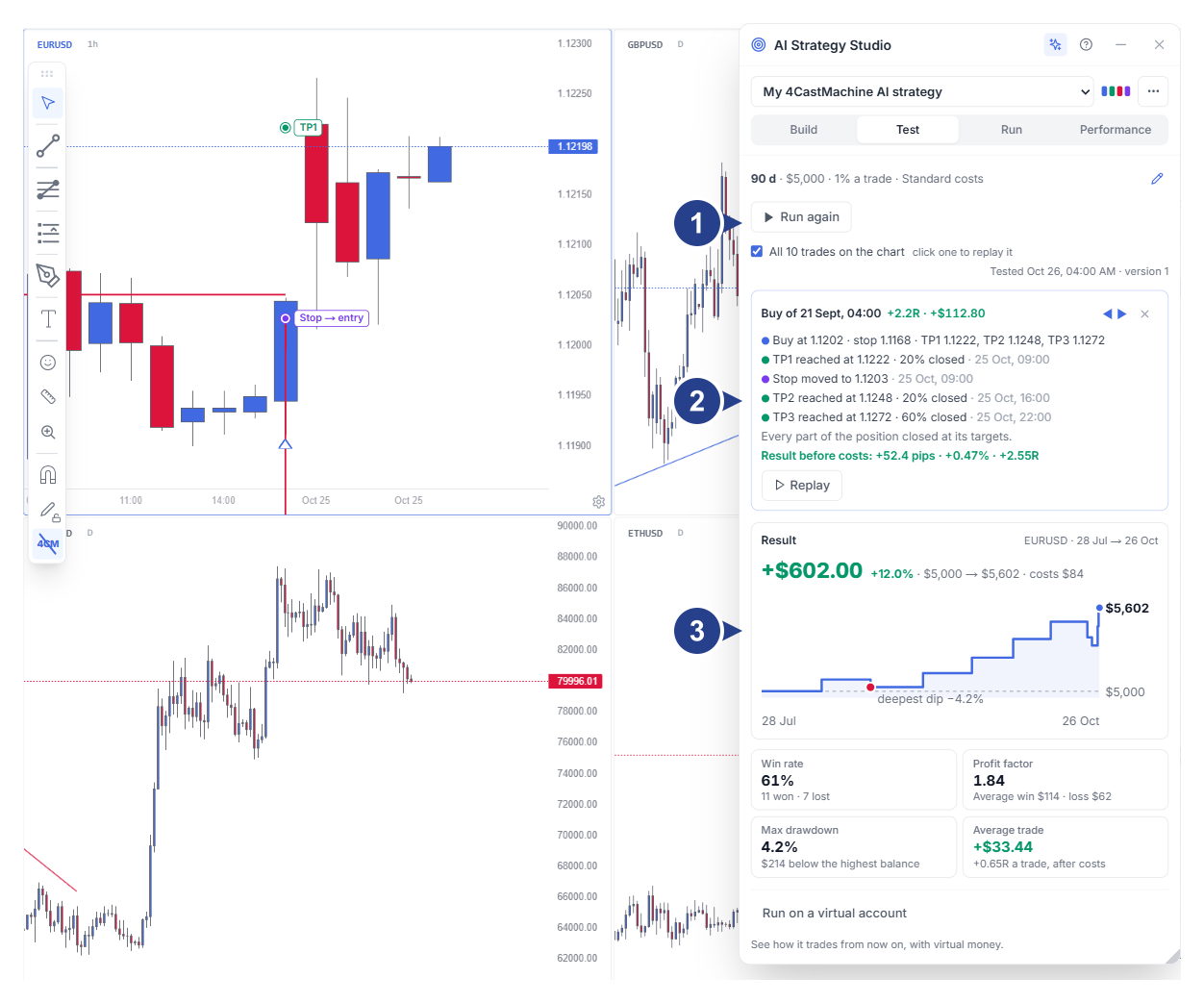
期間ピッカー、Money設定の概要、All N trades on the chartチェックボックス
Replayボタン付きのステップごとのトレード確認カード
純利益、残高曲線、主要指標、Run on a virtual accountボタンを備えたResultカード
仮想口座またはリアル口座で実行する
Runタブでは、1日中チャートを監視しなくても済むよう、ライブ市場で2つの方法で戦略を実行・追跡できます:
仮想口座での自動フォワードテスト(Virtual account):仮想資金を使ってライブ市場で戦略を実行します。実際のスプレッド、手数料、スワップコストでトレードが開始・管理・決済され、Compare with a variantで並行バージョンを並べて比較できます。
リアル口座での銘柄監視と保有トレードの追跡(Real account):このタブで選択した銘柄と時間足を監視し、Tell me when通知グリッドを設定します。エントリー条件が整うとLatest alertsに完全なトレーディングプランが表示され、保有中は建値移動やストップトレールの段階的なリマインダーがOpen tradesであなたをサポートします。
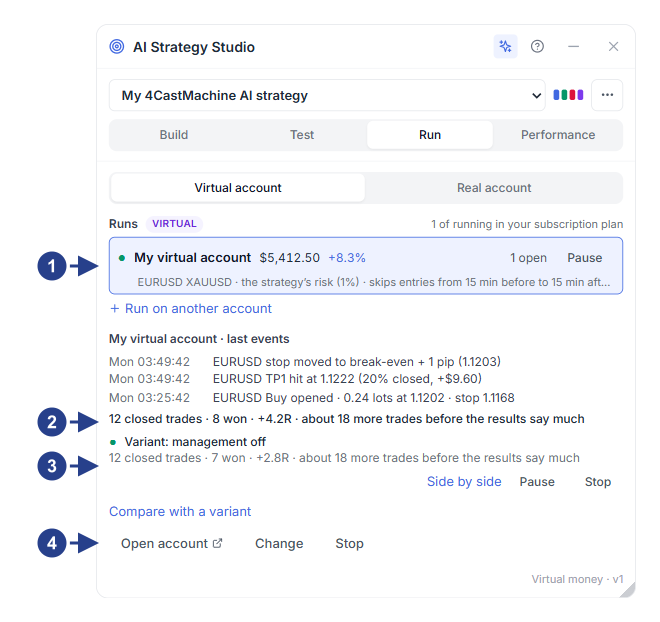
Virtual accountスイッチとPause / Resumeボタン付きの実行中リスト
トレードパフォーマンスの概要と最新のフォワードテスト取引アクティビティ
並行シャドウバリアントを実行するCompare with a variantセクション
選択した実行に対するOpen account、Change、Stopボタン
PerformanceとJournalで実際の結果と手を加えない実行結果を比較する
多くの場合、戦略自体は利益を出せるにもかかわらず、利益の早期確定、ストップロスの移動、ルール外のエントリーといった直前の変更が損失を招きます。PerformanceタブはAI Trading Journalに直結し、2つのビューで結果を測定します:
リアル口座のトレード(Your trades):決済されたすべてのトレードがStrategy checkカード上で戦略の全パートと照合されます。実際に得た結果と、手を加えずに戦略通り実行していた場合に得られたはずの結果、そして各ルール違反が何ドルのコストになったかが明確に分かります。
仮想口座(Virtual accounts):ライブの仮想戦略パフォーマンスを追跡し、過去のテスト結果と比較できます。自動実行と比較した手動変更のドル換算の影響も一目で確認できます。

Your tradesとVirtual accountsの切り替えスイッチおよび取引口座ピッカー
パフォーマンス概要カード:トレード数(Trades)、純損益(Result)、平均トレード
Followed the strategyカードと戦略の全6パートにおける遵守内訳
ジャーナルのチェックカードへのリンクが付いた決済済みトレード(Closed trades)リスト