
アラートが待つのは、単一の価格水準だけではありません。数本のローソク足の間に価格が一定の値幅で動いたときや、指定した価格レンジに入ったときにもアラートを受け取れます。値幅の計測やレンジの上限・下限の監視はアラートが自動で行います。設定はシンプルかつ迅速で正確です。数回のクリックで作成するか、AI Trading Assistantに音声またはテキストで伝えます。
どちらも、条件の最初のボックスでPriceを選択するところから始まります。単一の価格水準に対するアラートはローソク足の形成中にトリガーされることがありますが、値幅と価格レンジの条件は、選択したTriggerの種類に関わらず、条件の時間足のローソク足が確定したときに終値でのみ判定されます。足が確定する前に戻った一時的な急騰・急落(ヒゲ)はカウントされません。
1つ目の例は、EURUSDの終値が3時間前より0.5%以上高くなったときにトリガーされます。2つ目の例は、EURUSDが1.085から1.095の価格レンジに入ったときにトリガーされます。
価格が一定の値幅で動いたときのアラート作成
4CM-AI ChartsでEURUSDを開きます。上部ツールバーの雷アイコン(Alerts)をクリックし、+ボタンを押します。
最初のボックスでPriceを選択し、2つ目のボックスで1hを選択します。
3つ目のボックスでmoves up byを選択します。行の末尾に値幅の入力欄が表示され、その下に2行目が現れます。
値幅を5から0.5に変更します。2行目の単位は%のままにします。
barsの前のボックスを10から3に変更します。バー(bar)とはローソク足1本のことです。ここでは1時間足(1h)3本分を意味します。
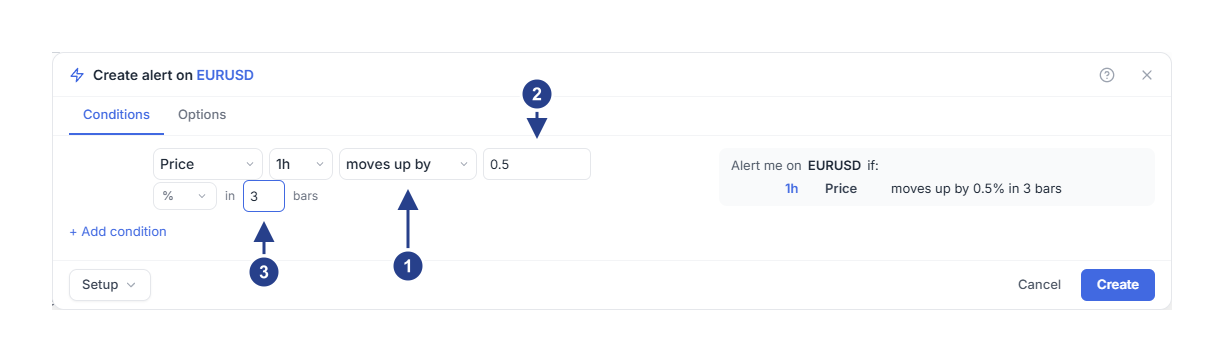
moves up by: 価格が指定した値幅以上、上昇する必要があります。下落の場合はmoves down byを選択します。
値幅: 価格がどれだけ動く必要があるかを示します(ここでは0.5)。
ローソク足の本数: 条件の時間足のローソク足で何本前と比較するかを指定します。
右側のサマリーに1h Price moves up by 0.5% in 3 barsと表示されます。Createボタンを押します。
独自のデフォルトを保存していない限り、TriggerはOnce onlyで始まります。その場合、アラートは1回トリガーされた後に停止します。以降の値動きでも通知を受け取るには、Optionsタブを開き、Confirmation timeframeを1hにしてTrigger設定をOnce per bar closeに設定します。
値幅のアラートはいつトリガーされるか?
このアラートは、今確定したばかりのローソク足の終値と、3本前のローソク足の終値を比較します。たとえば09:00に1時間足が1.0800で確定したとします。3本後の12:00に、ローソク足が1.0856で確定しました。これは0.52%の上昇にあたるため、12:00にアラートがトリガーされます。
対象になるのは終値のみです。11:30に価格が1.0870まで急騰しても、12:00の終値が1.0840であれば上昇率は0.37%にとどまるため、アラートは引き続き待機します。
アラートがトリガーされるのは、変動幅が0.5%に達したときです。変動幅が0.5%以上の状態が続いているという理由だけで再びトリガーされることはありません。Once per bar closeを選んでいる場合、いったん変動幅が0.5%未満に縮小し、その後再び0.5%に達したときにのみ再度トリガーされます。
価格がレンジに入ったときのアラート作成
EURUSDで別のアラートを開始します。最初のボックスでPrice、2つ目のボックスで1hを選択します。
3つ目のボックスでentersを選択します。2行目が現れ、値が0になった2つの価格ボックスが表示されます。
betweenの後のボックスに1.085、次のボックスに1.095と入力します。
サマリーを確認します。1h Price enters 1.085-1.095と表示されていることを確認し、Createボタンを押します。
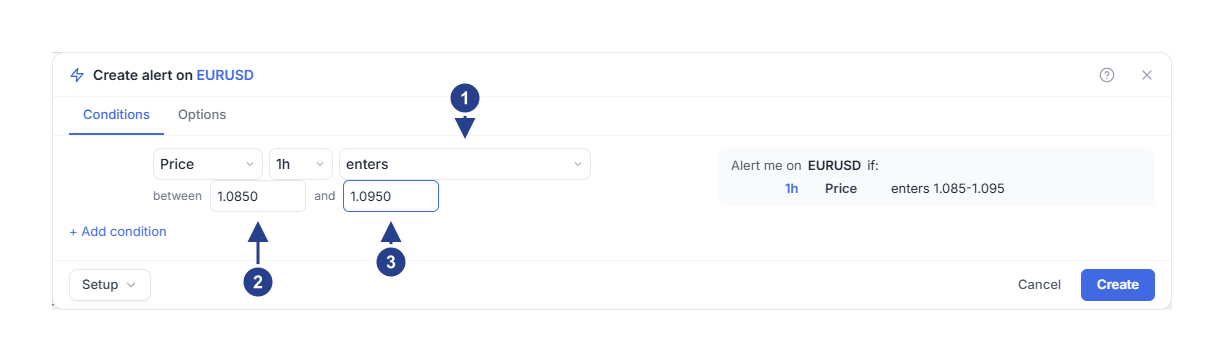
enters: 直前のローソク足がレンジの外側で確定した後、今回のローソク足がレンジの内側で確定した瞬間をとらえます。
レンジの下限(betweenの後のボックス)。
レンジの上限。
価格レンジのアラートはいつトリガーされるか?
EURUSDがレンジより上で推移しているとします。
14:00に、1時間足がレンジより上の1.0962で確定します。
15:00の足は一時1.0938まで下落したものの、1.0955で確定します。終値はまだレンジの外側にあるため、何も起きません。
16:00に、ローソク足がレンジの内側である1.0941で確定します。16:00にアラートがトリガーされます。
exitsはその逆の瞬間で、終値がレンジの内側から外側へ出たときをとらえます。is insideとis outsideは、ローソク足の終値がレンジの内側または外側にある間ずっと真であり続けます。どちらもフィルターとして他の条件と組み合わせるのに適しています。
ここで入力した価格レンジは固定されており、ボリンジャーバンドや4CM-AIのBuy zone・Sell zoneに合わせて動くことはありません。予測ゾーンに応じたアラートについては、予測ゾーンへの到達を知らせるアラートの作成をご覧ください。
知っておくと便利なポイント
パーセントではなく価格そのもので値幅を測るには、単位にptsを選択します。EURUSDで値幅を0.0050にすると50 pipsになります。サマリーではこの単位が「price units」(価格の単位)と表記されます。
値幅は0より大きい必要があり、価格レンジの1つ目の価格は2つ目の価格より低くする必要があります。
ローソク足の本数は最大299本までにしてください。入力欄には500まで入力できますが、アラートが保持する過去データは直近300本分のみです。それより長い参照期間を指定すると一度もトリガーされません。
Createボタンを押した時点ですでに0.5%以上の値動きになっている場合、その場ではトリガーされません。いったん0.5%未満に縮小してから、再び0.5%に達する必要があります。
トリガーされない場合の確認事項
ヒゲではなく、条件の時間足における終値を確認してください。チャートをその時間足に切り替えると、同じローソク足を確認できます。
アラートをEditで開き、値幅、単位、ローソク足の本数、2つの価格、および時間足を確認します。
アラートがActiveになっていること、および現在時刻がScheduleの時間帯の内側にあることを確認します。時間帯の外ではトリガーされず、後から送信するために保存されることもありません。
アラートがトリガーされると、AlertsパネルのLogタブに記録が表示されます。