
AI Strategy Studioでは、AIによって価格ターゲットの設定と段階的な利益確定(スケールアウト)がシンプルかつ正確になります。4CastMachine AIが算出したターゲット水準を使用したり、リスクリワード比率に応じて利益確定ステップを組み立てるようAI Trading Assistantに依頼したりできます。Take Profit setupウィンドウでは、単一のターゲットを設定することも、最大5つの段階的なターゲット(TP1、TP2、TP3〜TP5)にトレードを分割することも可能です。
例:ポジションの50%を1R(または4CM-AI TP1)で、30%を2Rで、残りの20%を3Rで決済する3段階のテイクプロフィットセットアップを作成します。
テイクプロフィット方式と複数ターゲット決済を選択する
Buildタブで緑色のTake Profitパートをクリックし、テイクプロフィットセットアップ選択リストを開きます(‹ The strategyをクリックすればいつでもストラテジー全体ページに戻れます)。テイクプロフィットセットアップを選択または新規作成する際、次のターゲット方式を利用できます:
4CM-AI target:4CastMachine AIの予測ターゲット水準(
TP1〜TP5)に直接テイクプロフィットターゲットを置きます。R multiple (R):初期ストップロス距離の倍率(
1.5R、2R、3Rなど)として各ターゲットを設定します。Distance / ATR:pips単位の固定距離、価格のパーセンテージ、現在の時間足の
ATR(14)の倍率、または日足平均レンジATR(264, D)の倍率。Recent high / low:直近の市場のスイングハイまたはスイングローにターゲットを置きます。
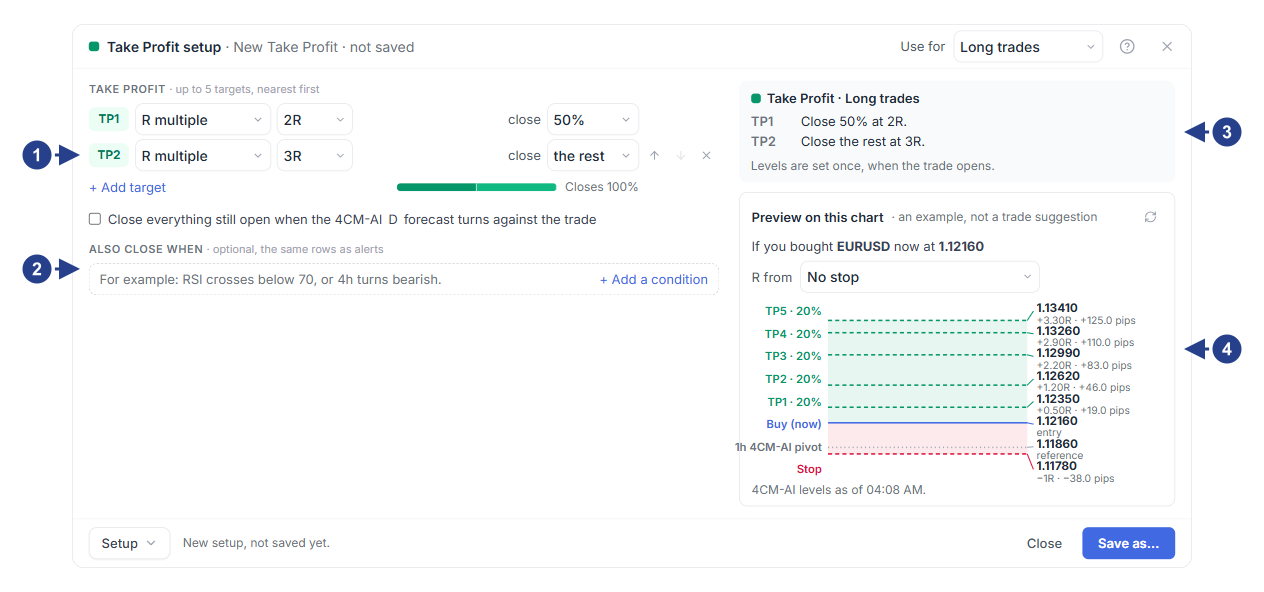
テイクプロフィットターゲット行(デフォルトは4CM-AI target)、各ステップでの決済割合、および
100%合計バーテクニカル条件で利益決済するためのオプションのAlso close whenセクション
テイクプロフィットターゲットと各ステップの決済割合を示す平易な要約カード
各ターゲットの価格とその
R倍率を表示するPreview on this chartボックス
ターゲット間で取引サイズを分割する
最初の行(TP1)で、ターゲット計算方式と決済するポジションサイズの割合を選択します。
+ Add targetをクリックして、合計割合が
100%になるまでステップを追加します。テイクプロフィットセットアップを保存し、Buildタブのチャート上で緑色の
TP1、TP2、TP3ラインを確認します。マウスを動かせば、いつでもチャート上で直接ターゲットラインを調整できます。
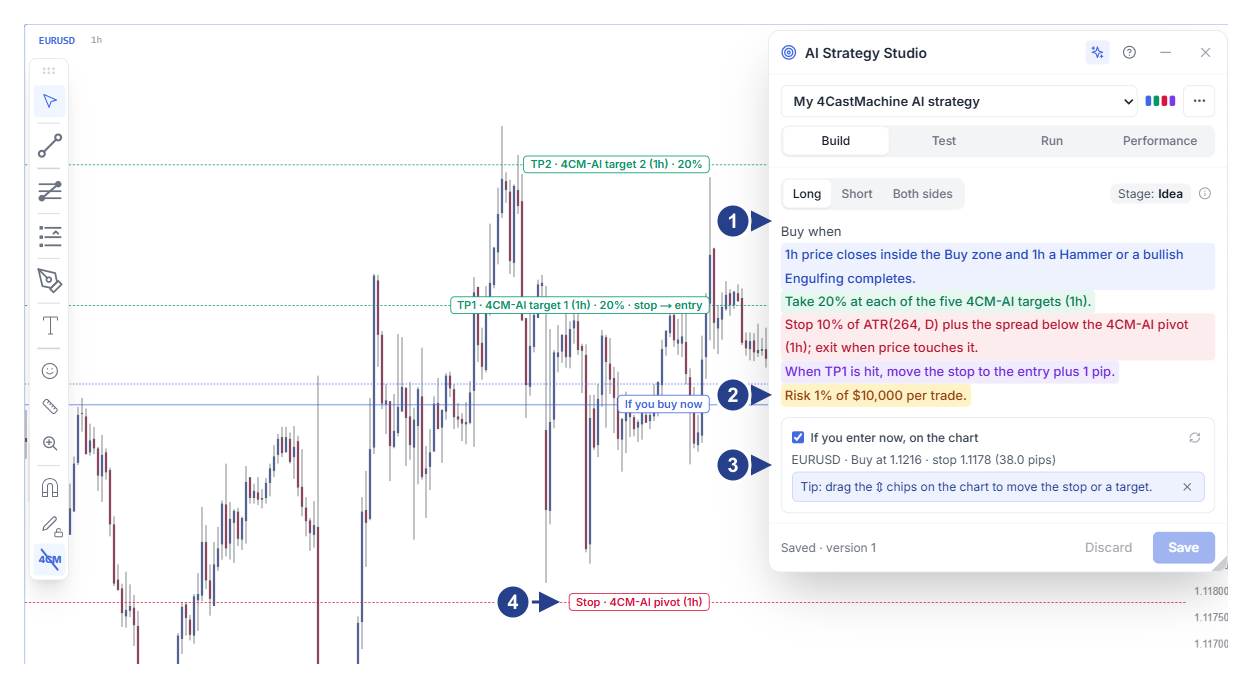
売買方向ボタン、ステージバッジ、色分けされたストラテジー文
ロットサイズを自動計算するための1トレードあたりのリスク行(Risk … per trade)
ライブのエントリー、ストップロス、ターゲット価格を表示するIf you enter now, on the chartセクション
マウスで水準を調整するためのチャートライン上のドラッグハンドル(⇕)