
1つの条件だけでは不十分なことはよくあります。たとえばEURUSDが1.09を上抜けしたときでも、RSIやローソク足パターンがその動きを裏づけている場合にだけ通知を受け取りたいことがあります。複数の条件を1つのアラートにまとめれば、組み合わせ全体が満たされたときに1回だけ通知が届きます。ForecastCityなら、この設定をシンプルかつスピーディー、そして正確に行えます。数回のクリックで組み合わせを作成できるほか、AI Trading Assistantに音声やテキストで話しかけて、4CastMachine AIの予測とあわせて設定してもらうこともできます。
ここでの例: 15分足でEURUSDが1.09を上抜けし、かつRSIが55を上回っているか、同じ足でHammer(カラカサ)または強気のEngulfing(陽の包み足)が成立した場合に通知を受け取ります。
条件の追加
追加した条件はすべて同じアラートに入ります。組み合わせ全体が真になったときにアラートがトリガーされるため、条件ごとに別々の通知が届くのではなく、1つのアラートとして通知されます。
+ Add conditionボタンをクリックすると、末尾に条件が追加されます。最初はandで結合された状態で始まります。
価格や期間などの入力欄で
Enterキーを押すと、同じ括弧の中のすぐ下に新しい条件が追加されます。2つ目の条件以降、各行の先頭にはそれぞれのandまたはorが付きます。これを変更しても、その行だけが変わります。
条件を削除するには、その行にカーソルを合わせてゴミ箱アイコン(Remove)をクリックします。
複数の条件を持つアラートを使用するには、複数条件アラートが含まれるプランへの加入が必要です。ご利用中のプランに含まれていない場合、+ Add conditionボタンまたはCreateボタンをクリックするとアップグレード用のカードが開きます。
両方の結合を使ったアラートの読み方
1つのアラートで両方の結合を使う場合、エディターは先にandを判定し、次にorを判定します。足し算より先に掛け算を計算する算数と同じ仕組みです。判定のまとまりはエディター上に表示され、条件行とサマリーの両方に括弧が表示されます。
下の画像では、RSIの行がorで、パターンの行がandで結合されています。そのため、この2つの行が括弧でまとめられます。このアラートは、価格が単独で1.09を上抜けしたとき、またはRSIが55を上回りかつパターンが成立したときにトリガーされます。
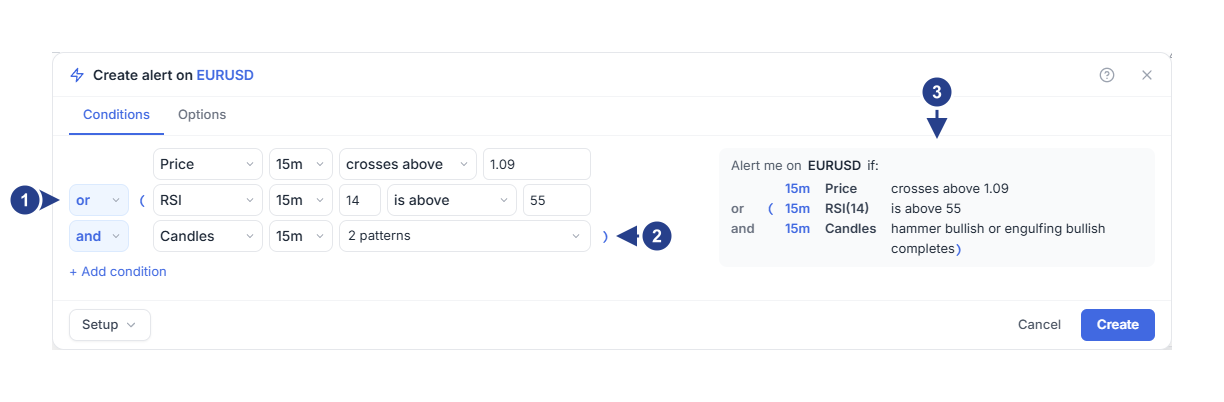
or: この行の結合です。2行目以降の各行にはそれぞれ結合があります。
andはorより先に判定されるため、エディターがRSIの行とパターンの行を囲んで表示した括弧です。
Alert me on EURUSD if: サマリーでも同じ括弧を使ってアラートの内容を言い換えて示します。
条件行にカーソルを合わせ、グレーの (i) アイコンにカーソルを合わせると、エディター内で同じルール("and is checked before or, so parentheses show which conditions are checked together. Use ( ) on a row to group it with the next row yourself.":andはorより先に判定されるため、一緒に判定される条件が括弧で示されます。行の ( ) を使うと、次の行と自分でグループ化できます)を確認できます。
自分で条件を括弧に入れる方法
orを先に判定させたいときは、自分で括弧を設定します。
括弧の中に入れたい最初の条件にカーソルを合わせます。
その行の右端にある ( ) ボタン(Put in parentheses with the next row)をクリックします。
これで、その行と次の行が括弧で囲まれます。最後の行で ( ) ボタンをクリックした場合は、すぐ上の行とペアになります。自分で設定した括弧が始まる行では、同じボタンの表示がRemove parenthesesに変わります。
エディターが自動で表示した括弧にはボタンがありません。それを変更するには、andまたはorを切り替えます。
例: RSIまたはローソク足パターンで確認する上抜け
4CM-AI ChartsでEURUSDを15mの時間足で開きます。これで新しい条件も15mから始まります。
上部ツールバーの雷アイコン(Alerts)をクリックし、+ボタンをクリックします。
1つ目の条件を作成します。Priceソースを選び、時間足を15mに設定し、crosses above演算子を選んで1.09と入力します。
+ Add conditionボタンをクリックします。結合はandのままにして、15mのRSI、期間14、is above、55を選びます。
もう一度+ Add conditionボタンをクリックします。結合をorに設定し、Candlesソースを選びます。パターンを選ぶまでPattern…と表示されるパターンボタンが現れます。
Pattern…ボタンをクリックします。Bullishの下にあるHammerとEngulfingにチェックを入れ、リストの外側をクリックしてボタンの表示が2 patternsになることを確認します。
サマリーを確認します。上抜けとRSIが括弧でまとめられているため、このままではHammerまたはEngulfingが単独で成立しただけでもアラートがトリガーされてしまいます。これは意図した動作ではありません。
RSIの行にカーソルを合わせて ( ) ボタンをクリックします。これでRSIの行とパターンの行が同じ括弧に入るため、「価格の上抜け、かつRSIまたはパターン」というアラートになります。
Optionsタブを開きます。1回だけ通知を受け取るならOnce onlyのままにし、アラートを継続して動かすならOnce per bar closeを選んで、Createボタンをクリックします。
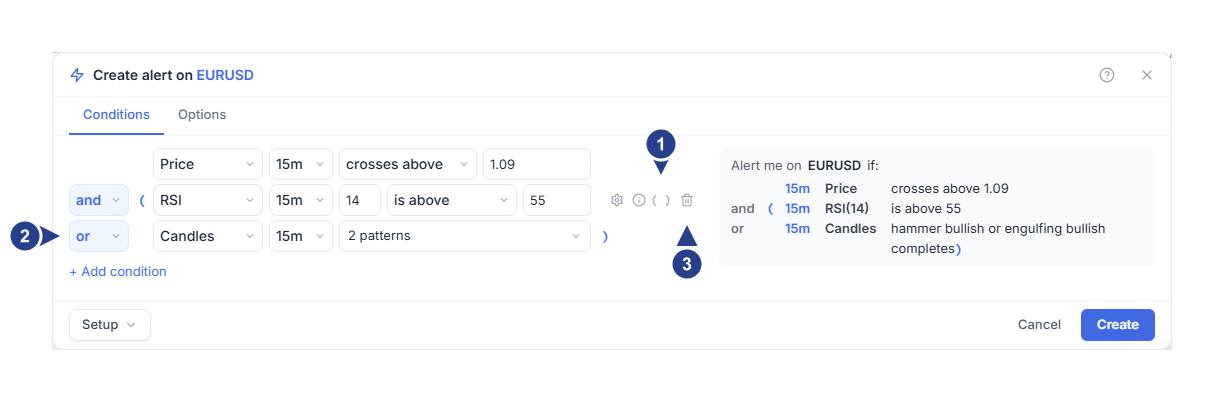
( ): その行と次の行を括弧に入れます。この行は自分で設定した括弧の開始行なので、Remove parenthesesと表示されます。
or: 括弧の中の結合です。RSIまたはパターンのどちらか一方で条件を満たします。
ゴミ箱アイコン(Remove): 条件を削除します。
トリガーされるタイミング
3つの条件はすべて15mのローソク足を使うため、15分足が確定するたびに判定されます。crosses above条件は、ローソク足が1.09より上で確定した一瞬のイベントとして発生します。パターンも、それを完成させたローソク足が確定した一瞬のイベントとして成立します。一方、is above条件は、RSIが55を上回っている間ずっと真であり続けます。
10:15に、15分足が1.0885で確定します。
10:30に、次のローソク足が1.0912で確定します。価格が1.09を上抜けし、その足の確定時点でRSIは57です。アラートがトリガーされます。
仮に10:30の時点でRSIが52しかなかったとします。その場合でも、同じローソク足でHammerまたは強気のEngulfingが成立していればアラートはトリガーされます。どちらも成立していなければ何も起きず、アラートは次に1.09を上抜けするのを待ちます。
Once onlyを選んでいた場合、アラートはそこで停止します。Once per bar closeを選んでいた場合は稼働を続け、その後に再び上抜けしたときに再トリガーされます。
2つの一瞬のイベントを同時に設定できない場合
価格の交差、価格レンジへの進入、およびローソク足パターンの成立は、いずれも一瞬のイベントです。それぞれの時間足は、その時間足のローソク足が確定したときに個別に判定されます。チャート上のラインへのタッチは、価格が更新されるたびに判定されます。
15mでの価格の交差と1hでのRSIの交差をandで結合しても、同時に真になることはありません。15mのローソク足と1hのローソク足が同じ分に確定する場合でも同様です。エディターは、両方の条件が一瞬のイベントであり同時には成立しないという警告を表示します。これを解決するには、結合をorにするか、RSIの条件をcrosses above 50からis above 50に変更します。
同じ時間足での2つの一瞬のイベントであれば問題ありません。2つのローソク足パターンが同じローソク足で成立することはあります。
4CM-AIの条件の追加
4CM-AIの予測条件も、これらのテクニカル条件と同じアラートに入れることができます。その際は2つのルールが適用され、違反している場合はエディターに修正方法が表示されます。
4CM-AIの予測条件と他の条件はandで結合します。他の条件どうしの間でorを使いたい場合は、その条件どうしを括弧に入れます。そうしないと、エディターに "Combine 4CM-AI conditions with the other conditions using and. Put the other conditions in parentheses to use or between them."(4CM-AIの条件と他の条件はandで結合してください。他の条件の間でorを使うには、それらを括弧に入れてください)と表示されます。
エディターが自動で表示する括弧も含め、他の条件が入っている括弧の中に4CM-AIの条件を入れないようにします。入っている場合、エディターに "Keep 4CM-AI conditions out of parentheses that contain other conditions."(他の条件を含む括弧の外に4CM-AIの条件を置いてください)と表示されます。
複数の4CM-AIの条件を組み合わせるルールについては、1つのアラートで複数の時間足の予測を組み合わせる方法をご覧ください。
知っておくと便利な点
1つのアラートには最大10個の条件を設定できます。11個目を追加しようとすると、"An alert can hold up to 10 conditions. Remove one."(アラートに設定できる条件は10個までです。1つ外してください)と表示されて拒否されます。
括弧の中にさらに括弧を入れられるネストの深さには上限があります。上限を超えると、エディターに "These parentheses nest deeper than alerts support. Remove a pair of parentheses or change an and/or."(括弧のネストがアラートの対応範囲を超えています。括弧を1組外すか、and/orを変更してください)と表示されます。
チャート上のラインに対する条件は多くの容量を使います。数が多すぎると、エディターに "This alert carries too many chart lines to save. Remove one condition."(このアラートにはチャートラインが多すぎるため保存できません。条件を1つ外してください)と表示されます。
以前に保存された古いアラートでは、結合にn ofやweightedが使われていたり、条件を反転させるためにnotが使われていたりすることがあります。それらは引き続き動作しますが、新しいアラートはand、or、および括弧を使って作成します。
トリガーされない場合の確認事項
Editボタンでアラートを開き、サマリーを確認します。サマリーに表示されている括弧が、実際にアラートの判定に使われる括弧です。
一瞬のイベントは、それが発生した足の確定時点でのみ有効です。その時点で他の条件が偽であった場合、アラートは次の発生を待ちます。
Createボタンをクリックした時点ですでに真になっている組み合わせでは、アラートはトリガーされません。一度偽になってから、再び真になる必要があります。
各条件の時間足を確認します。それぞれの条件は、その条件自身の時間足のローソク足で計測されます。