
ForecastCityでストラテジーを作成・管理するために、すべての設定ウィンドウを手作業で入力する必要はありません。AI Strategy Studioの上部にある✦(Ask the AI Trading Assistant)ボタンをクリックすると、スタジオのすぐ横にAIアシスタントが開きます。普段の言葉(テキストまたは音声)でルールを伝えるだけで、指定しなかった部分はスマートな4CastMachine AIのデフォルト設定で補完しながら、数秒で完全なストラテジーを構築します。
例: AI Strategy Studioのヘッダーで✦ボタンをクリックしてスタジオの横にAI Trading Assistantを開き、1時間足のEURUSDチャートでデイトレード用のデフォルトの4CastMachine AI strategyを作成するよう依頼し、続けて$5,000の仮想口座を開いてリアルタイム実行を開始する場合。
スタジオの隣へのアシスタントの表示
AI Strategy Studioの上部バーで✦(Ask the AI Trading Assistant)ボタンをクリックすると、スタジオのすぐ横にAI Trading Assistantウィンドウが配置され、両方のウィンドウを同時に表示したまま操作できます。
メッセージ入力欄の上にあるFrom AI Strategy Studioセクションには、現在のストラテジー向けの定型プロンプトが表示されます。ワンクリックで、新しいストラテジーの作成、現在のストラテジーのわかりやすい言葉での説明、弱点のチェック、または仮想口座での実行開始をアシスタントに依頼できます。
マイクアイコンをクリックして、エントリー、損切り、利益確定、リスクのルールを音声で(またはご自身の言語のテキスト入力で)伝えることもできます。
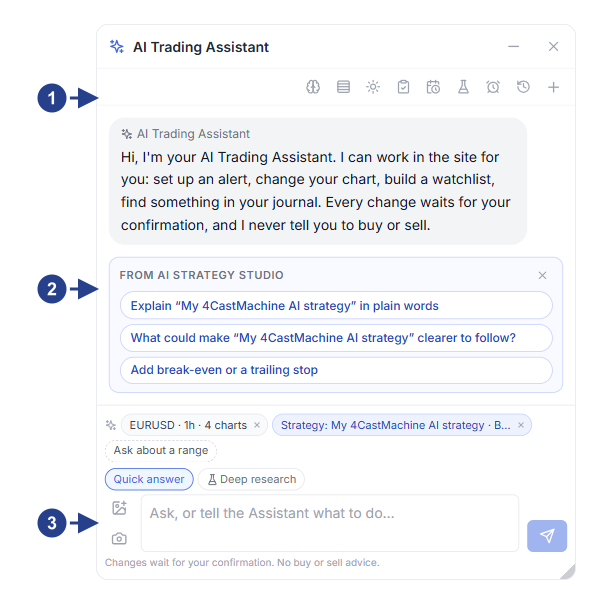
アシスタントウィンドウ上部のアクティブなストラテジーとスタジオタブの表示。
すぐに使えるFrom AI Strategy Studioプロンプト(ステップごとの作成、4CM-AIテンプレート、テスト、仮想実行)。
任意のストラテジールールの作成や変更を依頼するためのチャット入力欄。
アシスタントへのストラテジー作成の依頼
アシスタントにストラテジーの作成を依頼する際、メッセージで省略した利益確定、損切り、またはトレード管理のパートには、その時間足におけるデフォルトの4CastMachine AIルールが自動的に補完されます。
アシスタントが表示するNew strategy確認カードをチェックし、Show on chartボタンをクリックして、保存前に現在のチャート上にサンプルのエントリー、損切り、ターゲット、建値のラインを描画します。
Saveボタンをクリックしてセットアップとストラテジーを作成し、続いてOpen on the chartボタンをクリックしてAI Strategy Studioで直接開きます。
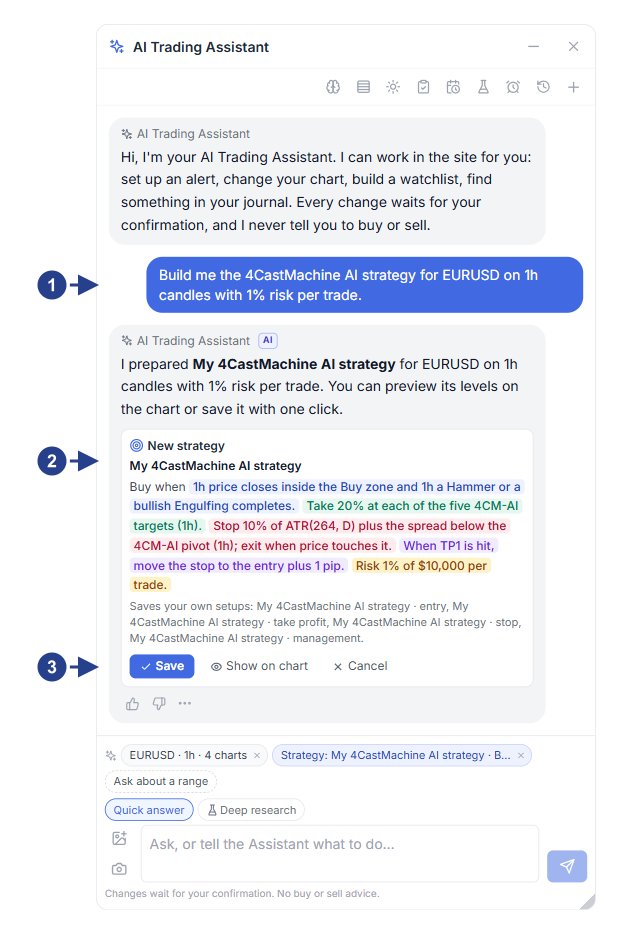
普段の言葉による依頼文、またはアシスタントからのステップごとの質問への回答。
4つのパートの色分けされた文を含む、提案されたストラテジーのプレビューカード(New strategy)。
Show on chart、Save、およびUndoボタン。
アシスタントを使った仮想口座とフォワードテスト実行の管理
任意のエントリー、利益確定、損切り、トレード管理、または1トレードあたりのリスクのセットアップの作成、編集、名前変更、アップグレード。
希望する初期残高とコストモデルを指定した新しい仮想口座の作成、および仮想口座でのリアルタイムのストラテジー実行の開始、一時停止、停止。
仮想口座のステータス(残高、有効証拠金、ドローダウン、保有中トレード)の確認、および決済済みトレードのStrategy checkカードのサマリー確認。