
AI Strategy StudioのRun → Virtual accountでは、コーディングやVPSなしでAIがストラテジーをライブ稼働(フォワードテスト)させます。ストラテジーを選択する(またはAI Trading Assistantに稼働を依頼する)だけで、ライブ価格と仮想資金で24時間稼働します。エントリー条件(4CastMachine AIゾーンを含む)が満たされるたびに、スプレッド、手数料、スワップ、スリッページを反映した仮想トレードを開き、損切り、利確目標(TP1〜TP5)、建値移動、トレーリングストップをリアルタイムで管理します。
例:Runタブの仮想口座ビューを開き、EURUSDとXAUUSDの標準コストモデルで$5,000の仮想口座でストラテジーを開始します。Compare with a variantで管理オフのシャドウバリアントを追加し、PerformanceタブのForward vs Testをクリックしてライブ結果と90日間のテストを比較します。
Runタブで仮想口座を選択または作成する
AI Strategy Studioでストラテジーを開き、Runタブに移動します。
Accountドロップダウンで既存の仮想口座を選ぶか、名前、初期残高(
$1,000〜$1,000,000、標準は$5,000)、およびCostsモデル(Standard、Raw-ECN、Crypto、またはNo costs)を設定して新規作成します。Symbols欄で銘柄を選択し、Size of each tradeで各トレードのサイズ計算方法(ストラテジーのリスク、残高比率、または固定ロット)を選びます。
必要に応じて、Take itボタンで手動承認するAsk me before each tradeやSkip entries around high-impact newsをオンにし、Start the runをクリックします。

Accountリストから仮想口座を選択するか新規作成する
監視する銘柄(Symbols)と取引サイズルール(Size of each trade)を選択する
Ask me before each tradeと重要指標フィルター(Skip entries around high-impact news)のオプション
通知チャネル選択とStart the runボタン
稼働中のランの管理、バリアント比較、Forward vs Testの確認
稼働を開始すると、Runタブにステータスカードが表示されます:
稼働コントロール:Pauseで新規エントリーを一時停止(Resumeで再開)し、Open accountでジャーナル内の仮想口座ページ全体を開き、New runで別の仮想口座にもストラテジーを接続します。
Compare with a variantセクション:同じエントリーでサイズ、方向、または管理ルールを変えた最大3つのシャドウバリアントを追加できます。Side by sideテーブルを開き、どの設定がより高い純利益と平均
Rを出しているか比較します。Forward vs Test比較:Performanceタブ(Virtual accounts内)でForward vs Testをクリックし、仮想口座でのライブ成績を90日間のローソク足テストと比較します。
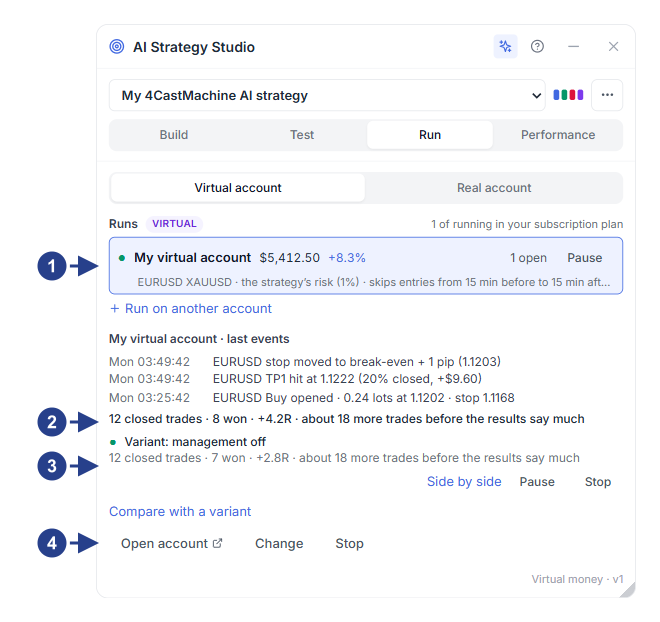
Virtual accountスイッチとPause / Resumeボタン付きの稼働中ラン一覧
トレード成績の概要と最新のフォワードテスト履歴
並行してシャドウバリアントを走らせるCompare with a variantセクション
選択したランのOpen account、Change、Stopボタン
知っておくと便利な点
Buildタブでストラテジーの新しいバージョンを保存すると、稼働中のランは次のエントリーから自動的に新バージョンへ切り替わり、保有中のトレードは元のトレードプランとルールを維持します。
ランの決済トレードが30件に達するまでは、統計サンプルの完成まであと何件必要かがランカードに表示されます。