
MACD、ボリンジャーバンド、ストキャスティクスはいずれも複数のラインを描画するインジケーターです。アラートを設定すれば、指定したラインをローソク足の確定ごとに自動で監視できます。ForecastCityなら、シンプルかつ迅速、正確にこの設定を行えます。監視したいラインと値を数秒で選択できるほか、AI Trading Assistantに音声やテキストで伝えて、4CastMachine AIの予測と組み合わせたアラートを作成することも可能です。
この記事の例ではEURUSDを使用し、MACDヒストグラムが0を上抜ける条件(1h)、ボリンジャーバンドのアッパーバンドが1.1を上抜ける条件(1h)、ストキャスティクスの%Kラインが80を下抜ける条件(15m)を作成します。
インジケーター設定の開き方
これら3つのインジケーターでは、パラメーターの設定とアラートが読み取るラインの選択はDetailsの中にあります。
条件行にカーソルを合わせます。カーソルを合わせている間だけ、行の右端に歯車アイコンが表示されます。
Detailsという名前の歯車アイコンをクリックします。条件行の下に2行目が開き、Compare with、パラメーターの設定、そして右端にプロットの選択欄が表示されます。プロットとはインジケーターが描画する各ラインのことです。
歯車アイコンをもう一度クリックすると2行目が閉じます。設定した内容はそのまま保持されます。
例1: MACDヒストグラムが0を上抜けたときのアラート
4CM-AI ChartsでEURUSDを開きます。上部ツールバーの雷アイコン(Alerts)をクリックし、+ボタンをクリックします。
1つ目の欄でMACDを選択し、時間足を1hに設定します。
crosses above演算子を選択し、値の入力欄に0と入力します。
歯車アイコンをクリックしてDetailsを開きます。3つの設定欄に12、26、9が表示されます。チャートのMACDで別の設定を使っていない限り、そのままにします。
2行目の右端にあるプロットの選択欄でhistを選択します(初期状態ではlineになっています)。
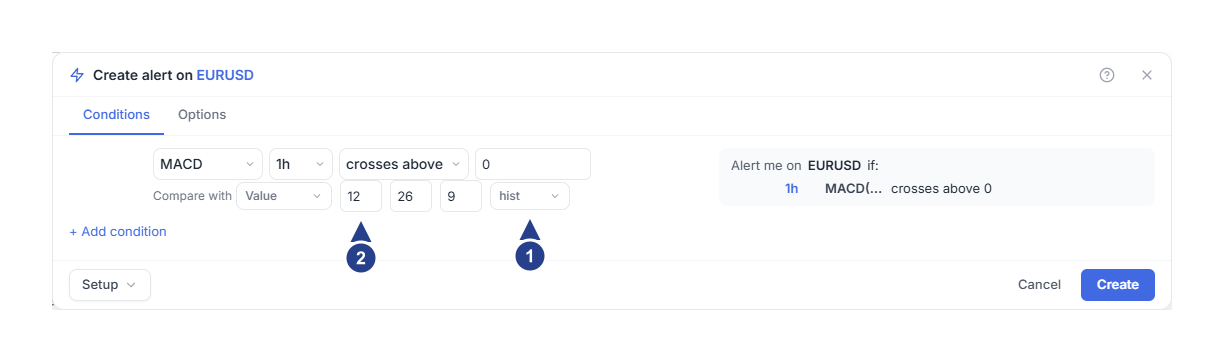
hist: プロットの選択です。この条件はMACDヒストグラムを読み取ります。
12、26、9: MACDの設定値です。短期の期間、長期の期間、およびMACDライン自体の移動平均(シグナル)の期間を表します。
ヒストグラムはMACDラインとその期間9の移動平均との差です。MACDラインがその移動平均を上抜けると、ヒストグラムは0を上抜けます。MACDライン自体が0を交差するのを監視したい場合は、代わりにlineを選択します。
次に、アラートがトリガーされる頻度を選んで保存します。
Optionsタブを開きます。独自の初期値を保存していない限り、Trigger設定はOnce onlyになっています。このままにすると、アラートは1回トリガーされたあとに停止します。
交差するたびに通知を受け取るには、TriggerをOnce per bar closeに設定します。バーとは1本のローソク足のことです。Confirmation timeframe欄を条件と同じ1hに設定します。
Createボタンをクリックします。
例2: ボリンジャーバンドのアッパーバンドが特定の価格を交差したときのアラート
新しいアラートを作成し、1つ目の欄でBollingerを選択します。時間足を1hに設定します。
crosses above演算子を選択し、価格(たとえば1.1)を入力します。
歯車アイコンでDetailsを開き、2つの設定値を確認します。期間は20、バンド幅(標準偏差の乗数)は2になっています。
プロットの選択欄でupperを選択します(初期状態ではbasisになっています)。
Optionsタブで例1と同様にTriggerを設定し、Createボタンをクリックします。
このボリンジャーバンドのアラートは、アッパーバンドそのものの値を監視します。1時間足の確定時にアッパーバンドの値が1.1を上抜けたときにトリガーされる仕組みであり、価格がバンドを交差したことを知らせるものではありません。他のプロットには、ミドルバンド(終値の期間20の移動平均)を表すbasisと、ロワーバンドを表すlowerがあります。
固定された価格レンジに対する価格の動きを監視したい場合は、値幅と価格レンジのアラートで解説しているとおりPrice条件を使用します。
例3: ストキャスティクスの%Kラインが80を下抜けたときのアラート
新しいアラートを作成し、1つ目の欄でStochを選択します。時間足を15mに設定します。
crosses below演算子を選択し、80と入力します。
歯車アイコンでDetailsを開き、3つの設定値(14、3、3)を確認します。この順番で、%Kの期間、%Dの期間、平滑化期間を表します。
プロットの選択欄を確認します。%Kラインを表すkが表示されています。%Kの移動平均である%Dラインを監視したい場合は、代わりにdを選択します。
Optionsタブで例1と同様にTriggerを設定します。Once per bar closeを選んだ場合は、Confirmation timeframeを15mに設定します。
Createボタンをクリックします。
15分足の確定時に%Kラインが80以上から80未満へ下抜けたときにアラートがトリガーされます。
トリガーされるタイミング
各アラートは、設定した時間足のローソク足が確定するたびに判定されます。MACDアラートを例にとり、保存した時点でヒストグラムが0未満だったとします。
13:00に1時間足が確定します。ヒストグラムはまだ0未満のため、何も起きません。
14:00に確定した足でヒストグラムが0を上回ります。ここでアラートがトリガーされます。
15:00の時点でもヒストグラムは0を上回ったままです。新しいアラートはトリガーされません。
1時間の途中では、価格が動くたびにチャート上のMACDも更新されるため、足の確定前にヒストグラムがいったん0を超えてから元に戻ることもあります。しかしアラートが値を読み取るのは足の確定時だけです。Once per bar closeを選んでいる場合、次にアラートがトリガーされるのは、ヒストグラムがいったん0以下で確定したあと再び0を上回って確定したときです。
知っておくと便利なポイント
チャート上のストキャスティクス設定は%K Length、%K Smoothing、%D Smoothingの順に並んでいますが、アラートエディターでは順番が異なります。チャートの%K Smoothingは3つ目の欄に、%D Smoothingは2つ目の欄に入力します。各入力欄にカーソルを合わせると項目名が表示されます。
Compare withでは、数値(Value)または2つ目のインジケーター(RSI、EMA、SMA、ATR)を選択できます。同じインジケーター内の2本のライン同士を比較することはできません。MACDラインとその移動平均の交差を監視するには、例1のようにhistと0を使用します。
期間には1から200までの整数を入力できます。MACDの短期期間は長期期間より小さくする必要があります。ボリンジャーバンドの期間は2以上で、バンド幅は最大10までです。範囲外の値を入れるとCreateボタンがグレーアウトします。ボタンにカーソルを合わせると理由が表示されます。
右側のサマリーでは、長いインジケーター名は省略して表示されます。カーソルを合わせると、たとえばMACD(12, 26, 9) histのように全文を確認できます。BollingerはサマリーではBBと表記されます。
別の条件に対するフィルターとしてラインを使う場合は、is aboveまたはis belowを選択します。ラインがその側にある間ずっと真であり続けます。
アラートがトリガーされない場合
ローソク足が確定するまで待ちます。アラートがインジケーターの値を読み取るのは、条件の時間足のローソク足が確定したときだけです。
Editでアラートを開き、設定値、プロット、時間足がチャート上のインジケーターと一致しているか比較します。
インジケーターを計算するには、その時間足で十分な本数のローソク足の履歴が必要です。また、保存後最初のローソク足の確定は基準点を決めるだけです。
AlertsリストでアラートがActiveになっているか確認します。Scheduleで設定した時間帯の外ではアラートはトリガーされず、後からまとめて通知されることもありません。