
アラートを整理しておけば、数秒で目的のアラートを見つけて更新したり、1つのセットアップをウォッチリスト全体に正確に適用したりできます。AI Trading Assistantに音声やテキストで伝えれば、アラートの作成や調整、内容の説明をすぐに行えます。また、Alertsパネルのフィルター、セットアップ、グループ、ウォッチリストを使ってすべてのアラートを管理することもできます。
例: 毎朝EURUSDとGBPUSDのRSIを確認するとします。条件を1度セットアップとして保存し、そこから両方のアラートを作成してMorning reviewというグループにまとめます。
アラートの検索と絞り込み
上部ツールバーの雷アイコン(Alerts)をクリックします。Alertsパネルが開き、新しい順にアラートが表示されます。
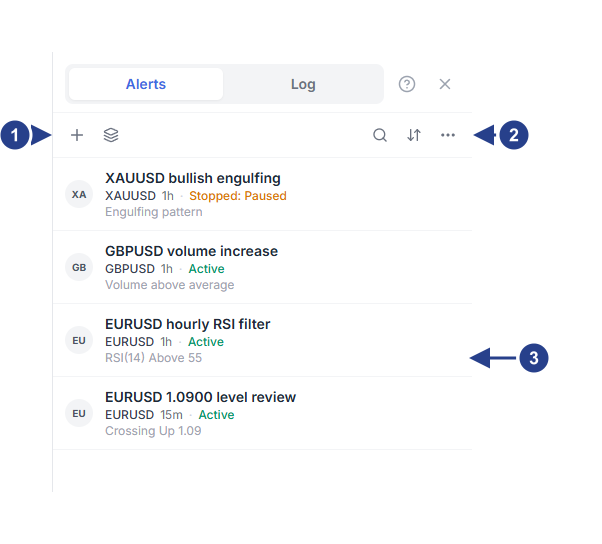
+: アラートを作成します。その横のアイコンはSetups & Groups(管理ウィンドウ)を開きます。
Options: フィルター、一括操作、リストの表示設定が入った3点メニューです。その左には検索(Search)と日付順の並べ替え(Sort by date)があります。
1件のアラート: 上段にメッセージ、中段にシンボル・時間足・ステータス、下段に条件の概要が表示されます。
稼働中の各アラート行には、「Checked 18 times today」(本日18回チェック済み)のようなカウンターが表示され、本日ForecastCityがそのアラートを何回判定したかがわかります。
Searchは、メッセージ内の語句やシンボル名でアラートを検索します。
Sort by dateは、新しい順と古い順を切り替えます。
Optionsメニューでは、すべて(All)、稼働中のみ(Active only)、停止中のみ(Inactive only)を選択できます。
Current symbolとCurrent time intervalは、現在開いているチャートに対応するアラートのみを表示します。
Show alerts by typeの下では、予測(Forecast)、価格(Price)、テクニカル(Technicals)、ウォッチリスト(Watchlist)から1種類を選んで表示できます。
パネルに「Nothing matches these filters.」(フィルターに一致する項目がありません)と表示された場合は、アラートが消えたと判断する前にフィルターを解除して確認します。
アラートの一時停止・再開・複製・削除
アラート行にカーソルを合わせると、操作ボタンが表示されます。
Explain(キラキラのアイコン)はAI Trading Assistantを開き、アラートの条件とステータスをわかりやすい言葉で説明します。AI Trading Assistantにアラートの作成や調整を依頼することもできます。
Pauseは稼働中のアラートを一時停止します。ステータスはStopped: Pausedに変わります。
Restartは一時停止中のアラートや、1回トリガーされて停止したアラートを再開します。再開後の新しい値動きを待ち、停止中に起きた値動きは対象になりません。
Duplicateは同じ設定で別のコピーを作成します。コピーされたアラートのメッセージ末尾には「(copy)」が付きます。
Editはアラートをエディターで開きます。Createの代わりにSaveが表示されます。
Deleteは確認の上でアラートを削除します。
エディターの下部にあるSetupの横にも同じ操作ボタンがあります。Delete alertボタンをクリックするとアラートを削除でき、Pause alertボタン(一時停止中はResume alert)をクリックすると一時停止または再開できます。
複数のアラートをまとめて操作するには、Optionsメニューを開き、すべて一時停止(Pause all)、停止中のアラートをすべて再開(Restart all inactive)、または停止中のアラートをすべて削除(Delete all inactive)を選択します。これらの一括操作は、検索やフィルターで表示されているものだけでなく、すべてのアラートに対して適用されます。
再利用できるセットアップの保存
セットアップとは、条件のセットをトリガー設定や時間足とあわせて保存したものです。セットアップを保存してもアラート自体は作成されません。アラートエディター左下のSetupメニューから操作します。
エディターで条件を作成します(例: 15mで期間14のRSIがis above 60)。
Setupボタンを押し、メニューからSave as…を選択します。
「RSI review 15m」などの名前を入力し、Saveボタンを押します。アラートは稼働していない旨の確認が表示されます。
ボタンの表示がSetup: RSI review 15m · v1に変わっていることを確認します。
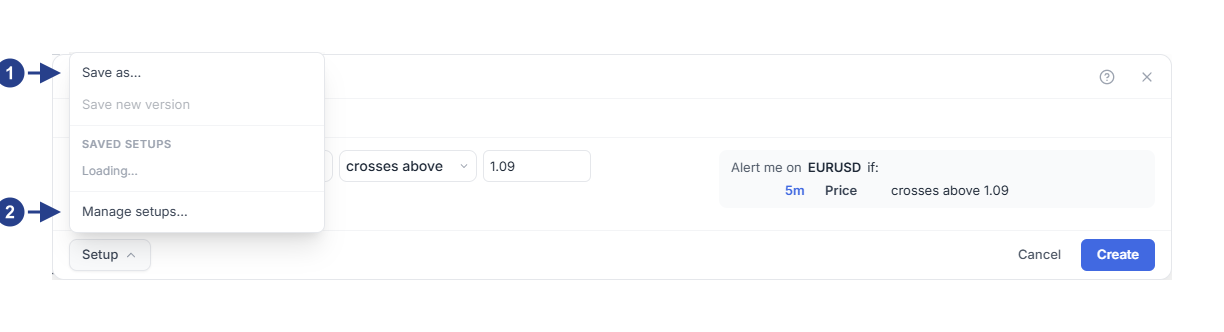
Save as…: 現在の条件を新しいセットアップとして保存します。アラートは作成されません。
Manage setups…: エディターを閉じてSetups & Groupsを開きます。
読み込んだセットアップの条件を変更すると、ボタンにオレンジ色の点が付きます。Save new versionをクリックすると、次のバージョンとして保存されます。保存済みのセットアップは同じメニューに一覧表示され、クリックするとその条件を読み込めます。セットアップにカーソルを合わせると、鉛筆アイコンで名前を変更したり、バツ印で削除したりできます。削除時は最初に「Delete …?」と確認が表示されるため、Deleteを押して確定するか、Keepを押してキャンセルします。そのセットアップからすでに作成されたアラートはそのまま稼働し続けます。
固定の価格、価格レンジ、またはチャート上のラインを含むセットアップは、保存したときのシンボルでのみ使用できます。別のシンボルで使おうとすると、「This setup contains a fixed price or selected line. Save a version for this symbol before using it.」(このセットアップには固定価格または選択されたラインが含まれています。使用する前にこのシンボル用のバージョンを保存してください)と表示されます。RSIの例のようなインジケーター条件は、どのシンボルでも使用できます。
セットアップからのアラート作成
エディターのSetupメニューでManage setups…を選択します。エディターが閉じてSetups & Groupsが開きます。Alertsパネルの+の横にあるアイコンからも開けます。
Setupsタブで目的のセットアップを見つけます。行には使用回数、時間足、トリガー設定が表示されます。
Apply…ボタンを押し、EURUSD GBPUSDのようにシンボルを入力します。最大20個まで入力できます。
Create Alertsボタンを押し、「Created 2 alert(s).」(2件のアラートを作成しました)などの結果を確認します。
アラートを作成できなかったシンボルがある場合は、スキップされた件数も表示されます。作成された各アラートには、「RSI review 15m on GBPUSD」のようにセットアップ名とシンボル名を合わせた名前が付きます。初期状態ではアプリ内の通知のみがオンになっているため、スマートフォンなどの通知先を追加するにはEditで開いて設定します。
Edit setupはそのセットアップの条件をエディターで開きます。ゴミ箱アイコンのArchive setupはセットアップをリストから外しますが、そこから作成されたアラートはそのまま稼働し続けます。
アラートのグループ化と一括ミュート
Setups & GroupsでGroupsタブを開きます。
「Morning review」などの名前を入力し、Addボタンを押します。
各アラートをEditで開き、OptionsタブのGroup欄でそのグループを選択してSaveボタンを押します。
各グループの行にはスピーカーのボタンがあります。Mute groupはグループ内のすべてのアラートの判定を止めます。Unmute groupは判定を再開し、新しい値動きを待ちます。ミュート中も各アラートのステータス表記は変わらないため、グループがミュート中でもアラート自体はActiveと表示されることがあります。
ゴミ箱アイコンのDelete group (alerts are kept)はグループのみを削除します。グループ内のアラートはそのまま残り、グループがミュート中だった場合は判定が再開されます。
ウォッチリスト全体へのアラート作成
ウォッチリストの紐づけを使うと、ウォッチリスト内の各シンボルに対してセットアップから作成したアラートを1つずつ維持できます。リストにシンボルを追加するとアラートが作られ、シンボルを外すとそのアラートも削除されます。
EURUSDとGBPUSDなど、対象のシンボルをウォッチリストに追加します。
Setups & GroupsでWatchlistsタブを開きます。
ウォッチリストとセットアップを選択し、Create watchlist alertボタンを押します。
ウォッチリストへの変更は数秒後にアラートへ反映されます。更新ボタンのRefresh watchlist alertsを押すと即座に更新され、スキップされたシンボルがあれば表示されます。ゴミ箱アイコンのRemove watchlist alert (deletes its alerts)は、紐づけとそれによって作成されたすべてのアラートを削除します。Apply…で作成したアラートと同様に、これらのアラートも初期状態ではアプリ内の通知のみがオンになっています。
ウォッチリストからのアラートの表示
ウォッチリストの各行の右端には小さな雷アイコンがあります。そのシンボルに稼働中のアラートがあるときは青色、それ以外のときはグレーで表示されます。アラートがないシンボルでは、行にカーソルを合わせるとアイコンが現れます。アイコンにカーソルを合わせると、稼働中・一時停止中・停止済みのアラート件数が表示されます。クリックしたときの動作は次のとおりです。
そのシンボルにアラートがない場合は、新規作成用のエディターが開きます。4CM-AIの予測を利用できるプランではチャートの時間足での4CM-AIの条件から始まり、それ以外の場合は空の条件から始まります。
アラートが1件ある場合は、そのアラートがエディターで開きます。
複数ある場合は一覧ウィンドウが開くため、編集したいアラートをクリックします。
知っておきたいポイント
アラートを削除すると、Logタブ内の履歴も削除されます。履歴を残したい場合は、削除ではなく一時停止にします。
アラートの上限数には、稼働中および一時停止中のアラートがカウントされます。Stopped: TriggeredやStopped: Alert expiredと表示されているアラートはカウントされません。上限に達している状態で保存しようとすると、「Alert limit reached」と上限数が括弧付きで表示されます。
Stopped: Triggeredと表示されているアラートを開いてSaveボタンを押すと、再び稼働が始まります。Stopped: Alert expiredの場合は、新しい有効期限(Expiration)を選んでからSaveを押します。一時停止中のアラートは、リストのRestart、エディターのResume alert、またはチャート上のラインのResumeをクリックするまで一時停止のままになります。
ウォッチリストの紐づけによって作成されたアラートは、シンボルがウォッチリストに残っている限り、個別に削除しても再び作成されます。リストからシンボルを外すか、紐づけ自体を解除してください。