
インジケーターアラートは、RSI、移動平均線、ATRを自動で監視し、指定した値に達したときに通知します。ローソク足ごとにインジケーターを確認する必要はなくなります。ForecastCityなら、シンプルかつ迅速、正確にこの設定を行えます。数クリックで条件を作成できるほか、AI Trading Assistantに音声やテキストで伝えて、4CastMachine AIの予測と組み合わせたアラートを作成することも可能です。
この記事の例ではEURUSDの1時間足(1h)を使用し、期間14のRSIが30を下回る条件、期間20のEMAが期間50のSMAを上抜ける条件、および期間14のATRフィルターを扱います。
例1: RSIが30を下回ったときのアラート
4CM-AI ChartsでEURUSDを開きます。上部ツールバーの雷アイコン(Alerts)をクリックし、+ボタンをクリックします。空の条件行が1つある状態でアラートエディターが開きます。
1つ目の欄でRSIを選択します。期間の入力欄に14が表示されます。そのままにするか、任意の期間を入力します。
2つ目の時間足の欄を1hに設定します。これでチャートの表示に関係なく、1時間足でRSIが計算されます。
次の欄でcrosses below演算子を選択します。
最後の欄に30と入力します。
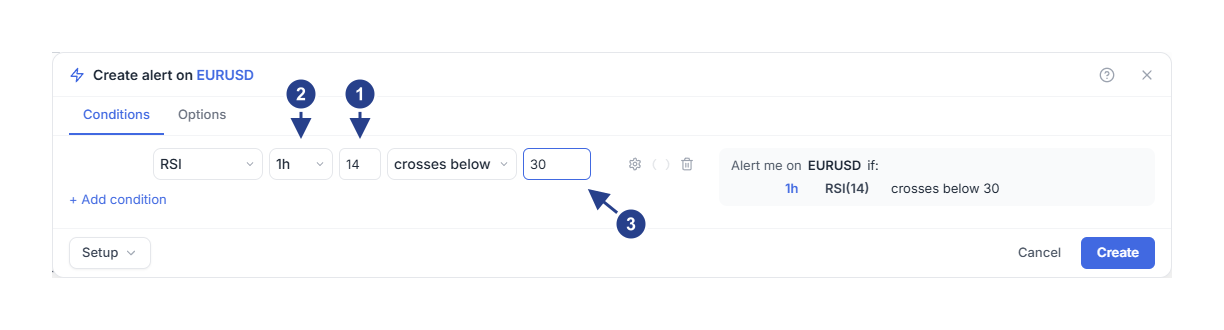
14: RSIの期間(計算に使うローソク足の本数)です。
1h: 時間足です。このサイズのローソク足でRSIが計算されます。
30: RSIと比較する値です。
右側のサマリーには1h RSI(14) crosses below 30と表示されます。保存する前に内容を確認します。逆にRSIが70を上抜けたときに通知したい場合は、crosses aboveを選択して70と入力します。
トリガーされる頻度の選択
Optionsタブを開きます。独自の初期値を保存していない限り、Trigger設定はOnce onlyになっています。
Once only: RSIが最初に30を下抜けたときに1回だけトリガーされ、その後停止します。1回通知されれば十分な場合に選択します。
Once per bar close: アラートは稼働し続け、新たに30を下抜けるたびにトリガーされます。バーとは1本のローソク足のことです。30を下回る局面を毎回把握したい場合に選択します。
Once per bar closeを選ぶと、Triggerの下にConfirmation timeframe欄が表示されます。条件と同じ1hに設定し、Createボタンをクリックします。
どちらを選んだ場合も、RSIが判定されるのは1hのローソク足が確定したときだけであり、足の形成中に判定されることはありません。
トリガーされるタイミング
たとえば09:30にアラートを保存した時点で、RSIが34だったとします。
10:00に、保存後最初の1時間足が確定します。RSIは31です。アラートはこの時点を基準点とします。
11:00に確定した足でRSIが28になります。RSIが30を下抜けたため、アラートがトリガーされます。
12:00の時点でRSIは26です。引き続き30未満のままなので、新しいアラートはトリガーされません。
Once onlyの場合、アラートは11:00のあとに停止し、ステータスがStopped: Triggeredに変わります。Once per bar closeの場合は稼働し続けますが、次にアラートがトリガーされるには、RSIがいったん30以上で確定してから再び30未満で確定する必要があります。
例2: 2本の移動平均線が交差したときのアラート
新しいアラートを作成します。上部ツールバーの雷アイコン(Alerts)をクリックし、+ボタンをクリックします。
1つ目の欄でEMAを選択します。期間の欄には20が表示されます。
時間足を1hに設定し、crosses above演算子を選択します。
条件行にカーソルを合わせます。行の右端に歯車アイコンが表示されたらクリックしてDetailsを開きます。条件行の下に2行目が開きます。
Compare withをIndicatorに設定します。1行目から値の入力欄が消え、2行目に2つの新しい欄が表示されます。
Indicator…と書かれた欄でSMAを選択し、その横の期間の欄を20から50に変更します。
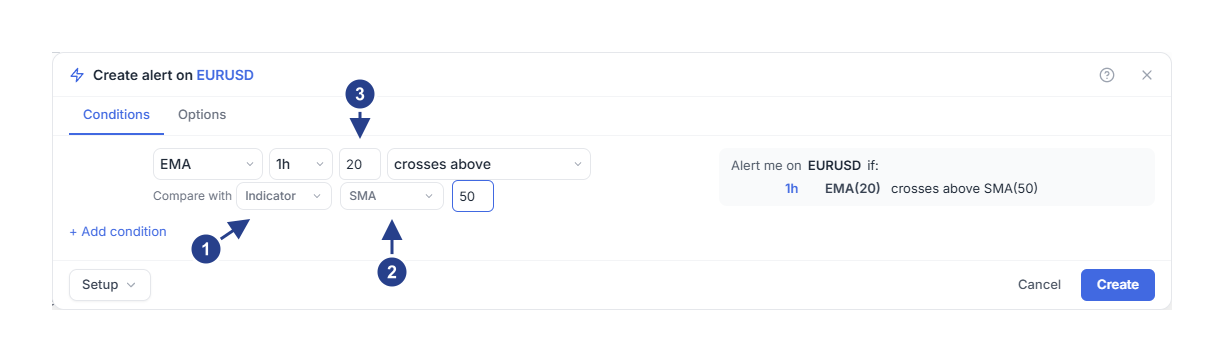
Compare with: 数値ではなく2つ目のインジケーターとEMAを比較するためにIndicatorを選択します。
SMAと50: 2つ目のインジケーターとその期間です。
20: 1つ目のインジケーター(EMA)の期間です。
サマリーには1h EMA(20) crosses above SMA(50)と表示されます。両方の移動平均線が1時間足で計算され、EMAがSMAを上抜けて1時間足が確定したときにアラートがトリガーされます。
Compare withがIndicatorになっている間、2行目は開いたままになり、歯車アイコンは非表示になります。再び数値と比較したい場合はValueを選択します。
最後に、例1と同様にTriggerを設定してCreateボタンをクリックします。最初の交差だけでなく毎回の交差で通知を受け取るには、Once per bar closeを選択します。
例3: ATRフィルターを追加して閑散相場を除外する
ATRは直近のローソク足の高値から安値までの平均値幅を示します。2つ目の条件として追加すると、値動きの乏しい閑散相場では例2のアラートが鳴らないようにできます。
Alertsリストで例2のアラートにカーソルを合わせ、Editボタンをクリックします。
+ Add conditionボタンをクリックします。1つ目の行の下に、andで結合された新しい条件行が追加されます。
新しい行でATRを選択します。期間の欄には14が表示されます。
時間足を1つ目の条件と同じ1hに設定します。
is aboveを選択し、0.001と入力します。EURUSDでは10 pipsに相当します。
Saveボタンをクリックします。
サマリーに2行目のand 1h ATR(14) is above 0.001が追加されます。同じ1時間足の確定時に両方の行が同時に満たされたときだけアラートがトリガーされます。
ここではcrosses aboveではなくis aboveを使います。is aboveはATRが0.001を上回っている間ずっと真であり続けるため、フィルターとして機能します。もし交差(crosses above)にしてしまうと一瞬のイベントになるため、両方の交差が同じ1本のローソク足で同時に起きなければならなくなります。
ATRはパーセントではなく価格の値幅で表されます。別のシンボルで設定する場合は、チャートにAverage True Rangeインジケーターを追加して、その銘柄の価格スケールに合った値を選んでください。
知っておくと便利なポイント
crosses belowはRSIが30を下回った瞬間のイベントです。一方、is belowはRSIが30未満にある間ずっと真であり続けるため、別の条件の横でフィルターとして使うのに適しています。
アラートは保存した時点の市場の状態から監視を始めます。保存後最初のローソク足の確定は基準点を決めるだけです。保存時にすでにRSIが30未満だった場合、いったん30以上で確定してから再び30を下回るまでアラートは待機します。
RSI、EMA、SMA、ATRの期間は1から200まで指定できます。Compare withでも同じ4つのインジケーターを選択できます。
Price条件は入力した数値と価格を比較するものであり、インジケーターとは比較できません。価格と移動平均線を比較したい場合は、1つ目の欄で期間1のSMAを選択します(その値は各ローソク足の終値になります)。そのうえでCompare withを使って移動平均線と比較します。
2つの条件を持つアラートを作成するには、複数条件アラートが含まれるプランへの加入が必要です。対象外のプランでは、+ Add conditionまたはSaveをクリックするとアップグレード案内カードが開きます。
アラートがトリガーされない場合
ローソク足が確定するまで待ちます。チャート上では足の形成中もRSIが動きますが、アラートがRSIを読み取るのは足の確定時だけです。途中で30を下回っても終値で30以上に戻った場合は対象になりません。
Editでアラートを開き、インジケーターの種類、期間、時間足、設定値がチャート上のインジケーターと一致しているか確認します。
インジケーターを計算するには、その時間足で十分な本数のローソク足の履歴が必要です。履歴が揃うまでアラートはトリガーされません。
AlertsリストでアラートがActiveになっているか確認します。Scheduleで設定した時間帯の外ではアラートはトリガーされず、後からまとめて通知されることもありません。