
自分でサポートラインやトレンドラインを描き、価格がそのラインに到達またはブレイクしたときに知りたい場合は、ライン自体にアラートを設定します。トレンドラインでは、アラートが各時点でのライン上の価格を自動計算するため、自分で価格を計算する必要はありません。あとでチャート上のラインをマウスで動かすと、アラートも新しい水準に追従します。設定はシンプルかつ迅速で正確です。チャート上のラインを右クリックするか、AI Trading Assistantに音声やテキストで伝えて設定できます。
例: EURUSDの1.0850にサポートラインがあり、15mのローソク足が2本連続でそのラインより下で確定したときにアラートを受け取りたい場合を考えます。
使用できるライン
自分で描いた水平線(Horizontal Line)、水平レイ(Horizontal Ray)、トレンドライン(Trend Line)、レイ(Ray)、または延長線(Extended Line)にアラートを設定できます。また、4CastMachine AIが描く直線のguide-lineも使用できます。長方形やフィボナッチの描画オブジェクトについては、長方形とフィボナッチ・レベルのアラート作成をご覧ください。
ラインへのアラートの追加
4CM-AI ChartsでEURUSDを開き、サポートラインを見つけます。
ラインを右クリックし、Add 1h Horizontal Line to Alert Conditionのようにライン名が表示された項目を選択します。複数のラインが近くにある場合は、Add Line to Alert Conditionを選んでから対象のラインを選択します。
そのラインに対するLine条件が設定された状態でアラートエディターが開きます。初期設定は、Horizontal LineとHorizontal Rayではtouches、Trend Line・Ray・Extended Lineではbreaksになります。
ほかにも2つの方法があります。ラインをクリックして選択し、小さなツールバーにある雷ボタン(Add alert on this drawing)を押します。または、開いているエディターの最初の入力欄でLineを選択し、Pick on chartをクリックしてからチャート上のラインをクリックします。選択モードを終了するにはEscキーを押します。エディターは開いたまま残ります。
ラインアラートを利用するには、対象プランへの加入が必要です。ご利用中のプランに含まれていない場合、Lineを選択するかCreateボタンを押すとアップグレード案内カードが開きます。
条件行の上にカーソルを合わせ、歯車アイコン(Details)をクリックすると追加の設定が表示されます。詳細の最後にあるShow on chartを使うと、アラートが監視しているラインがチャート上で強調表示されます。
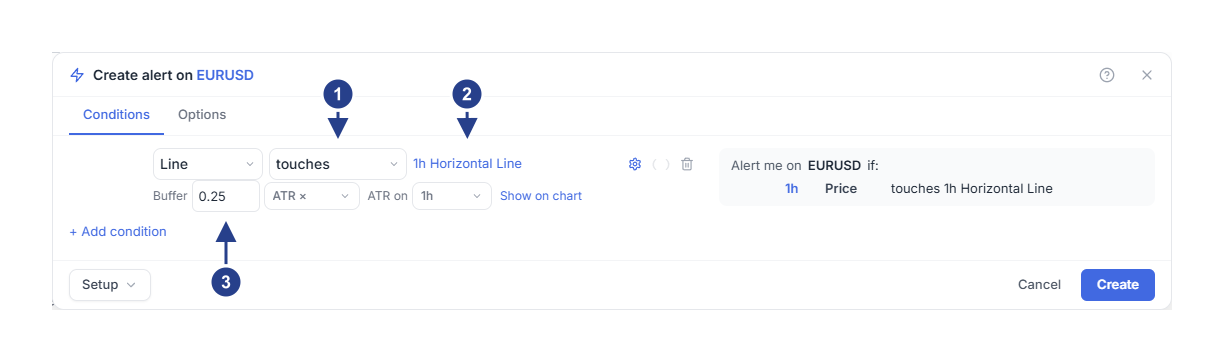
touches: ライン上で発生する動作です。ほかにはbreaks、bounces off、approachesを選択できます。
1h Horizontal Line: アラートが監視するラインの名前です。名前をクリックすると別のラインを選択できます。
Buffer: ラインに到達したと判定するまでの許容幅です。ATR × 0.25はローソク足の平均値幅の4分の1にあたります。値動きが速い相場では許容幅が広がり、静かな相場では狭くなります。
例: サポートの下抜け(確認できたブレイク)
2番目の入力欄で、touchesをbreaksに変更します。
歯車アイコンでDetailsを開きます。Bufferは0.25、単位はATR ×のままにします。
Confirmを2本(bars)に設定します。バーとは1本のローソク足のことです。
Confirm onを15mに設定します。この時間足のローソク足でブレイクが判定されます。
Createボタンを押します。
ブレイクのアラートはいつトリガーされますか?
ATR × 0.25の場合、許容幅は15m足のATR(ローソク足の平均値幅)の4分の1になります。たとえば許容幅が0.0003だとすると、終値が1.0847より下であればラインを下回ったとカウントされます。
保存した時点でEURUSDが1.0872で推移しているとします。続く15m足がラインより上で確定すると、アラートは価格がラインの上側にあることを認識します。
10:15にローソク足がラインと許容幅を下回る1.0844で確定します。これで1本目の確定となります。
10:30に次のローソク足が1.0839で確定します。これで2本連続となり、10:30にアラートがトリガーされます。
もし10:30の足が1.0853より上に戻って確定していた場合は、カウントが最初からやり直しになります。途中で1.0835まで下落しても1.0856で確定した足はブレイクとはみなされません。終値のみがカウントされます。
ラインでの判定条件の選択
touches: 価格がラインの許容幅(Buffer)内に入ります。
approaches: タッチの前の予告として、より広い距離内に入ったときに反応します。距離(Distance)は許容幅の倍数で指定します。たとえば0.25 ATRの許容幅でDistanceが3なら0.75 ATRになります。
breaks: ラインの反対側で、許容幅を超えてローソク足がConfirmで指定した本数(1〜10本)連続で確定します。
bounces off: ローソク足がラインに到達したもののラインの手前で確定し、次のローソク足も同じ側で確定します(反発)。
touchesとapproachesはリアルタイムの価格で判定されます。一方、breaksとbounces offは常にConfirm onで指定したローソク足が確定するのを待ちます。トリガーにOnce per bar closeを選んだ場合は、touchesとapproachesも足の確定を待つようになり、ヒゲがラインに触れただけではカウントされなくなります。どのトリガーを選んでも、ヒゲだけでブレイクと判定されることはありません。
4つすべて、ラインの上下どちら側からでも機能します。breaksのアラートはまず価格がどちら側にあるかを認識し、その後、反対側で足が確定する(上抜けまたは下抜け)のを待ちます。
ライン条件に時間足の入力欄がない理由
ライン条件には2番目の入力欄に時間足がありません。価格がラインに到達する瞬間はいつでも起こり得るためです。Detailsには、時間足が必要な項目にのみ時間足が表示されます。breaksとbounces offではConfirm onが表示され、これがATR ×の許容幅を計算するローソク足の時間足にもなります。ATR ×の許容幅を使ったtouchesとapproachesではATR onが表示されます。
それでも右側のサマリーでは、他の条件と同様に時間足とPriceから始まる文(1h Price touches 1h Horizontal Line)が表示されます。最初の1hは、条件がATR、Confirm on、およびOnce per bar closeに使用する時間足です。2つ目の1hはライン名の一部です。
斜めのラインや終点があるライン
斜めのラインは時点ごとに価格が異なります。アラートは、ラインが存在する範囲内で、その時点のライン上の価格を使用します。
Horizontal LineとExtended Lineは左右両方向に無限に伸びます。
Horizontal RayとRayは左端から始まり、右方向へ伸び続けます。
Trend Lineは、設定で延長しない限り、2つの端点で終わります。
監視したい時間帯より前にラインが終わっている場合、アラートは比較する価格を取得できません。ラインを延長するか、Rayを使用してください。
ラインを移動または削除した場合
アラートの水準を調整するには、チャート上のラインをマウスで動かします。ラインを移動したり延長設定を変更したりすると、少ししてアラートも更新されます。更新に失敗した場合はアラートが一時停止され、メッセージで通知されます。
ラインを削除すると、そのラインを監視しているアクティブなアラートは一時停止され、"Alert paused (linked drawing was deleted)"(リンクされた描画が削除されたためアラートを一時停止しました)というメッセージが表示されます。上部ツールバーの雷アイコン(Alerts)をクリックしてそれらのアラートを削除するか、編集して別のラインを選択してください。
4CastMachine AIのguide-lineは、選択した時点の状態でアラートにコピーされます。Detailsには時間足とバージョンとともにFixed forecast referenceと表示され、その後の予測の更新には追従しません。予測に合わせて動くゾーンを監視したい場合は、予測ゾーンへの到達を知らせるアラートの作成をご覧ください。
どのラインにアラートがあるかを確認する
アラートが監視しているラインの横(右端付近またはチャートの右端)には、小さな雷マークが表示されます。このマークは自分で描いたラインにも、R1やS1などの4CastMachine AIのラインにも表示されます。自分で描いた長方形やフィボナッチ・レベルにも同様に表示されます。
このマークは、該当シンボルを表示し、そのラインが描かれているすべてのチャートとワークスペースに表示されます。
そのライン上のすべてのアラートが一時停止中の場合、マークはグレーになります。
1本のラインをいくつのアラートが監視していても、表示されるマークは1つです。
最後のトリガーを終えたか有効期限が切れて停止したアラートには、マークは残りません。
後の予測でR1の位置が動いた場合でも、アラートは作成時のR1を監視し続けます。新しいR1にはマークは付きません。
描画ツールバーの目のボタン(Hide All Drawings)を押すと、自分で描いたライン上のマークもあわせて非表示になります。
このマークは目印です。アラートを開くには、上部ツールバーの雷アイコン(Alerts)をクリックします。
知っておきたいポイント
アラートエディターがすでに開いている状態でAdd … to Alert Conditionを選ぶと、2つ目のアラートが作られるのではなく、開いているアラートにandで結ばれた条件がもう1つ追加されます。andのままだと両方のラインに同時に到達する必要があり、めったにトリガーされません。どちらかのラインに到達したときに通知を受け取るには、新しい条件の先頭にあるandをorに変更してください。
ラインはアラートと同じシンボル上にある必要があります。別のシンボルのラインを使う場合は、現在のアラートを先に保存するか閉じてください。
1つのアラートには最大10個の条件を設定できますが、長い名前のラインを多数追加すると、10個未満でもサイズ上限に達することがあります。その場合、エディターには"This alert carries too many chart lines to save. Remove one condition."(チャートのラインが多すぎるため保存できません。条件を1つ外してください)と表示されます。
保存した時点で価格がすでにライン上にある場合、それはタッチとしてカウントされません。価格がいったんラインから離れ、次に再びタッチしたときにカウントされます。
アラートがトリガーされない場合
breaksおよびbounces offでは、ヒゲではなくConfirm onで指定したローソク足の終値を確認してください。
ラインが現在の時刻まで届いているか確認してください。Trend Lineは延長しない限り右端で終わります。
上部ツールバーの雷アイコン(Alerts)をクリックしてアラートのステータスを確認してください。ラインを削除した場合、アラートはStopped: Pausedになります。
許容幅(Buffer)を確認してください。Absoluteは固定の値幅(EURUSDの0.0005は5ピップス)を設定するため、値動きの速い相場では小さすぎることがあります。