
長方形で価格帯を囲んだり、スイングにフィボナッチレベルを引いたりしたあと、その描画にアラートを設定しておけば、価格が到達したときに通知を受け取れるため、チャートを見張り続ける必要がなくなります。ForecastCityなら、シンプルかつ迅速、正確にこの設定を行えます。描画から数秒で作成できるほか、AI Trading Assistantに音声やテキストで伝えて、4CastMachine AIの予測と組み合わせたアラートを作成することも可能です。
この記事の例: EURUSDの1.0850から1.0900までの長方形、およびフィボナッチ・リトレースメントの61.8%レベル。
描画からのアラート作成
長方形またはフィボナッチの描画をクリックして選択します。小さなツールバーが表示されます。
ツールバーの雷ボタン(Add alert on this drawing)をクリックします。選択した長方形を右クリックしてAdd alert on Rectangleを選択することもできます。
その描画に対するLine条件が設定された状態でアラートエディターが開きます。ウィンドウタイトルのシンボルと、条件内の描画名を確認します。
その描画にすでにアラートがある場合は、同じボタンで既存のアラートの編集画面が開きます。アクティブまたは一時停止中のアラートがある描画のボタンにカーソルを合わせると、Edit alert on this drawingと表示されます。
必ず描画そのものから操作を始めてください。Line条件のPick on chartで選択できるのは直線のみです。
例1: 価格が長方形に入ったときのアラート
長方形を選択し、右側の角をドラッグして、監視したい時間帯まで十分に右へ広げます。
上の手順と同様に、描画からアラートを作成します。条件は初期状態でentersになっています。
Createボタンをクリックします。
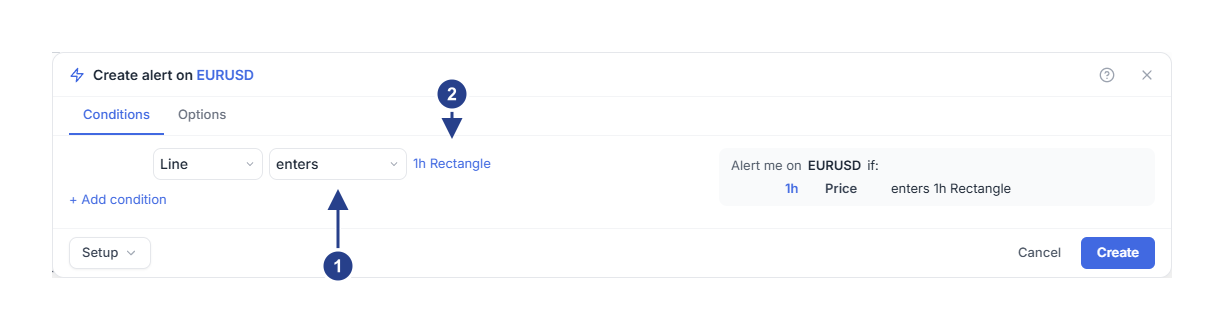
enters: 価格が長方形の内側に入ります。他にexitsとis insideの2つの選択肢があります。
1h Rectangle: アラートが監視する長方形の名前です。
長方形アラートがトリガーされるタイミング
価格が長方形の内側にあると判定されるのは、時間と価格の両方が範囲内にあるときだけです。時刻が長方形の左端と右端の間にあり、かつ価格が上端と下端の間にある必要があります。たとえば長方形の右端が今日の終わりまで伸びており、EURUSDが1.0930で推移しているとします。
10:12に価格が1.0898まで下がり、長方形の内側に入ります。Once onlyの場合、その瞬間にアラートがトリガーされます。
Once per bar closeの場合、アラートはローソク足の確定を待ちます。その足の終値が1.0905となり長方形の上に戻っていた場合、途中の下落は対象になりません。
長方形の条件には時間足の選択欄がありません。長方形をアラートに追加した時点のチャートの時間足が採用され、サマリー行の先頭に表示されます(1h Price enters 1h Rectangleの先頭の1h)。2つ目の1hは長方形の名前の一部にすぎません。Once per bar closeを選んだ場合はその時間足のローソク足で判定されるため、Confirmation timeframeも同じ時間足にしておきます。別の時間足のローソク足で判定したい場合は、先にチャートの時間足を切り替えてから長方形を追加します。
時刻が右端を過ぎると、その長方形の期間は終了します。価格が上下の範囲内にあっても、長方形の内側とはみなされなくなります。その時点で価格が内側にあった場合、exitsのアラートがトリガーされます。監視を続けるには、右端をさらに右へドラッグします。アラートのExpirationを延ばしても、長方形自体は伸びません。
enters、exits、is insideの使い分け
entersは、価格が長方形の内側に入った瞬間のイベントです。
exitsは、価格が長方形から出た瞬間のイベントです。
is insideは、価格が長方形の内側にある間ずっと真であり続ける継続条件です。別の条件と組み合わせてフィルターとして使うのに適しています。
長方形にはBuffer(許容幅)や確認の設定はありません。長方形そのものが範囲を表すため、これらの設定項目は表示されません。
長方形アラートが監視するのは手動で描いた長方形であり、4CM-AIのBuy zoneやSell zoneには追従しません。予測ゾーンのアラートについては、価格が予測ゾーンに到達したときのアラートをご覧ください。
例2: 61.8%レベルの監視
スイングの安値から高値に向かってFib Retracementを引くか、すでに描いたものを選択します。
雷ボタンをクリックして描画からアラートを作成します。条件は初期状態でtouchesになっています。
条件行にカーソルを合わせて歯車アイコン(Details)をクリックします。Level欄は初期状態で61.8%になっています。必要に応じて別のレベルを選択します。
BufferはATR ×の0.25のままにするか、一定の値幅にしたい場合は単位をAbsoluteに切り替えます。
Createボタンをクリックします。
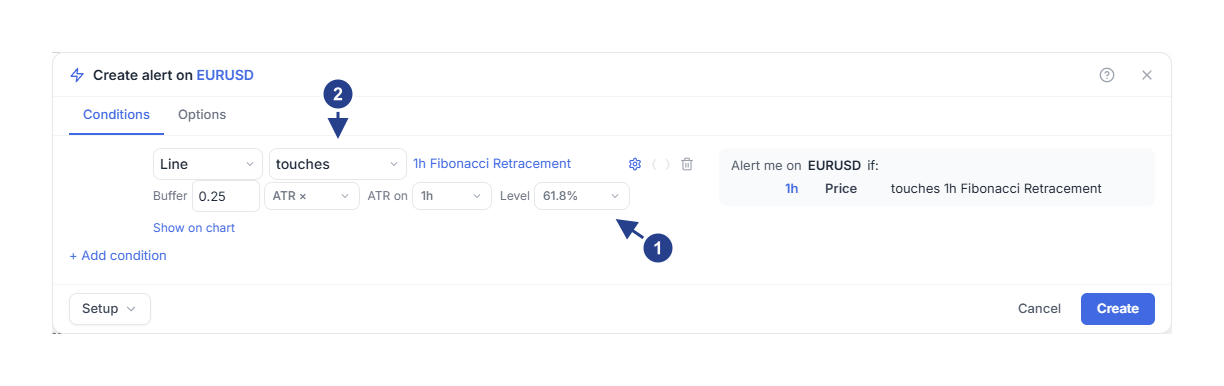
Level: アラートが監視する1つのフィボナッチレベル(ここでは61.8%)です。
touches: そのレベルで起きる条件です。通常のラインと同じ4つの選択肢が使えます。
Levelのリストでは、0.0%、23.6%、38.2%、50.0%、61.8%、78.6%、100.0%、127.2%、141.4%、161.8%、261.8%を選択できます。1つのアラートが監視するのは1つのレベルです。ラインのアラートと同様にtouches、approaches、breaks、bounces offから選べ、許容幅や確認の設定も同じように使えます。それぞれの詳細はチャートのラインでのアラート作成をご覧ください。
レベルの計測方法
アラートは描画した順の基準点でレベルを計測します(1点目が100%、2点目が0%)。描画の設定でReverseにチェックを入れるとチャート上の表示は反転しますが、アラートは元の向きのまま計測を続けます。
アラートはそのレベルを1つの価格水準として扱うため、チャート上の描画の右端を過ぎたあともその価格を監視し続けます。
保存する前に、詳細内のShow on chartボタンをクリックします。アラートが監視する正確なラインがチャート上で強調表示されます。Trend-Based Fib Extensionではチャート上の描画レベルとアラートのレベルが異なる場合があるため、必ず確認してください。
描画を移動または削除した場合
描画を移動したりサイズを変更したりすると、紐づいているアラートも更新されます。描画を削除するとアクティブなアラートは一時停止し、「Alert paused (linked drawing was deleted)」というメッセージが表示されます。
描画の雷ボタンから開けるアラートは1つだけです。同じ描画の2つ目のレベルも監視したい場合は、上部ツールバーの雷アイコン(Alerts)をクリックし、対象のアラートにカーソルを合わせてDuplicateを選択してから、複製したアラートを編集してレベルを変更します。
アラートがトリガーされない場合
長方形が現在の時刻をカバーしているか確認します。右端がすでに過去の時刻になっている可能性があります。
Once per bar closeを選んでいる場合、判定対象になるのは終値のみです。ヒゲだけが長方形に入ったりレベルを抜けたりしても対象になりません。
Show on chartボタンをクリックし、強調表示されたラインが意図したレベルと一致しているか比較します。
アラートがActiveになっているか確認します。描画を削除すると、アラートはStopped: Pausedの状態になります。