
Cada cuenta virtual en AI Trading Journal es un entorno de trading independiente con su propio saldo inicial, apalancamiento, perfil de costo de bróker y límites de riesgo. Puedes crear una cuenta para el trading manual diario, una segunda cuenta para hacer pruebas en vivo de estrategias de scalping con spreads Raw-ECN y una tercera cuenta para practicar reglas de empresas de fondeo, de modo que sus resultados nunca se mezclen.
Ejemplo: creas dos cuentas virtuales de $10,000 (una con el perfil de costo Standard y otra con Raw-ECN) y ejecutas la misma estrategia en ambas para ver en la tabla Strategies × accounts cuánto cambia el beneficio neto por la diferencia de spread y comisión.
Crear una nueva cuenta virtual
En la página de Cuentas virtuales, haz clic en + New virtual account arriba a la derecha.
Escribe un nombre claro para la cuenta (por ejemplo,
EURUSD Scalp - Raw ECNoManual Swing Practice).Define el saldo inicial, la divisa de la cuenta y el apalancamiento.
Elige un perfil de costo de bróker que coincida con tu cuenta real objetivo: Standard (spread habitual sin comisión), Raw-ECN (spread ajustado más comisión por lote), Zero-Spread o Crypto-Maker.
Si lo necesitas, introduce un límite en Daily loss limit y en Max drawdown, y luego crea la cuenta.
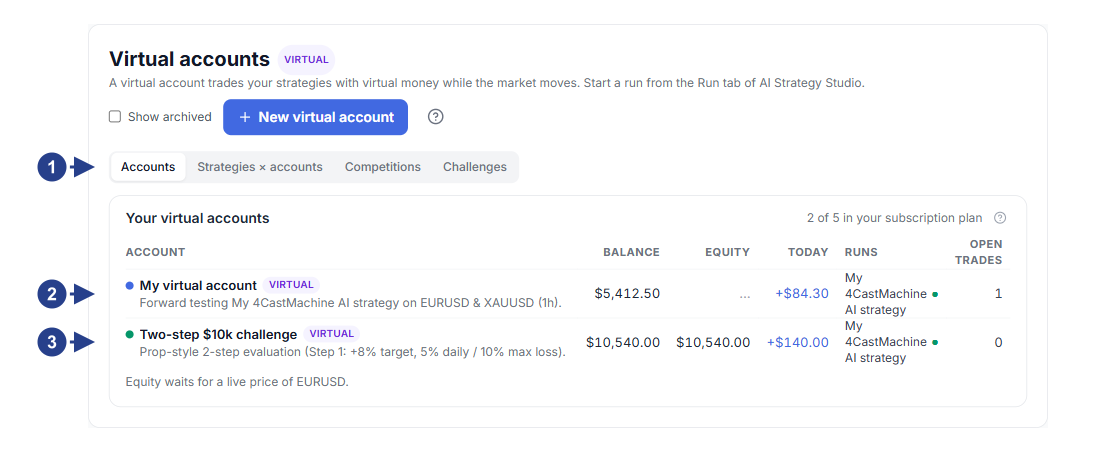
La pestaña Accounts para ver todas las cuentas virtuales activas, en pausa o de desafío.
El botón + New virtual account para crear una nueva cuenta virtual.
Tarjeta de cuenta virtual que muestra el saldo, el beneficio o pérdida, el drawdown y las estrategias conectadas.
Acceso rápido a los desafíos de empresas de fondeo.
Comparar cuentas y estrategias en la tabla Strategies × accounts
Cuando ejecutas varias estrategias en múltiples cuentas virtuales, la pestaña Strategies × accounts te ofrece una tabla comparativa lado a lado. Las filas son tus estrategias y las columnas son tus cuentas virtuales.
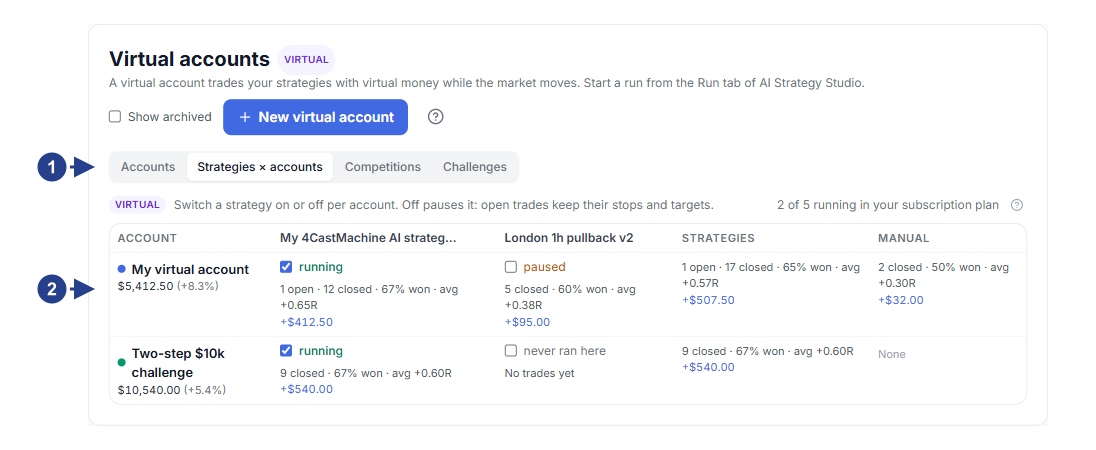
Selección de la pestaña Strategies × accounts en la parte superior de la página de Cuentas virtuales.
Columnas de la tabla, cada una mostrando una de tus cuentas virtuales con su saldo y perfil de costo.
Celdas de la tabla que muestran el beneficio o pérdida neta, el número de operaciones y el estado de ejecución de cada par de estrategia y cuenta.
Botón rápido para conectar una estrategia a otra cuenta directamente desde la tabla.
Límites protectores de riesgo, reinicio y archivo de la cuenta
En la página de cualquier cuenta virtual, haz clic en Settings para configurar o actualizar las reglas de protección de la cuenta:
Límites de riesgo: si la pérdida diaria de la cuenta alcanza Daily loss limit o el drawdown total alcanza Max drawdown, la cuenta bloquea automáticamente nuevas operaciones para mantener intacta tu disciplina de trading.
Pausar los fines de semana: al activar esta opción se pausan las ejecuciones de estrategias durante el fin de semana para que tu cuenta evite los huecos de precio en la apertura del lunes.
Reiniciar cuenta: si quieres empezar de cero desde el saldo inicial, usa la opción de reinicio dentro de Danger zone en la ventana Settings; allí también puedes archivar o eliminar cuentas antiguas.
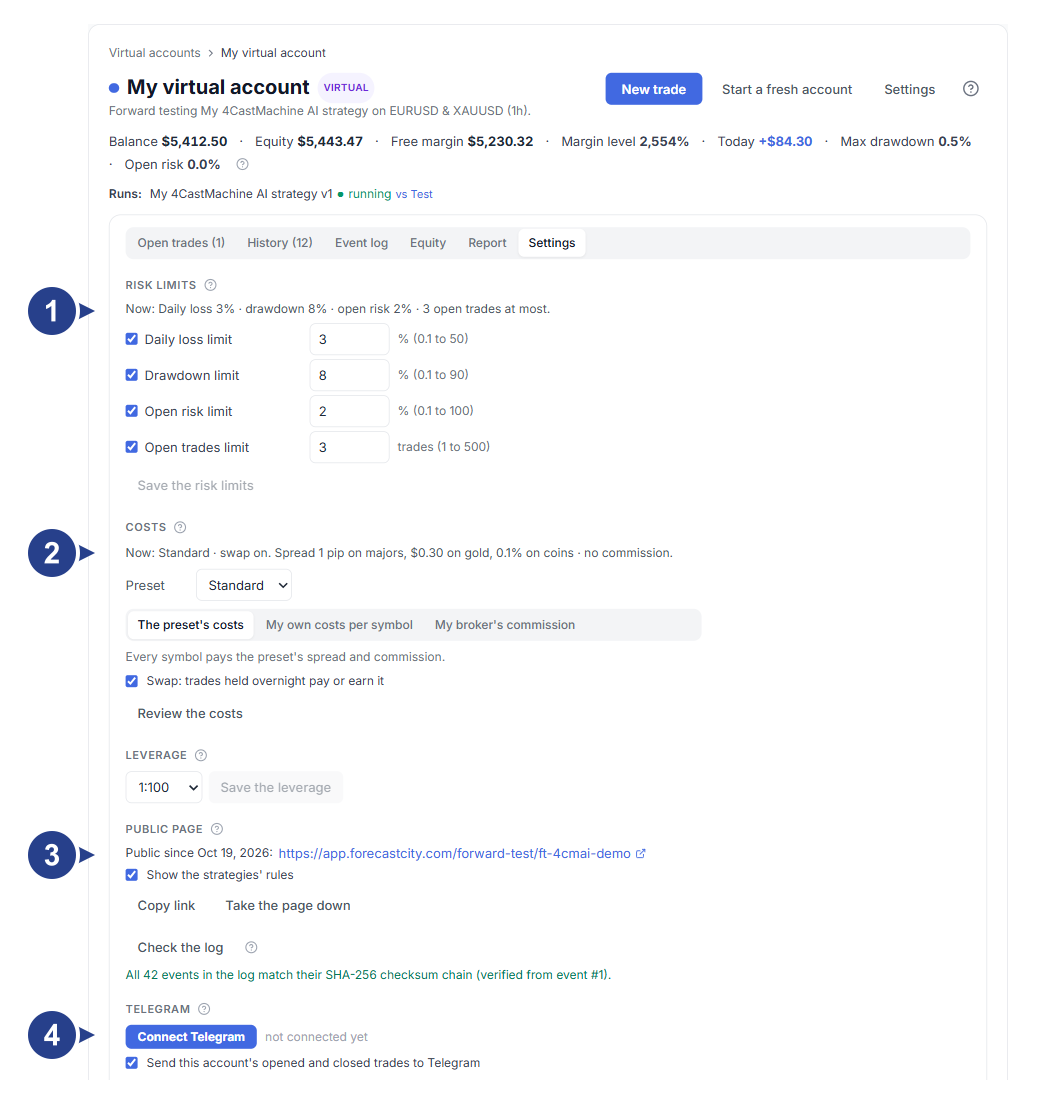
Ajustes generales de la cuenta, perfil de costo y límites de riesgo diario y total.
Ajustes de Public page y el botón Check the log para verificar la cadena criptográfica SHA-256.
Opciones para compartir tu historial y conectar las notificaciones de Telegram para la cuenta.
La sección Danger zone en la parte inferior para reiniciar, archivar o eliminar la cuenta virtual.