
Vas a elegir cómo te llega una alerta y, después, a verificar la conexión de cada destino. Usa esta guía cuando ya hayas creado la condición.
Antes de empezar
Inicia sesión y abre una alerta en 4CM-AI Charts. Los destinos que ves dependen de tu cuenta. El envío por correo electrónico, Telegram y webhook consume créditos, y el costo aparece junto al nombre.
Todo esto está en la pestaña Options: los destinos, en Notifications, a la derecha; el horario y el grupo, debajo de Message, a la izquierda.
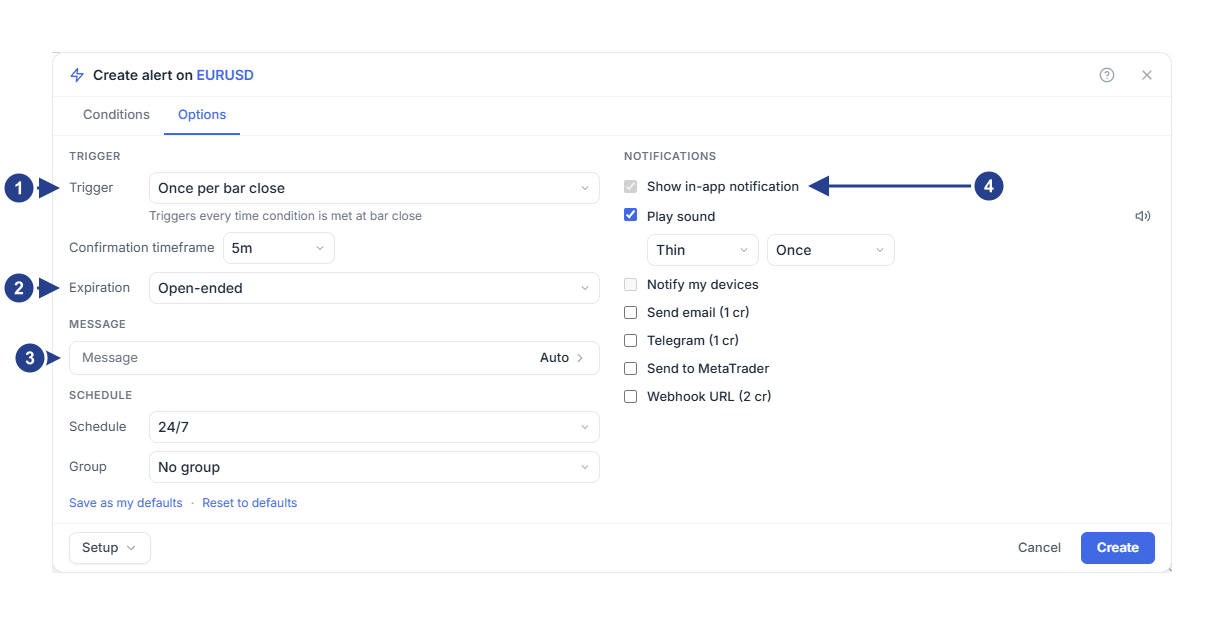
Trigger: con qué frecuencia puede activarse esta alerta. La línea de debajo explica la opción elegida.
Expiration: deja la alerta sin fecha de expiración o ponle una fecha de fin.
Message: cerrado, porque la mayoría de las alertas no necesitan uno propio. Déjalo vacío para usar el mensaje automático.
Notifications: la notificación en la aplicación siempre está activada. Marca los demás destinos que quieras.
1. La notificación en la aplicación siempre está activada
Show in-app notification no se puede desactivar. Muestra la alerta mientras la aplicación está abierta y es la copia a la que siempre puedes volver en Log. Cualquier otro destino es adicional, y puedes marcar varios a la vez.
2. Elegir y probar un sonido
Marca Play sound y, después, elige un tono y Once o una duración. El botón del altavoz, junto a la fila, lo reproduce.
El sonido solo se reproduce en este navegador. Escucharlo sirve para comprobar tu audio; no pone a prueba la condición ni indica si hay un teléfono conectado.
3. Conectar este equipo y tu teléfono
Marca Notify my devices y lee la línea que aparece debajo. Una casilla marcada no es una conexión.
En el equipo que debe recibir las notificaciones, usa el botón de conexión y acepta el aviso del navegador. Entonces la fila indica que las notificaciones están permitidas en este dispositivo.
Para tu teléfono, haz clic en Connect my mobile, escanea el código con la cámara del teléfono y sigue las indicaciones de la página que se abre en él. Permite allí las notificaciones. En un iPhone, sigue los pasos adicionales para la pantalla de inicio que se muestran en esa página.
Vuelve al equipo y verifica que aparezca un teléfono conectado en la lista.
Cada dispositivo concede su propio permiso. Si la fila indica que las notificaciones están bloqueadas, permite este sitio en la configuración de ese navegador y vuelve a cargar la página. Si el navegador no las admite, usa otro dispositivo u otro destino.
Si una alerta guardada incluye el envío a dispositivos mientras este navegador no está conectado, la fila lo indica y ofrece quitar ese envío de la alerta. Al volver a conectar el navegador, se restablece.
4. Añadir correo electrónico o Telegram
Send email usa la dirección de tu cuenta, lo que te da un segundo lugar donde leer el mismo mensaje.
Para Telegram, marca la fila, haz clic en Connect Telegram y, después, usa el código o abre Telegram directamente. Haz clic en Start (Iniciar) en la conversación con el bot y vuelve; la fila pasa a indicar que está conectado. Si el código expira, genera uno nuevo en el mismo cuadro de diálogo.
No hay un mensaje aparte para Telegram. Una alerta tiene un solo mensaje, escrito en Message, y todos los destinos lo usan.
5. Enviar una ventana emergente a MetaTrader
Send to MetaTrader muestra una ventana emergente en tu terminal a través de ForecastFollow EA, que debe estar en ejecución allí. La fila incluye un enlace al EA y otro a tus ajustes de notificaciones, para que puedas volver a activar los mensajes en el terminal.
Es un mensaje, nada más. Crear una alerta de ForecastCity nunca envía una orden.
6. Definir el horario y el grupo
En la columna izquierda, debajo de Message, Schedule está en 24/7 de forma predeterminada. Custom hours añade los botones de los días de la semana y una hora de inicio y otra de fin, que se leen en la zona horaria indicada a su lado. Fuera de esa franja no se envía nada, y nada queda en cola para más tarde.
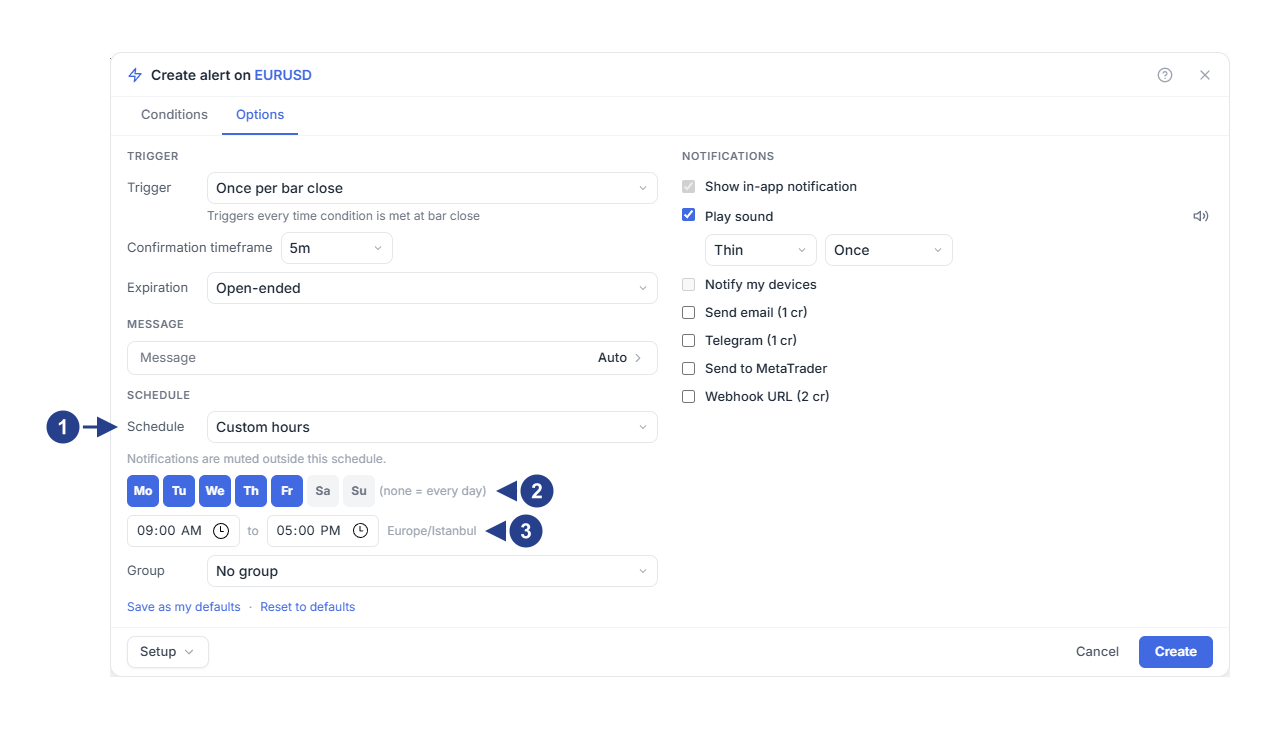
Custom hours activa el horario.
Días: si no hay ningún día seleccionado, se aplica todos los días.
La franja se lee en la zona horaria indicada a su lado.
Group, justo debajo del horario, coloca la alerta en uno de tus grupos de alertas, que es la forma de silenciar todo un conjunto de vigilancias a la vez. Los grupos se gestionan en Setups & Groups.
7. Guardar y verificar
Haz clic en Create o Save, vuelve a abrir la alerta y revisa los destinos que elegiste. En el próximo evento, compara la hora que figura en Log con lo que llegó a cada destino.
Si el registro de activaciones tiene una entrada pero un dispositivo no avisó, revisa primero la conexión y los permisos de ese destino: la condición funcionó sin duda. Para los webhooks, continúa con mensajes y webhooks. Para una franja de envío, consulta momento de la activación y vigencia.
Si siempre quieres los mismos destinos, haz clic en Save as my defaults en la parte inferior de la pestaña. A partir de entonces, las alertas nuevas empiezan con ellos.