
Qué vas a ajustar
Usa los ajustes de visualización de las alertas para que un gráfico con muchos elementos siga siendo legible. En este ejemplo revisarás una alerta de precio de EURUSD guardada, moverás su nivel, bajarás el sonido del navegador y elegirás qué detalles muestra la lista de alertas.
Estos ajustes cambian el aspecto de las alertas. Ocultar una línea de alerta no pausa la alerta que representa.
Encontrar los ajustes
Abre Alerts en 4CM-AI Charts.
Abre Options y elige Alerts settings…. Los ajustes del gráfico se abren en su pestaña Alerts.
También puedes hacer clic derecho en una línea de alerta de precio existente y elegir Alert settings.
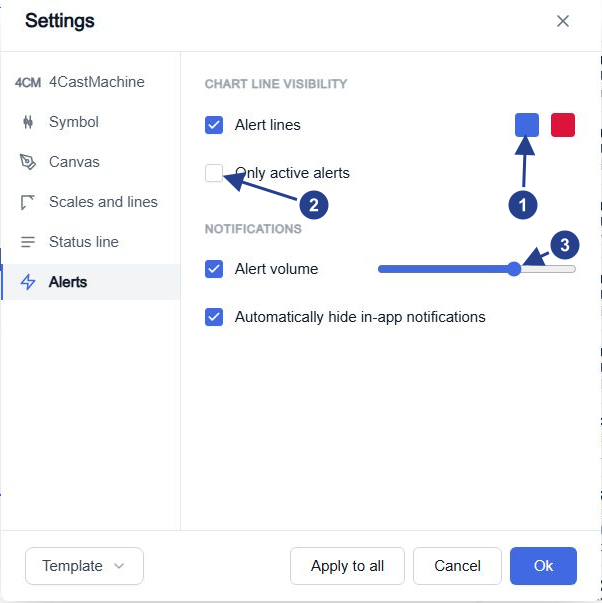
Alert lines: controla la visibilidad y elige los dos colores de las líneas.
Only active alerts: oculta las líneas de las alertas completadas; las líneas en pausa siguen visibles.
Alert volume: ajusta el sonido del navegador con el control deslizante o siléncialo con la casilla de verificación.
Ordenar el gráfico
En la sección de visibilidad de las líneas, mantén Alert lines activado si quieres ver tus niveles de precio guardados, y usa los dos controles de color para cambiar su aspecto.
De forma predeterminada, un nivel por debajo del precio actual es azul y uno por encima es rojo. La línea de una alerta en pausa es gris. Estos colores son independientes de las líneas guía que dibuja el motor de pronósticos.
La opción Only active alerts quita de la vista las líneas de las alertas completadas. En esta versión mantiene visibles las líneas en pausa, así que una línea gris no significa que esa alerta esté vigilando. Comprueba el estado en la lista.
Mover un nivel de precio guardado
Busca la línea de alerta en el gráfico y pasa el cursor sobre ella para leer el nombre de la alerta.
Arrástrala hasta el nuevo precio y suéltala. El nivel se guarda en cuanto la sueltas.
Haz clic derecho en la línea y elige Edit… para confirmar el valor exacto.
El nivel se redondea a la precisión de precio del gráfico, así que comprueba después el valor guardado, sobre todo cuando hay varias líneas muy juntas.
El menú de la línea también ofrece Pause o Resume, y Delete. Delete elimina la propia alerta; usa Pause cuando solo quieras detenerla durante un tiempo.
Así se mueve una alerta existente de precio fijo. Usar un dibujo como condición es otra cosa, que se describe en alertas sobre líneas del gráfico.
Bajar el sonido
Vuelve a Alerts settings….
En la sección de notificaciones, mantén Alert volume activado y baja su control deslizante, o desactívalo para silenciar el audio del navegador.
Decide si las notificaciones en la aplicación deben ocultarse automáticamente.
Este ajuste funciona junto con el ajuste Play sound propio de cada alerta, en la pestaña Options. No cambia el volumen de tu teléfono ni los sonidos de Telegram.
Elegir los detalles de la lista
Abre Alerts, después Options, y busca Customize list. Elige qué detalles aparecen en cada fila: nombre, mensaje, logotipo del instrumento y último activación.
Mantén Last triggered visible mientras compruebas una alerta que se repite, y mantén visible el nombre para poder identificar una fila antes de usar sus acciones.
Si parece que falta una línea del gráfico o una fila de la lista, revisa primero estos ajustes de visualización y los filtros de la lista. Consulta gestionar alertas para las acciones de cada fila, o el registro de activaciones para examinar los eventos registrados.