
Vas a organizar tus alertas guardadas para que cada una tenga una función clara. Todo empieza en el panel Alerts de 4CM-AI Charts.
Ejemplo: organizar una revisión matutina
Supón que quieres una revisión del RSI en EURUSD y GBPUSD, agrupada en Morning review, con un conjunto de condiciones reutilizable que puedas aplicar a toda una lista de seguimiento.
1. Encontrar la alerta que buscas
Usa Search para buscar parte de un mensaje o un símbolo. Sort by date invierte el orden. En Options, elige All, Active only o Inactive only.
Current symbol y Current time interval limitan la lista al gráfico que estás viendo, y los filtros por tipo la limitan a alertas de precio, técnicas, de lista de seguimiento o de pronóstico. Si la lista indica que no hay coincidencias, borra los filtros antes de concluir que una alerta ha desaparecido.
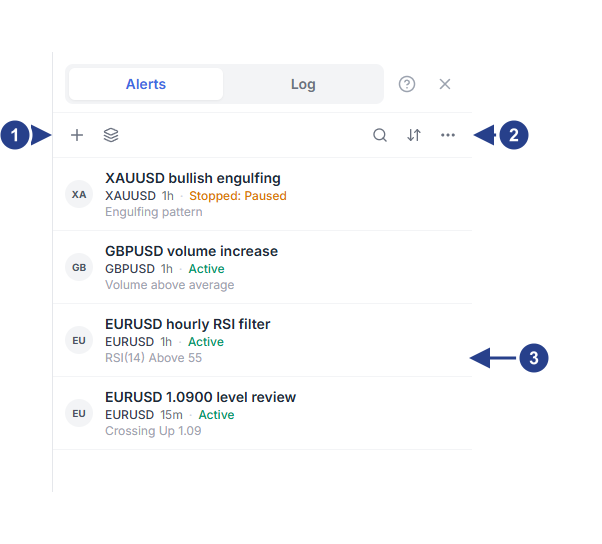
El botón + es la vía de entrada principal: inicia una fila de condición vacía con el símbolo del gráfico. El icono que está a su lado abre Setups & Groups.
Options: filtros, acciones en bloque y ajustes de la lista. La búsqueda y el orden están a su lado.
Cada fila muestra su condición, así que puedes leer la lista sin abrir nada.
2. Modificar una alerta guardada
Pasa el cursor sobre una fila para ver sus controles. Pause detiene la vigilancia durante un tiempo, Restart reactiva una alerta inactiva apta, Edit vuelve a abrir el editor con esa alerta y Duplicate crea otra alerta a partir de ella.
Al editar se abre la misma ventana en la que creaste la alerta, con el título Edit alert on SYMBOL, con Save en lugar de Create y con un botón para pausar y otro para eliminar junto al menú Setup.
Un duplicado es una alerta guardada independiente, así que revisa su condición, su mensaje y sus destinos, y recuerda que cuenta para tu límite de alertas.
Delete elimina una alerta después de pedir confirmación. En Options, Pause all, Restart all inactive y Delete all inactive actúan sobre muchas alertas a la vez, así que no des por hecho que una búsqueda limita las alertas a las que afecta una acción en bloque.
3. Guardar un setup reutilizable
Un setup es un conjunto guardado de condiciones con sus ajustes de activación predeterminados. Está en la parte inferior del editor, en el menú Setup, y guardar uno nunca crea ni activa una alerta.
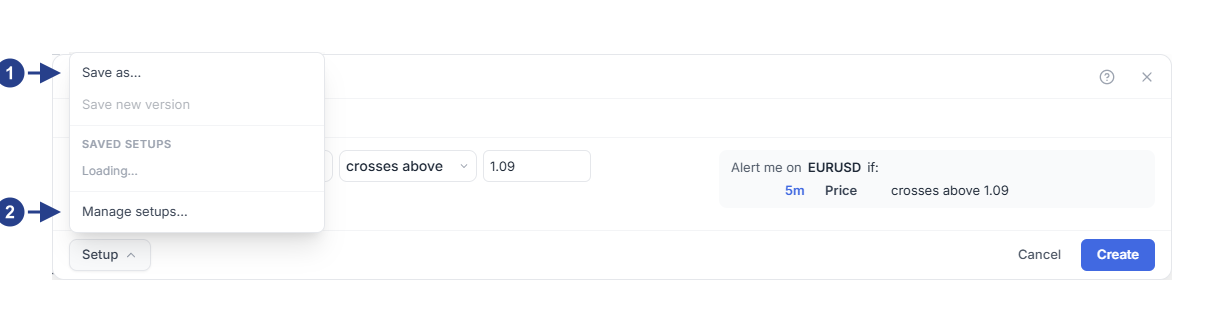
Save as: guarda estas condiciones con un nombre, sin crear una alerta.
Manage setups cierra el editor y abre el organizador.
Crea las condiciones, por ejemplo RSI 14 is above 60 en 15m.
Abre Setup y elige Save as….
Escribe un nombre, por ejemplo RSI review 15m, y guárdalo. Al mismo tiempo puedes vincularlo a un playbook.
Ahora el botón muestra Setup: RSI review 15m con su versión. Aparece un punto naranja cuando las condiciones se apartan de la versión guardada, y Save new version guarda la nueva versión.
El menú también muestra tus setups guardados. Haz clic en uno para cargar sus condiciones en el editor. Pasa el cursor sobre una fila para ver el lápiz, que sirve para cambiarle el nombre ahí mismo, y la cruz, que sirve para archivarlo. Un setup guardado para un símbolo no se carga en otro, y te lo indica.
4. Aplicar un setup a varios símbolos
Elige Manage setups… al final del menú. Esto cierra el editor y abre Setups & Groups, porque el organizador es una ventana modal completa y el editor es una ventana que flota sobre la página.
En la pestaña Setups, cada fila muestra cuántas veces se ha usado, su temporalidad y su tipo de activación. Apply… te pide los símbolos y Create Alerts crea una alerta para cada uno. Lee el resultado, incluido cualquier símbolo que se haya omitido. Edit setup abre el editor con esas condiciones.
Un setup reutiliza las condiciones y el momento de la activación. Revisa los destinos de cada alerta que se creó con él en lugar de dar por hecho que se copiaron todas las preferencias. Los umbrales de los indicadores se trasladan mejor de un símbolo a otro que los precios fijos: 1.1000 no significa lo mismo en todas partes, y una condición vinculada a un dibujo pertenece a un solo gráfico.
5. Crear y asignar un grupo
En la pestaña Groups, escribe Morning review y haz clic en Add. Después edita cada alerta, abre Options y elige ese grupo en el campo Group, dentro de Schedule.
Mute group detiene la evaluación de esas vigilancias y Unmute group reanuda las que son aptas. Silenciar un grupo deja cada alerta en su lugar, y eliminar un grupo conserva sus alertas y simplemente las deja sin grupo.
6. Vincular una lista de seguimiento con nombre
Crea una lista de seguimiento con nombre en el espacio de trabajo del gráfico, con EURUSD y GBPUSD. En la pestaña Watchlists, elige esa lista y el setup, y luego haz clic en Create watchlist alert.
La vinculación crea alertas normales para los símbolos aptos de la lista. Añadir un símbolo a la lista puede crear su alerta, y quitar uno puede eliminar la alerta que se creó a partir de él. Refresh watchlist alerts solicita una actualización; lee el mensaje sobre los símbolos omitidos. Los cambios en la composición de la lista pueden tardar un momento en aparecer.
Quitar la vinculación elimina las alertas que creó. Eso es distinto de archivar un setup, que deja en funcionamiento las alertas existentes.
7. Usar el interruptor de alertas de un símbolo
En una fila de la lista de seguimiento, un icono de alerta azul indica que ese símbolo tiene alertas activas. Pasa el cursor sobre él para ver cuántas están activas, pausadas y finalizadas. Al hacer clic en él se pausan las alertas activas aptas, y al volver a hacer clic se reanudan las pausadas. Las alertas completadas no se reactivan de esta forma.
En un símbolo sin ninguna alerta, el mismo icono abre el editor: si tienes acceso a los pronósticos, empieza con una fila 4CM-AI para la temporalidad del gráfico; si no, con una fila vacía que completas tú.
Continúa con la revisión del registro de activaciones.