
Vas a crear una alerta para cuando el precio llegue a una zona generada por 4CastMachine AI. Usa la temporalidad del pronóstico de la zona que de verdad quieres vigilar.
Disponibilidad
Las condiciones de zona de pronóstico están incluidas en todas las suscripciones activas, también en el período de prueba, en los símbolos que tienen un pronóstico de 4CastMachine AI y en los mercados que incluye tu suscripción. La fila solo ofrece las zonas que proporciona el pronóstico vigente y actualizado. Una Buy zone o una Sell zone es un área con nombre para revisar, no una instrucción para colocar una orden.
Ejemplo: vigila una Buy zone de 4h
Abre Alerts, haz clic en + y elige 4CM-AI como fuente de la fila.
Elige 4h como temporalidad del pronóstico.
En la lista desplegable de la regla, elige price enters Buy zone. Aquí se eligen a la vez el lado y el evento. Un lado que el pronóstico actual no ofrece aparece atenuado con «not available»; el editor nunca inventa la otra zona.
Mira el bloque Zones debajo del resumen. Dibuja la zona que vigilará la alerta con el mismo relleno que en el gráfico, el precio superior en su borde de arriba, el precio inferior en su borde de abajo y su nombre dentro.
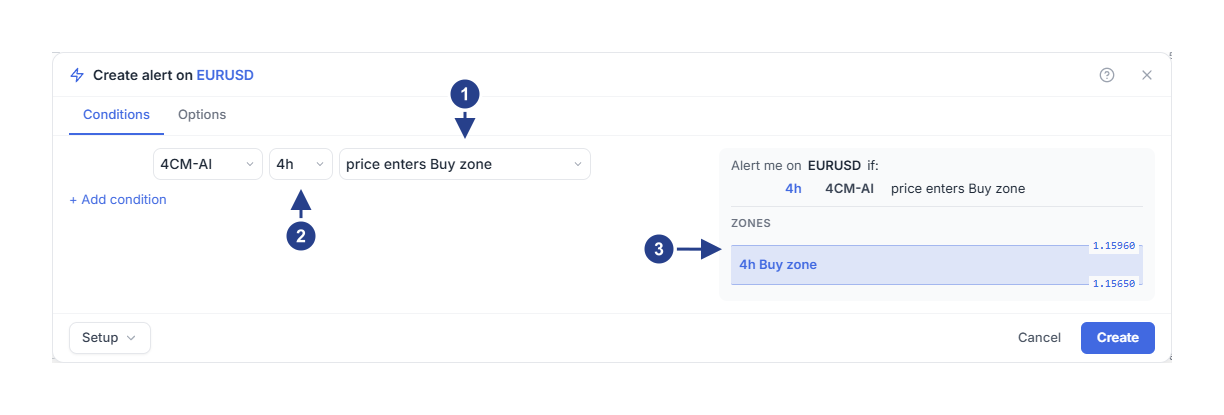
La regla indica el lado y el evento: price enters Buy zone.
La temporalidad del pronóstico indica de qué pronóstico procede la zona.
Zones: la zona dibujada con sus precios superior e inferior, para que puedas comprobarla antes de guardar.
También puedes empezar desde el gráfico: Track forecast zone en una zona dibujada, o el control de zona del panel de pronósticos, abre este editor con la fila de zona ya preparada. Cuando se abra, comprueba el símbolo, la temporalidad y el lado.
Mientras el pronóstico todavía se está cargando, o cuando una zona no se puede dibujar, el bloque Zones muestra un recuadro discontinuo del mismo tamaño con el nombre de la zona y el motivo, para que nada se mueva de sitio cuando se resuelva. Si el editor indica un fallo, lee el mensaje y usa Retry antes de elegir otra fuente.
Elegir el evento de zona
price enters Buy zone vigila una nueva entrada en el área.
price approaches Buy zone te avisa antes, a la distancia que fijes.
candle closes inside Buy zone espera una vela cerrada dentro del área.
Cada una existe también para la Sell zone. Al cambiar de una a otra se conservan la distancia y la confirmación que ya elegiste.
Para un primer ejemplo, elige Once only en Options, fija una expiración y conecta tus destinos; después, guarda. Si el precio ya está dentro de la zona cuando se arma la vigilancia, ese es el estado inicial, no una entrada. Espera a la siguiente visita válida.
Los límites de la zona se mueven a medida que cambia el pronóstico. La vigilancia sigue a su fuente, y una geometría nueva empieza una nueva referencia inicial: el movimiento del precio registrado frente a los límites antiguos no se vuelve a aplicar a los nuevos.
Un aviso anticipado con la regla de acercamiento
Elige price approaches Buy zone. A la fila se le añade una línea, within con una distancia y su unidad, porque esa distancia es un ajuste real de la regla.
Price distance es una distancia absoluta en la cotización del instrumento, así que 0.0010 en EURUSD significa exactamente eso. Percent, en cambio, es un porcentaje. El mismo número significa cosas muy distintas en las dos unidades, así que elige con cuidado.
Guarda el cambio. Editar una condición empieza un ciclo nuevo. Una visita larga no genera alertas repetidas: el precio tiene que salir y volver antes de que otro evento pueda ser válido. Un tipo de activación más rápido no convierte un acercamiento en un recordatorio periódico.
Exigir una vela cerrada dentro de la zona
Elige candle closes inside Buy zone y luego, en la pestaña Options, pon Confirmation timeframe en 15m. Ese campo aparece con esta regla porque la vela tiene que cerrar en alguna temporalidad.
La temporalidad del pronóstico sigue indicando qué pronóstico se vigila. La temporalidad de confirmación solo indica qué velas deciden. Una visita en la que la vela vuelve a cerrar fuera no es un cierre dentro, sea cual sea el tipo de activación.
Revisar las evidencias
Después de una activación, abre Log y despliega la explicación del pronóstico. Comprueba la temporalidad de origen, la hora del evento, el precio y los límites capturados. Original evidence y Open chart te dan el contexto.
Una alerta de pronóstico combinada puede completarse más tarde que la propia visita a la zona, así que no tiene un único precio de ejecución. Si tienes acceso a AI Trading Journal, Save observation guarda las evidencias aptas para revisarlas: crea una entrada en el diario, no una operación.
Continúa con cómo combinar condiciones de pronóstico y técnicas.