
Usa este recorrido si ya sabes qué es una alerta de precio o una condición de indicador. Verás todo el flujo de trabajo una vez y sabrás adónde ir para conocer los detalles. Te llevará unos minutos; conectar un nuevo destino de notificación puede tardar más.
El ejemplo vigila cuándo EURUSD cruza por encima de 1.0900. Es un ejercicio y no constituye asesoramiento. Antes de guardar una alerta real, elige un nivel que tenga sentido según tu propio análisis.
1. Abrir el editor
Abre 4CM-AI Charts, selecciona EURUSD, haz clic en Alerts en la barra de herramientas superior y después haz clic en + en el panel.
Para cualquier tipo de alerta se abre la misma ventana flotante. Tiene dos pestañas, Conditions y Options, y siempre se abre en Conditions. La ventana no bloquea la pantalla con un fondo, así que puedes seguir haciendo clic en el gráfico y tu borrador se conserva mientras miras las velas.
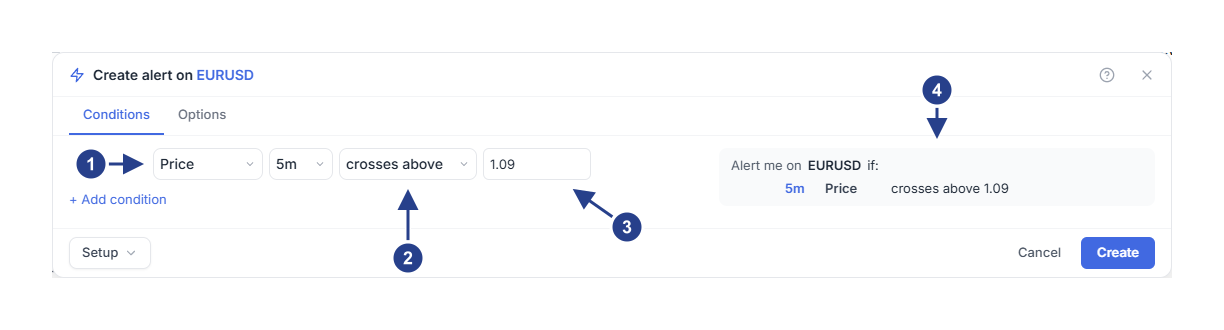
Fuente de la condición: elige qué vigila la alerta. Price es una de las doce fuentes.
Operador: el evento o el estado que se vigila, con las mismas palabras que usa el resumen.
Valor: el nivel de precio con el que se compara.
Alert me on: relee esta línea antes de guardar. Describe la alerta que acabas de crear.
2. Crear la condición
Elige Price, ajusta la temporalidad de la fila a 5m, elige crosses above y escribe 1.0900. El resumen de la derecha repite la fila con las mismas palabras, así que lo que lees es lo que se guardará.
La lista desplegable de fuentes contiene todo lo que una alerta puede vigilar: 4CM-AI, Candles, Price, Line y, después, RSI, EMA, SMA, ATR, MACD, Bollinger, Stoch y Volume. Al cambiar la fuente se rehace el resto de la fila; por eso se elige primero.
Para vigilar otros elementos, consulta las guías sobre movimientos y rangos de precios, líneas del gráfico, rectángulos y niveles de Fibonacci, RSI y medias móviles, indicadores con varias curvas, volumen y patrones de velas.
3. Configurar el momento de la activación y el envío
Abre Options. Mantén Once per bar close para un ejemplo sencillo de precio, ajusta Expiration a la vigencia que quieras y marca los destinos que necesites en Notifications.
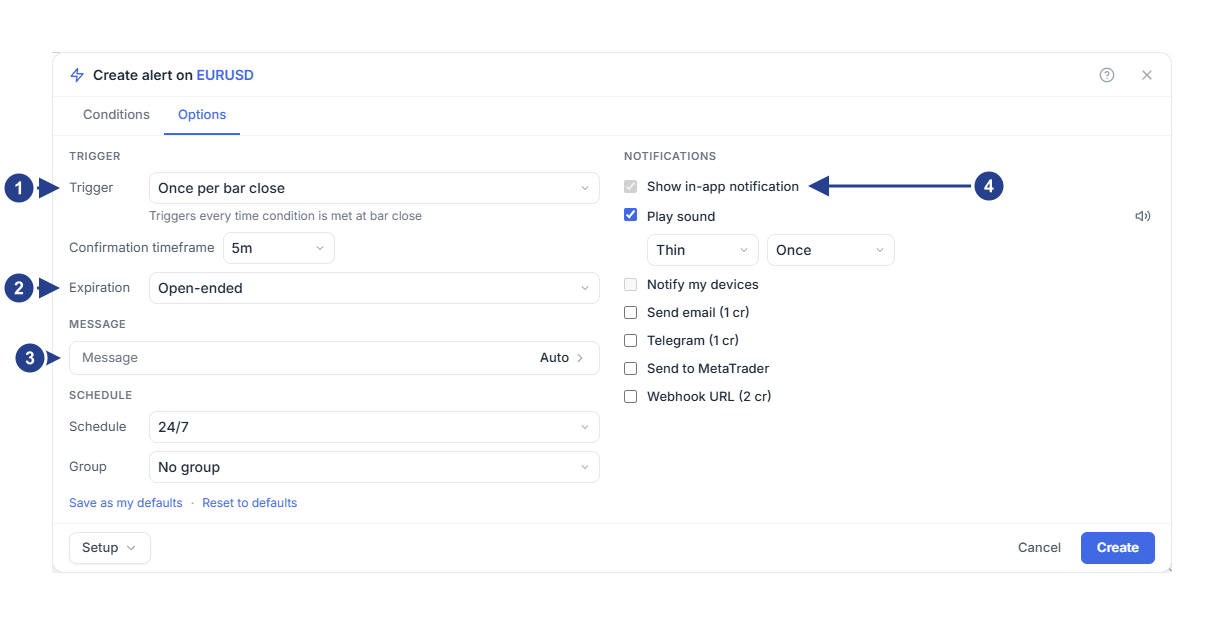
Trigger: con qué frecuencia puede activarse esta alerta. La línea que aparece debajo explica la opción elegida.
Expiration: déjala sin fecha límite o asigna una fecha de fin a la alerta.
Message: aparece cerrado, porque la mayoría de las alertas no lo necesitan. Déjalo en blanco para usar el mensaje automático.
Notifications: la notificación en la aplicación está siempre activada. Marca los demás destinos que quieras.
El envío en la aplicación está siempre activado y es la copia a la que puedes volver. Si quieres recibir alertas con el gráfico cerrado, sigue la guía de envío de notificaciones para conectar un dispositivo, Telegram o el correo electrónico. Una casilla marcada no es una conexión; cada destino muestra su propio estado.
Abre Message solo si quieres escribir tu propio texto. Si lo dejas en blanco, se usa el mensaje automático, que ya indica el símbolo, la condición y el precio. Los receptores de webhook tienen su propia URL, su propio formato y su propio cuerpo, que se explican en mensajes y webhooks.
Dos enlaces al pie de la pestaña te ahorrarán tiempo más adelante: Save as my defaults guarda estos ajustes de activación, expiración y envío para cada alerta nueva que crees, y Reset to defaults vuelve a los valores predeterminados.
4. Guardar y después comprobar
Vuelve a Conditions, lee el resumen y después haz clic en Create. Antes de hacerlo, comprueba el símbolo, la condición, la temporalidad, la activación, la expiración y los destinos.
Busca la fila guardada en Alerts. Active significa que la regla está habilitada, no que la condición se haya cumplido. Edit vuelve a abrir la misma ventana para esa alerta, con un botón para pausarla y otro para eliminarla junto a Setup.
Cuando la regla se active, abre Log para ver el evento registrado. Distingue dos preguntas: si la condición se activó y si la notificación llegó a su destino. La guía de solución de problemas explica las dos.
5. Ampliar la alerta solo cuando haga falta
Haz clic en + Add condition para añadir una segunda fila, o presiona Enter en un campo en el que escribas para añadir una justo debajo. A partir de la segunda fila, cada una empieza con su propio conector and u or, y al cambiarlo solo cambia esa fila.
El conector and se evalúa antes que or, y el editor muestra los paréntesis que se derivan de ello, así que las filas y el resumen siempre indican qué condiciones se evalúan juntas. Pasa el cursor sobre una fila para ver sus acciones: el icono de engranaje abre Details cuando la fila tiene detalles, ( ) la pone entre paréntesis con la fila siguiente y la papelera la elimina. Consulta combinar condiciones antes de crear una regla más amplia, y temporalidades, eventos y alertas que se repiten antes de mezclar temporalidades.
Con una suscripción activa, la fuente 4CM-AI añade filas de pronóstico junto a las técnicas, así que una misma alerta puede esperar a la vez al pronóstico y a tus condiciones del gráfico: consulta cambios de pronóstico, zonas de pronóstico y combinaciones de varias temporalidades.
Mantener útil tu lista de alertas
Pausa las reglas que quieras conservar, edítalas cuando cambie tu análisis y elimina las que ya no necesites. El menú Setup del pie de la ventana guarda un conjunto de condiciones para reutilizarlo sin crear una alerta. Los grupos y las vinculaciones con listas de seguimiento organizan colecciones más grandes. Para esos procesos, sigue la guía gestionar alertas.
Si a partir de aquí quieres una secuencia de práctica guiada, pasa a las guías paso a paso.