
Qué vas a crear
Crea una alerta que detecte cuándo EURUSD cruza por encima de un nivel de ejemplo al cierre de una vela de cinco minutos. Elegirás la condición, revisarás los ajustes de notificación y encontrarás la alerta guardada.
El nivel de ejemplo es 1.0900. Es una ilustración, no un nivel del mercado actual. Para tu propia alerta, usa un nivel que quieras vigilar y, antes de guardar, comprueba dónde está el precio ahora.
Abrir el editor
Abre EURUSD en 4CM-AI Charts.
Haz clic derecho en el nivel de precio que quieras vigilar y elige Add alert on EURUSD at …. El menú incluye el precio en el que hiciste clic, así que la primera fila ya aparece completada.
El editor de alertas se abre en una ventana flotante con el título Create alert on EURUSD. Lee el símbolo de ese título antes de cambiar nada.
También puedes abrir Alerts y hacer clic en +, lo que crea una fila vacía con el símbolo del gráfico. Alt+A abre un borrador con el precio actual del gráfico.
La ventana no bloquea la pantalla con un fondo, así que el gráfico, la lista de seguimiento y los paneles siguen disponibles mientras trabajas. Arrástrala por su encabezado para apartarla; se abre donde la dejaste la última vez.
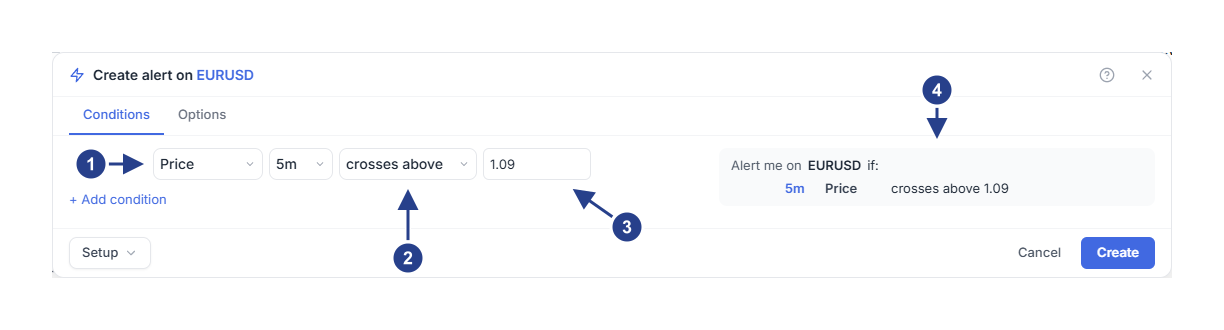
Fuente de la condición: elige qué vigila la alerta. Price es una de las doce fuentes.
Operador: el evento o el estado que se vigila, con las mismas palabras que usa el resumen.
Valor: el nivel de precio con el que se compara.
Alert me on: relee esta línea antes de guardar. Describe la alerta que acabas de crear.
Configurar la condición de ejemplo
Una condición es una fila que se lee de izquierda a derecha: la fuente, la temporalidad, el operador y el valor.
En la primera lista desplegable de la fila, elige Price.
Elige 5m como temporalidad de la fila.
Elige crosses above.
Escribe 1.0900 en el campo de valor.
Lee el panel Alert me on EURUSD if: de la derecha. Debe decir 5m Price crosses above 1.09. Si a un control todavía le falta algo, aparece con un contorno rojo tenue y Create sigue desactivado hasta que lo completes.
El operador crosses above es un evento: ocurre en el momento en que el precio atraviesa el nivel. En cambio, is above es un estado: sigue siendo cierto mientras el precio esté por encima del nivel. La diferencia importa en cuanto combinas dos condiciones, y la guía temporalidades, eventos y alertas que se repiten la explica.
Revisar las opciones
Abre la pestaña Options. Allí está todo lo que no es una condición: con qué frecuencia puede activarse la alerta, cuándo termina, su mensaje, su horario y adónde se envía.
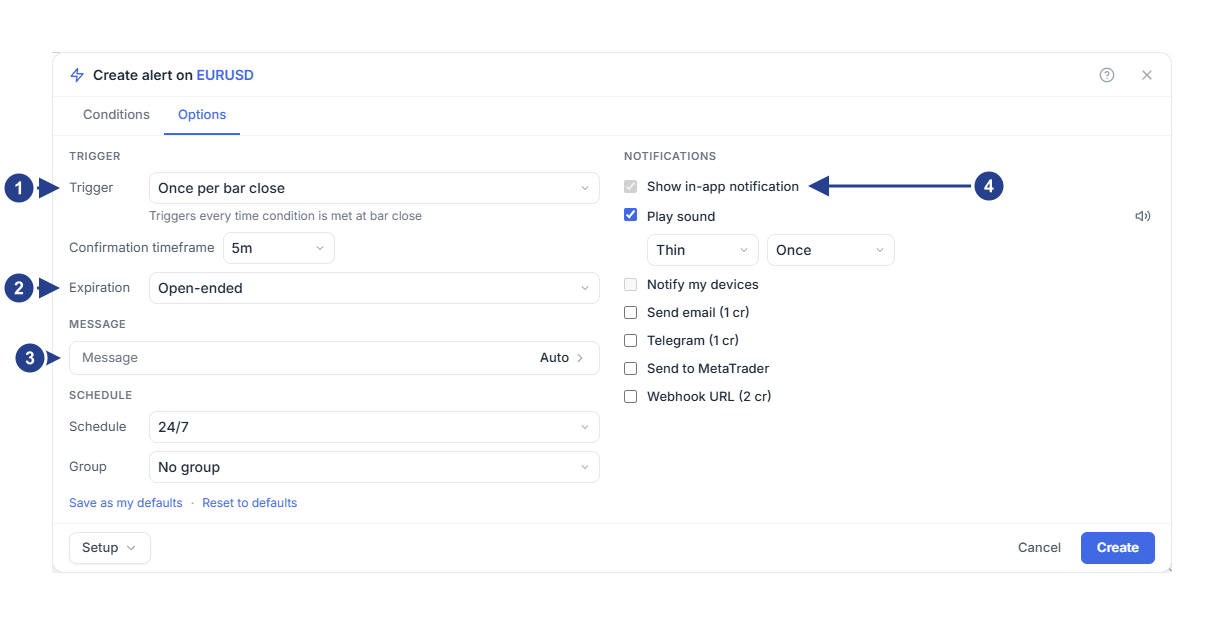
Trigger: con qué frecuencia puede activarse esta alerta. La línea que aparece debajo explica la opción elegida.
Expiration: déjala sin fecha límite o asigna una fecha de fin a la alerta.
Message: aparece cerrado, porque la mayoría de las alertas no lo necesitan. Déjalo en blanco para usar el mensaje automático.
Notifications: la notificación en la aplicación está siempre activada. Marca los demás destinos que quieras.
Mantén Trigger: Once per bar close para este ejemplo y deja Confirmation timeframe en 5m, para que la alerta se evalúe sobre la misma vela que usa la fila.
Deja Expiration en Open-ended, o elige una fecha de fin si solo necesitas la alerta durante un tiempo.
Deja Message cerrado. Un mensaje en blanco equivale al mensaje automático, que ya indica el símbolo, la condición y el precio.
En Notifications, mantén Show in-app notification. No se puede desactivar, porque es la copia a la que siempre puedes volver.
Si quieres usar Notify my devices, lee primero el estado que aparece debajo. Una casilla marcada no es una conexión: el navegador todavía tiene que conceder el permiso, y un teléfono tiene que conectarse desde el propio teléfono.
Vuelve a Conditions, lee el resumen una vez más y después haz clic en Create.
Encontrar la alerta guardada
Abre el panel Alerts y busca la nueva fila. El estado Active significa que la regla está en marcha; no significa que la condición ya se haya cumplido.
Para cambiar el nivel más adelante, pasa el cursor sobre la fila y elige Edit. Se abre la misma ventana, ahora con el título Edit alert on EURUSD, con Save en lugar de Create y con botones para pausar o eliminar la alerta junto al menú Setup.
Qué esperar
En este ejemplo, una vela de cinco minutos cerrada antes debe quedar por debajo del nivel, y otra vela cerrada después debe cerrar por encima de él. Un pico por encima de 1.0900 que retroceda antes del cierre de la vela no cuenta, porque la activación elegido es al cierre de la vela.
Al crear una alerta, nunca se reevalúa lo que ya ocurrió. Si el precio ya está por encima del nivel de ejemplo, espera al siguiente cruce válido o elige una condición que se ajuste a lo que realmente quieres vigilar.
Cuando la alerta se active, abre Log en el panel Alerts para ver el evento registrado. Usa Pause cuando quieras dejar de vigilar durante un tiempo sin eliminar la regla.
Seguir aprendiendo
Usa la guía movimientos y rangos de precios para vigilar un movimiento medido en lugar de un nivel. Lee temporalidades, eventos y alertas que se repiten antes de combinar varias condiciones.