
Tres ajustes deciden cuándo puede llegarte una alerta y cuándo se detiene: Trigger, Expiration y Schedule. Todos están en la pestaña Options: el tipo de activación y la expiración, arriba en la columna izquierda; el horario, debajo del mensaje.
El ejemplo de abajo vigila un nivel ilustrativo de EURUSD en 1.1000, con confirmación de quince minutos, en horario de lunes a viernes, durante una semana.
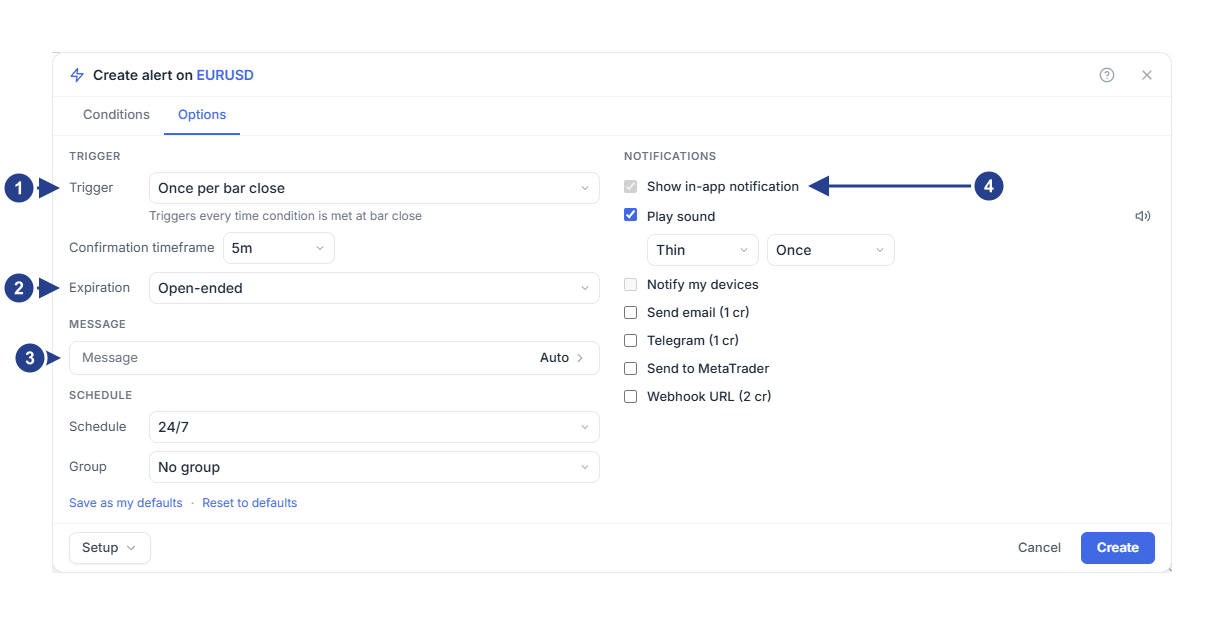
Trigger: con qué frecuencia puede activarse esta alerta. La línea de debajo explica la opción elegida.
Expiration: deja la alerta sin fecha de expiración o ponle una fecha de fin.
Message: cerrado, porque la mayoría de las alertas no necesitan uno propio. Déjalo vacío para usar el mensaje automático.
Notifications: la notificación en la aplicación siempre está activada. Marca los demás destinos que quieras.
1. Elegir la temporalidad de confirmación
Elige 15m como temporalidad de la fila de condición y elige también 15m en Confirmation timeframe mientras aprendes a usar los controles. El campo de confirmación aparece con los tipos de activación por vela y con una condición de zona que espera a que una vela cierre dentro de la zona.
En una alerta con filas 4CM-AI, cada fila de pronóstico elige su propia temporalidad del pronóstico. Una fila de pronóstico de 4h con confirmación de 15m vigila el pronóstico de 4h y confirma con una temporalidad de quince minutos. Cambiar la confirmación no convierte esa fila en un pronóstico de 15m.
2. Seleccionar el tipo de activación
Elige Once per bar close para este ejemplo. La línea que hay debajo de la lista desplegable describe la opción seleccionada, sea cual sea.
Once only: se detiene después del primer activación válido. Útil para revisar un nivel una sola vez.
Once per bar: como máximo una activación por vela de la temporalidad de confirmación. Útil cuando quieres enterarte dentro de la vela, pero solo una vez.
Once per bar close: evalúa el evento con la vela cerrada, así que no basta con una visita que desaparece antes del cierre.
Once per minute: deja al menos un minuto entre activaciones mientras la condición se siga cumpliendo.
Una frecuencia nunca inventa un evento. Una alerta de cruce no se convierte en un recordatorio cada minuto solo porque el precio siga por encima del nivel, y una condición de dirección del pronóstico tiene que volver a ser falsa antes de poder ser verdadera otra vez.
Algunas condiciones siempre necesitan una vela cerrada, elijas lo que elijas aquí: una ruptura de línea, un rebote en una línea y una condición de zona que espera a que una vela cierre dentro de la zona.
3. Definir la expiración
Elige 1 week para este ejemplo. Las demás opciones son Open-ended para seguir vigilando, End of day para terminar hoy, 1 month para una revisión más larga y Custom date para una fecha de fin exacta.
Custom date añade un campo de fecha y hora que usa la hora local de tu dispositivo. Revisa el valor antes de guardar, sobre todo si trabajas con varias zonas horarias.
La expiración termina la vigilancia de forma definitiva. Un horario es distinto: se cierra y se vuelve a abrir mientras la alerta sigue guardada.
4. Limitar las horas activas
En la columna izquierda, debajo de Message, cambia Schedule de 24/7 a Custom hours. Selecciona Mo, Tu, We, Th y Fr; después, escribe de 09:00 AM a 05:00 PM. Fíjate en la zona horaria indicada junto a las horas.
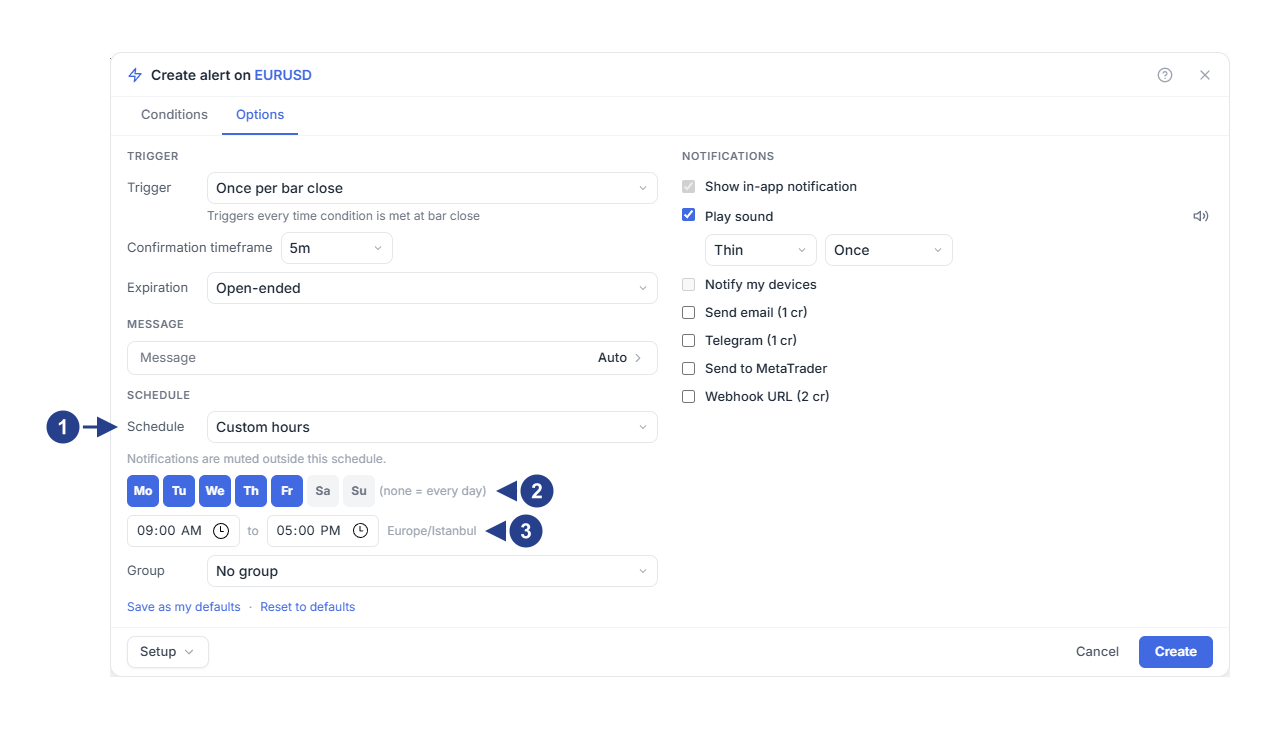
Custom hours activa el horario.
Días: si no hay ningún día seleccionado, se aplica todos los días.
La franja se lee en la zona horaria indicada a su lado.
Fuera de la franja no se envía nada, y los eventos que ocurren fuera de ella no quedan en cola para las 09:00 AM. Para una vigilancia nocturna, escribe de 10:00 PM a 06:00 AM y revisa los días que seleccionaste. Deja 24/7 cuando no quieras ninguna restricción.
5. Guardar tus elecciones como valores predeterminados
Si siempre eliges el mismo tipo de activación, la misma expiración y los mismos destinos, haz clic en Save as my defaults en la parte inferior de la pestaña. A partir de entonces, cada alerta nueva empieza con esos valores, aunque un punto de entrada que tenga un criterio más adecuado sigue teniendo prioridad: por ejemplo, una alerta sobre un dibujo mantiene Once per minute. Reset to defaults restablece los valores originales.
Los valores predeterminados solo se aplican a las alertas nuevas. Al abrir una alerta existente, siempre ves lo que esa alerta tiene guardado.
6. Guardar y revisar el próximo evento
Guarda, vuelve a abrir la alerta y revisa la pestaña Options. En el próximo evento, compara la hora que figura en Log con la temporalidad y las horas activas que elegiste.
Si no llegó nada, revisa en este orden: si la condición llegó a cumplirse, si la vigilancia ha expirado, si su grupo está silenciado y si el destino está conectado. Continúa con la gestión de alertas o con la solución de problemas.