
Elegir el dibujo que quieres vigilar
Un rectángulo define un área que tú dibujaste. Una alerta de Fibonacci vigila un nivel elegido de un retroceso o de una extensión. En los dos casos, la alerta lee la geometría del propio dibujo y aparece en el editor como una condición sobre línea (Line).
No se trata de la Buy zone ni de la Sell zone de 4CM-AI. Una alerta sobre un dibujo nunca adopta los nuevos límites de un pronóstico; para eso, usa una fila de zona de 4CM-AI.
El selector del gráfico para líneas rectas no incluye todos los tipos de dibujo, así que inicia una alerta de rectángulo o de Fibonacci desde la acción de alerta del propio dibujo, en el gráfico.
Ejemplo 1: el precio entra en tu rectángulo
Supón que dibujaste en EURUSD un área que quieres revisar. Los precios superior e inferior del rectángulo definen el área, y sus esquinas izquierda y derecha definen el intervalo de tiempo que abarca.
Abre el gráfico y selecciona el rectángulo. Arrastra su esquina derecha lo bastante hacia el futuro para cubrir el período que quieres vigilar.
Usa su acción de alerta, o haz clic derecho en el dibujo y elige la opción para añadir una alerta. Si el dibujo ya tiene una alerta, lo que se abre es esa alerta, para editarla.
Comprueba el símbolo en el título de la ventana y el nombre del dibujo en la fila.
Elige enters.
En Options, elige el tipo de activación que quieras. Once per bar close evalúa la zona con velas cerradas.
Revisa el mensaje y las notificaciones y, después, haz clic en Create o Save.
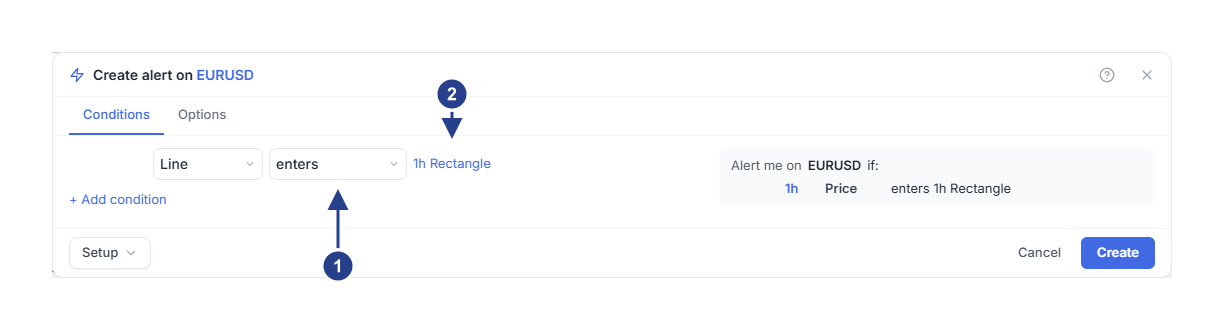
enters: el precio entra en el rectángulo. Los otros dos son exits e is inside.
El rectángulo que dibujaste, identificado por su nombre en el gráfico.
Cuentan los dos ejes. El momento que se evalúa debe estar entre las esquinas izquierda y derecha, y el precio, entre los bordes inferior y superior. Con una activación al cierre de la vela, un precio que entra brevemente y cierra fuera no cumple la condición.
Cuando el tiempo supera el borde derecho, el dibujo queda atrás aunque el precio siga entre sus niveles. Mueve esa esquina hacia adelante cuando necesites una vigilancia más larga. La Expiration de la alerta es un ajuste aparte y no prolonga el rectángulo.
Un rectángulo ofrece tres eventos: enters, exits e is inside. Los dos primeros son eventos puntuales. is inside sigue siendo verdadero mientras el precio está dentro del área, así que sirve como filtro junto a otra fila.
Un rectángulo no necesita margen ni vela de confirmación: la propia área es la tolerancia, y por eso esos campos no aparecen en una fila de rectángulo.
Ejemplo 2: vigilar el nivel del 61.8%
Dibuja o selecciona un retroceso o una extensión de Fibonacci en el símbolo.
Abre la acción de alerta del dibujo.
Comprueba que la fila indica el dibujo de Fibonacci que querías.
Pasa el cursor sobre la fila, abre sus Details con el icono de engranaje y ajusta Level a 61.8%.
Elige touches.
En Buffer, elige una distancia fija con Absolute, o deja ATR × para una tolerancia que se adapte a la volatilidad.
Elige el tipo de activación que quieras en Options y, después, guarda.
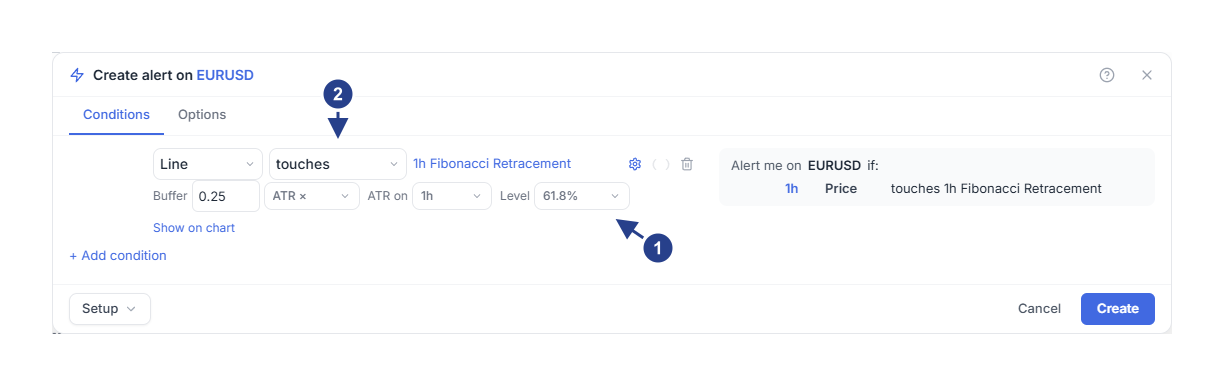
Level: la línea de retroceso que vigila la alerta, aquí el 61.8%.
Al nivel elegido se aplican los mismos cuatro eventos de línea.
La alerta vigila solo el nivel que elegiste, no todas las líneas visibles. Los niveles disponibles son 0%, 23.6%, 38.2%, 50%, 61.8%, 78.6%, 100%, 127.2%, 141.4%, 161.8% y 261.8%.
Un nivel de Fibonacci admite los mismos cuatro eventos de línea: touches, approaches, breaks y bounces off. El funcionamiento de su margen y de su confirmación se explica en alertas sobre líneas del gráfico.
Revisar la geometría antes de guardar
Compara el nivel elegido con el gráfico. La alerta calcula el nivel a partir de los puntos guardados del dibujo, así que una opción de visualización que invierte el dibujo no cambia lo que se guardó.
Un dibujo vinculado aún se puede mover después, y la alerta lo sigue. Eliminar el dibujo pausa las alertas vinculadas a él. Después de cualquier cambio importante en un dibujo, abre Alerts y confirma que la referencia y el estado siguen siendo los que querías.
Para vigilar varios niveles de Fibonacci, crea una alerta por nivel y comprueba cada fila guardada. La acción de edición del gráfico puede abrir la primera alerta vinculada, así que usa la lista Alerts cuando quieras una en concreto.
Verificar el evento
Abre Log para ver si el evento quedó registrado. Si la alerta no se activó con una entrada en un rectángulo o con un toque de un nivel de Fibonacci, compara lo que ocurrió con el tipo de activación y el margen elegidos. El aspecto del gráfico no prevalece sobre esos ajustes.