
Bajo Run → Virtual account en AI Strategy Studio, la IA ejecuta su estrategia en vivo (prueba en vivo) sin programación ni servidor virtual. Elija su estrategia (o pídale a AI Trading Assistant que la inicie) para que funcione 24/7 con dinero virtual sobre precios en vivo. Cada vez que se cumple su condición de entrada (incluidas las zonas de 4CastMachine AI), la prueba en vivo abre una operación virtual con costes de spread, comisión, swap y deslizamiento, y gestiona en tiempo real su stop loss, objetivos (TP1 a TP5), break-even y trailing stop.
Ejemplo: abra la vista de cuenta virtual en la pestaña Run e inicie su estrategia en una cuenta virtual de $5,000 con perfil de coste estándar en EURUSD y XAUUSD. Añada una variante en sombra sin gestión bajo Compare with a variant y haga clic en Forward vs Test en la pestaña Performance para comparar los resultados en vivo con la prueba de 90 días.
Elegir o crear una cuenta virtual en la pestaña Run
Abra su estrategia en AI Strategy Studio y vaya a la pestaña Run.
En la lista Account, elija una cuenta virtual o cree una nueva indicando nombre, saldo inicial (de
$1,000a$1,000,000, por defecto$5,000) y perfil de Costs (Standard, Raw-ECN, Crypto o No costs).En el cuadro Symbols, elija sus símbolos. En Size of each trade, seleccione cómo calcular el tamaño de cada operación (riesgo de la estrategia, porcentaje del saldo o lotes fijos).
Active opcionalmente Ask me before each trade para aprobar manualmente con el botón Take it, o Skip entries around high-impact news, y haga clic en Start the run.

Selección de una cuenta virtual de la lista Account o creación de una nueva
Elección de símbolos vigilados (Symbols) y regla de tamaño (Size of each trade)
Opciones Ask me before each trade y filtro de noticias de alto impacto (Skip entries around high-impact news)
Selector de canales de notificación y botón Start the run
Gestionar una ejecución activa, comparar variantes y revisar Forward vs Test
Una vez iniciada la ejecución, su tarjeta de estado aparece en la pestaña Run:
Controles de ejecución: haga clic en Pause para detener temporalmente nuevas entradas (y en Resume para continuar), en Open account para abrir la cuenta virtual en el diario, o en New run para conectar otra cuenta virtual.
Sección Compare with a variant: añada hasta tres variantes en sombra sobre las mismas entradas de mercado con otro tamaño, dirección o regla de gestión. Abra la tabla Side by side para ver qué ajuste logra mejor beneficio neto y
Rmedio.Comparación Forward vs Test: en la pestaña Performance (bajo Virtual accounts), haga clic en Forward vs Test para comparar los resultados virtuales en vivo con la prueba de velas de 90 días.
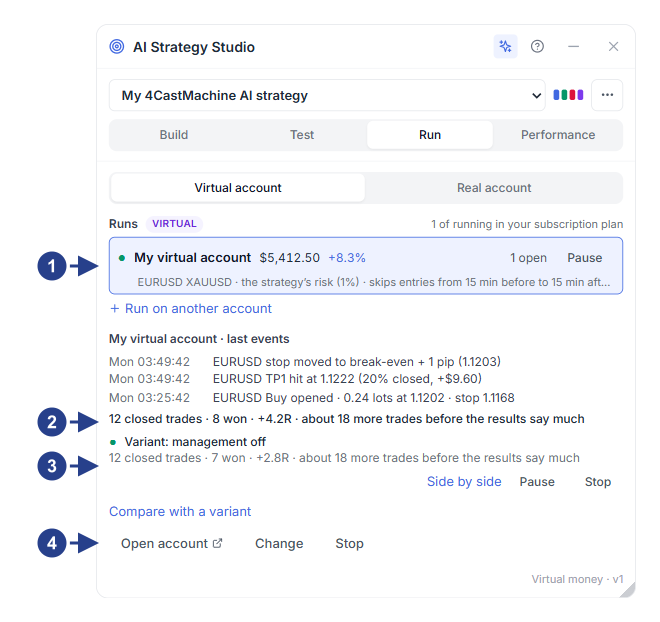
Selector Virtual account y lista de ejecuciones activas con el botón Pause / Resume
Resumen del rendimiento de las operaciones y última actividad de la prueba en vivo
Sección Compare with a variant para ejecutar variantes paralelas en sombra
Botones Open account, Change y Stop para la ejecución seleccionada
Conviene saber
Cuando guarda una nueva versión de su estrategia en la pestaña Build, las ejecuciones activas pasan automáticamente a la nueva versión para futuras entradas. Las operaciones ya abiertas mantienen el plan y las reglas con que se abrieron.
Hasta que una ejecución cierre 30 operaciones, una nota en la tarjeta indica cuántas operaciones más faltan para tener una muestra estadística completa.