
La temporalidad de un gráfico decide cuánto tiempo abarca cada vela, de un minuto a un mes. Cambiarla lleva un clic. Puedes alejarte para ver la tendencia en el gráfico diario y luego volver al detalle en 15m. El panel de pronósticos, junto al gráfico, tiene una línea por temporalidad, con su dirección y su pivote. Ahí lees todas las temporalidades sin cambiar el gráfico.
Esta guía explica qué muestra cada temporalidad y cómo cambiarla. También muestra cómo añadir tus temporalidades favoritas a la barra de herramientas y cómo cambiar todos los gráficos de un diseño a la vez.
Qué muestra una temporalidad
Cada vela del gráfico abarca un periodo de la temporalidad del gráfico. En el gráfico de 1h, una vela abarca una hora, por ejemplo de 10:00 a 11:00. La vela abre con el primer precio de esa hora y cierra con el último.
4CM-AI Charts ofrece nueve temporalidades:
| Temporalidad | Una vela abarca |
|---|---|
| 1m | un minuto |
| 5m | cinco minutos |
| 15m | 15 minutos |
| 30m | 30 minutos |
| 1h | una hora |
| 4h | cuatro horas |
| D | un día |
| W | una semana |
| M | un mes |
Una m minúscula significa minutos y una M mayúscula significa un mes. Así, 1m es un minuto y M es un mes.
Una temporalidad superior muestra la dirección principal y los niveles importantes. Una temporalidad inferior muestra el detalle de las últimas horas. Muchos traders miran primero una temporalidad superior y después las temporalidades inferiores para ver el detalle.
Cambiar la temporalidad de un gráfico
Si la página muestra varios gráficos, haz clic en el gráfico que quieres cambiar. El gráfico activo tiene un borde azul.
En la barra de herramientas superior, haz clic en un botón de temporalidad, por ejemplo 1h. El botón 1h se vuelve blanco y el gráfico muestra ahora una vela por hora.
Para una temporalidad que no tiene botón, pasa el cursor sobre la flecha pequeña a la derecha de los botones. Se abre la lista de todas las temporalidades. Haz clic en la temporalidad que quieres.
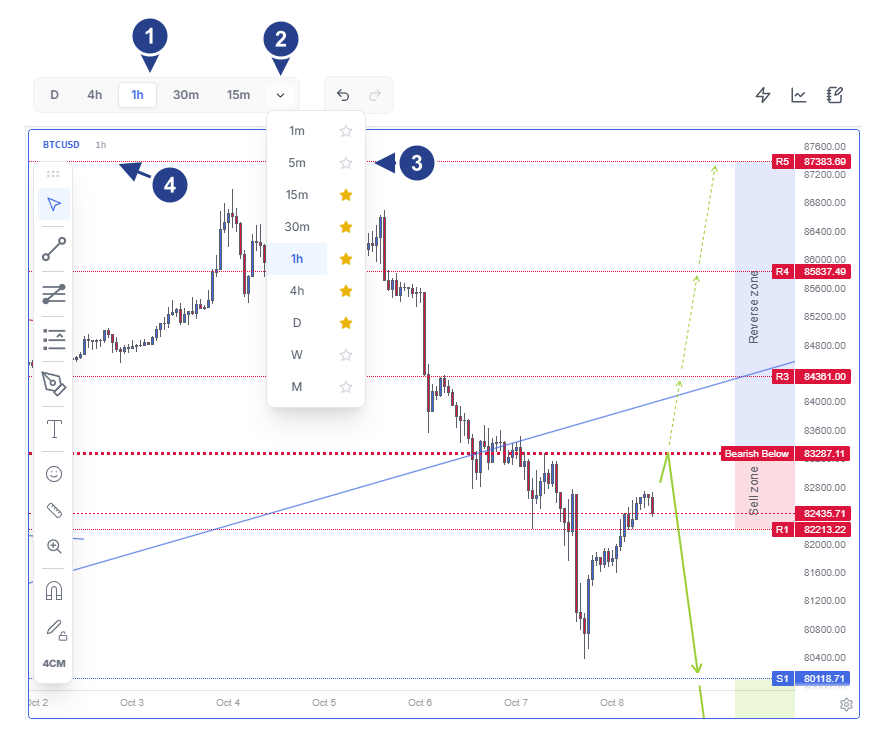
Los botones de temporalidad, a la izquierda de la barra de herramientas superior. El botón de la temporalidad del gráfico, aquí 1h, está en blanco.
La flecha pequeña: pasa el cursor sobre ella para abrir la lista de todas las temporalidades, de 1m a M.
La estrella junto a cada temporalidad: haz clic en ella para añadir la temporalidad a los botones de la barra de herramientas. Después puedes elegirla con un solo clic.
La etiqueta del gráfico: el símbolo y la temporalidad del gráfico, aquí BTCUSD y 1h.
La etiqueta del gráfico se queda en el gráfico mientras trabajas. Léela para saber la temporalidad de cada gráfico, también cuando varios gráficos comparten la página.
Añadir tus temporalidades favoritas a la barra de herramientas
De entrada, la barra de herramientas tiene botones para D, 4h, 1h, 30m y 15m. Tú eliges qué temporalidades tienen un botón.
Pasa el cursor sobre la flecha pequeña a la derecha de los botones de temporalidad. Se abre la lista de todas las temporalidades.
Haz clic en la estrella vacía junto a una temporalidad, por ejemplo W. La estrella se vuelve amarilla y aparece un botón W en la barra de herramientas.
Para quitar un botón, haz clic en la estrella amarilla junto a su temporalidad.
Los botones siempre van de la temporalidad más alta a la más baja. Tu elección se guarda en tu cuenta, así que ves los mismos botones en cualquier equipo desde el que inicies sesión.
Cada temporalidad tiene su propio pronóstico
4CastMachine AI tiene un pronóstico distinto para cada temporalidad, de 5m a M. Cuando cambias la temporalidad de un gráfico, el gráfico muestra el pronóstico de su nueva temporalidad: las flechas y las zonas.
La temporalidad más baja que pronostica 4CastMachine AI es 5m para forex y 15m para criptomonedas, materias primas e índices. Próximamente, todos los mercados tendrán pronósticos hasta la temporalidad de 1m.
El panel de pronósticos, titulado 4CastMachine AI, tiene una fila para cada una de estas ocho temporalidades. Cada fila da la dirección y el pivote de su pronóstico, por ejemplo Bearish below 83287.11 en 1h.
De entrada, el gráfico dibuja solo el pronóstico de su propia temporalidad. La fila de esa temporalidad tiene un anillo alrededor de su temporalidad.
Haz clic en la fila de otra temporalidad para añadir al gráfico las líneas técnicas de esa temporalidad. Su temporalidad también recibe un anillo. Vuelve a hacer clic en la fila para ocultarlas. Las flechas y las zonas de una temporalidad solo se muestran en un gráfico de esa temporalidad.
Cuando cambias la temporalidad del gráfico, las filas en las que hiciste clic se desactivan. Entonces solo la fila de la nueva temporalidad tiene un anillo.
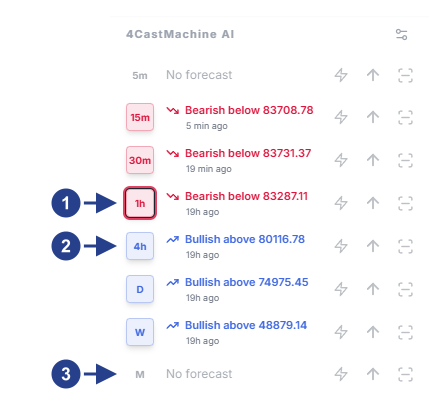
1h: la fila de la propia temporalidad del gráfico. Su anillo indica que el gráfico dibuja su pronóstico.
4h: haz clic en esta fila para añadir las líneas técnicas de 4h al gráfico de 1h. Vuelve a hacer clic para ocultarlas.
No forecast: esta temporalidad de BTCUSD no tiene pronóstico en este momento.
Cambiar todos los gráficos de un diseño a la vez
Un diseño puede tener varios gráficos, y cada gráfico conserva su propia temporalidad. Un clic en un botón de temporalidad cambia solo el gráfico activo, el que tiene el borde azul.
Para dar a todos los gráficos la misma temporalidad con un solo clic, activa Interval en el menú Chart Layout. En ese menú, Interval significa la temporalidad.
En la barra de herramientas superior, haz clic en el icono Chart Layout. Su dibujo muestra tu diseño actual. Pasa el cursor sobre él para ver su nombre.
Al final del menú, bajo SYNC IN LAYOUT, activa Interval.
Haz clic en un botón de temporalidad. Todos los gráficos del diseño cambian a esa temporalidad.
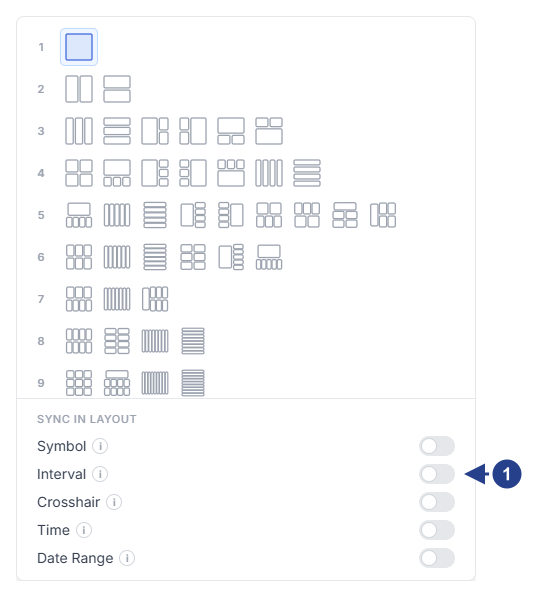
Interval: actívalo para dar a todos los gráficos del diseño la temporalidad en la que haces clic.
Vuelve a desactivar Interval cuando quieras cambiar un gráfico cada vez.
Conviene saber
Puedes deshacer un cambio de temporalidad. Pulsa
Ctrl+Zo haz clic en la flecha de deshacer a la derecha de los botones de temporalidad.Cuando eliges un diseño con más gráficos, los gráficos nuevos se abren en el símbolo del gráfico activo, en las temporalidades inmediatamente inferiores. Desde un gráfico de 1h, tres gráficos nuevos se abren en 30m, 15m y 5m. Con Interval activado, se abren en la temporalidad del gráfico activo.
En un teléfono, la barra de herramientas superior no tiene botones de temporalidad. Toca la temporalidad junto al nombre del símbolo, arriba a la izquierda del gráfico, y elige una temporalidad en la lista que se abre.
En los pares de forex, una vela diaria va de 17:00 a 17:00, hora de Nueva York, como la jornada de trading del forex. Lo mismo vale para el oro, la plata, el petróleo y el gas natural. En las criptomonedas, una vela diaria va de 00:00 a 00:00 UTC.