
La Web App tiene varias partes, y cada una tiene su propia función: el gráfico y el pronóstico, las alertas, el diario de trading y tu cuenta. Cuando sabes dónde está cada parte, empiezas cada tarea en el lugar correcto en vez de buscar entre menús.
Las dos imágenes de abajo son un mapa de estas partes: primero la página del gráfico y después el menú del perfil. Al final de esta página encontrarás las guías de primeros pasos en orden.
Las partes de la Web App
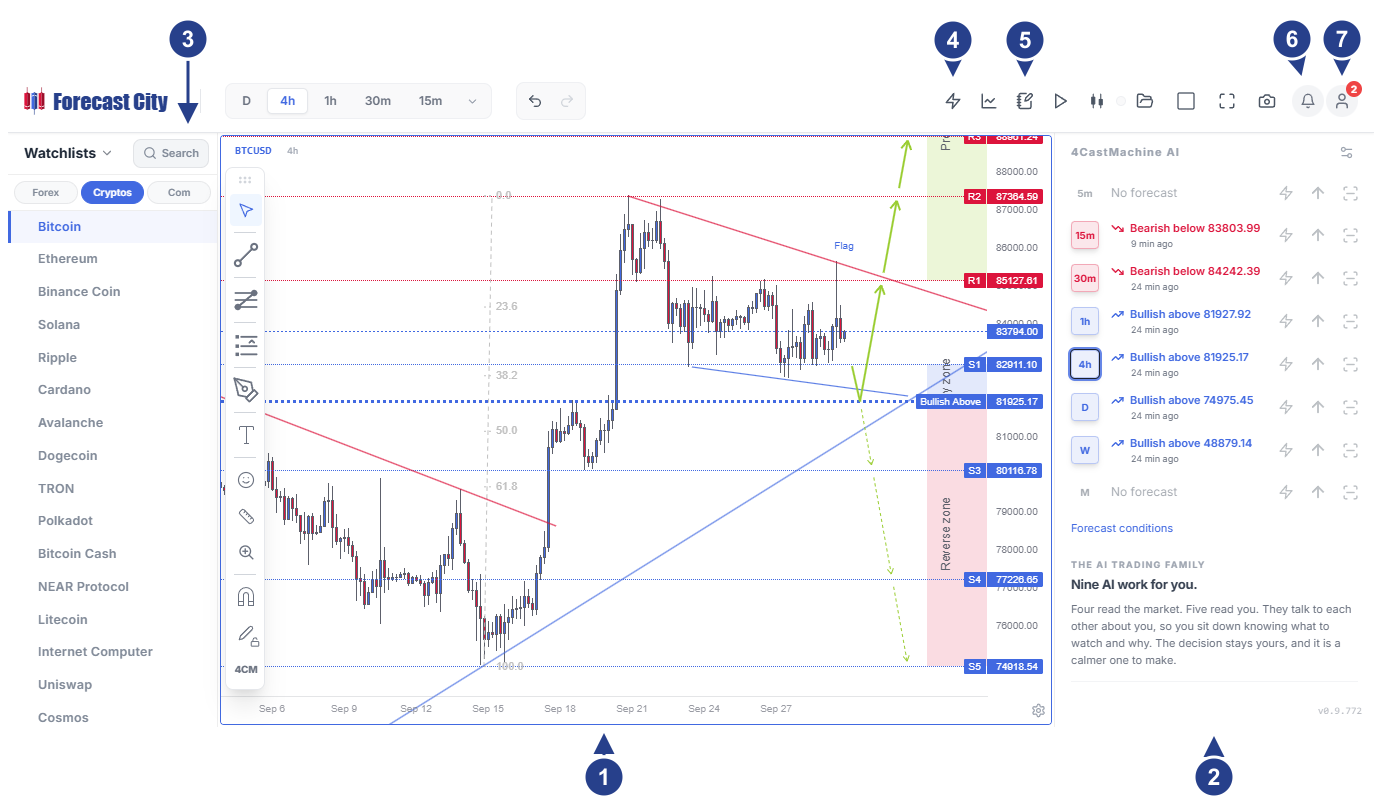
4CM-AI Charts: el gráfico, los indicadores, las herramientas de dibujo y los diseños con varios gráficos. Con Bar Replay vuelves a reproducir el pasado del mercado vela a vela. La página del gráfico se abre después de iniciar sesión.
El panel de pronósticos, con el título 4CastMachine AI: el pronóstico de cada temporalidad en una fila, con su dirección, su pivote y lo reciente que es. El botón del relámpago de una fila crea una alerta de cambio de pronóstico sin abrir el editor de alertas.
El panel Watchlists: los símbolos de los mercados que elegiste y las listas de seguimiento que creas tú mismo.
El icono de relámpago (Alerts): alertas que vigilan por ti el precio, un indicador, una línea o un pronóstico. La pestaña Alerts las enumera y la pestaña Log muestra cada vez que una se activó.
El icono Journal: muestra en el gráfico tus operaciones abiertas de AI Trading Journal.
La campana (Notifications): los mensajes y anuncios que ForecastCity te ha enviado.
El icono de tu cuenta: abre el menú del perfil, que aparece en la siguiente imagen.
En la mayoría de los portátiles, la barra de herramientas superior solo muestra iconos. Deja el cursor sobre un icono para ver su nombre.
El menú del perfil
El menú del perfil se abre al hacer clic en el icono de tu cuenta, en el extremo derecho de la barra de herramientas superior.
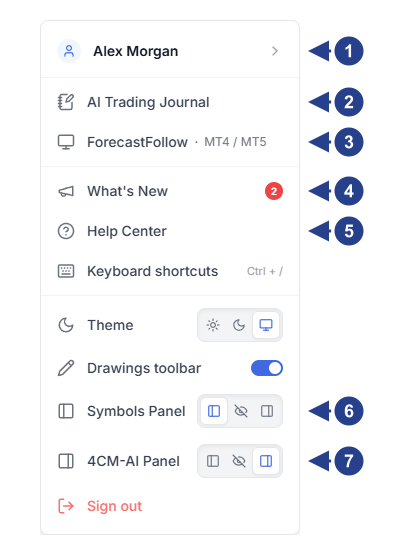
Tu nombre: deja el cursor sobre él para abrir el menú de tu cuenta. Tu cuenta reúne tu perfil y el idioma del sitio, tus mercados y listas de seguimiento, los ajustes de visualización, las notificaciones, las cuentas de MetaTrader y tu suscripción.
AI Trading Journal: AI Journalist descubre tus fortalezas y debilidades, y las de tus estrategias, mejor y más rápido, y te ayuda a convertirte en un mejor trader.
ForecastFollow · MT4 / MT5: muestra los pronósticos de 4CM-AI en tus gráficos de MetaTrader 4 y MetaTrader 5. ForecastFollow también envía tus operaciones al diario y te avisa de tus alertas dentro de MetaTrader.
What's New: las novedades del producto, cada vez que llega una nueva función.
Help Center: estas guías, en un panel junto al gráfico, sin que el gráfico se cierre.
Symbols Panel: coloca el panel Watchlists a la izquierda, lo oculta o lo coloca a la derecha.
4CM-AI Panel: coloca el panel de pronósticos a la izquierda, lo oculta o lo coloca a la derecha.
Por dónde empezar
¿Qué es ForecastCity? La plataforma de IA todo en uno para traders. Nuestras nueve IA, qué hace cada una por ti y cómo trabajan juntas para ayudarte a ser un mejor trader.
Tu primer inicio de sesión: tres minutos hasta tu primera alerta. Desde aceptar las condiciones hasta crear tu primera alerta, paso a paso.
Seguir en otras guías
Alertas: por dónde empezar. Crear cualquier tipo de alerta, con ejemplos e imágenes.
Atajos de teclado. Trabajar más rápido en el gráfico, con las dos manos.