
La primera vez que inicias sesión en la Web App, se abren varias ventanas cortas una tras otra. Después aparece la página del gráfico. Si haces bien estos tres primeros minutos, desde el primer día solo ves los símbolos de tus propios mercados. Tu primera alerta empieza a vigilar el precio por ti ese mismo día. Ya no tienes que pasar horas delante del gráfico esperando a que el precio llegue a tu zona y se den las condiciones técnicas adecuadas.
Esta guía te lleva por ese recorrido paso a paso. Aceptas las condiciones y eliges tus mercados. Después conoces la página del gráfico, lees un pronóstico y creas tu primera alerta.
Ejemplo: BTCUSD en la temporalidad de 4h. La alerta te avisa cuando el precio entra en la Buy zone de 4h y cierra en 1h un Hammer o una vela envolvente alcista. Un pronóstico muestra la trayectoria del precio más probable. Una alerta te dice cuándo mirar. La decisión es tuya. Los precios de esta guía son ejemplos, no consejos.
Aceptar las condiciones y elegir tus mercados
Las primeras ventanas muestran los textos legales del sitio, uno por uno. Desplázate hasta el final de cada texto, marca la casilla y haz clic en Agree and continue. En el último texto, el botón dice Agree and start.
A continuación se abre la ventana Welcome to ForecastCity!. Su función es mantener despejado tu espacio de trabajo, para que te centres en los mercados en los que operas.
Por ejemplo, si no operas con índices, desmarca la tarjeta Indices. A partir de ese momento, los símbolos de índices ya no aparecen en tus listas ni en la búsqueda de símbolos. Más adelante puedes recuperar un mercado desde el menú del perfil.
De entrada, las cuatro tarjetas están marcadas: Forex, Commodities, Cryptos e Indices. Desmarca los mercados en los que no operas.
Haz clic en Get Started. Se abre la página del gráfico, 4CM-AI Charts.
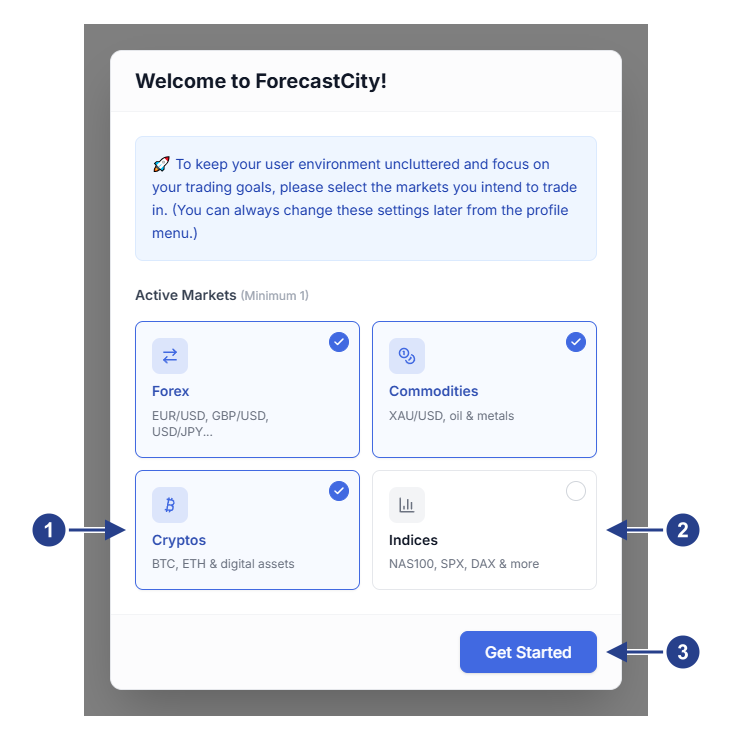
Cryptos: marcada, así que los símbolos cripto aparecen en tus listas y en la búsqueda de símbolos.
Indices: sin marcar, así que los símbolos de índices quedan fuera de tus listas y de la búsqueda de símbolos.
Get Started: guarda tu elección y abre la página del gráfico.
Conocer la página del gráfico
La página del gráfico tiene cuatro partes principales. Fíjate una vez en dónde está cada una, porque las demás guías se refieren a ellas con estos nombres.
El panel Watchlists, junto al gráfico, tiene una pestaña para cada mercado que elegiste.
La barra de herramientas superior tiene las temporalidades a la izquierda. A la derecha están los iconos, entre ellos el icono de relámpago (Alerts) y el icono de tu cuenta, que abre el menú del perfil.
La barra de herramientas de dibujo, junto al gráfico, contiene las herramientas para líneas y formas. En su parte inferior, el botón 4CM oculta el pronóstico en el gráfico activo o lo vuelve a mostrar.
El panel de pronósticos, con el título 4CastMachine AI, tiene una fila para cada temporalidad. Cada fila da la dirección y el pivote del pronóstico de esa temporalidad.
En la mayoría de los portátiles, la barra de herramientas superior solo muestra iconos. Deja el cursor sobre un icono para ver su nombre. Solo las pantallas grandes muestran los nombres junto a los iconos.
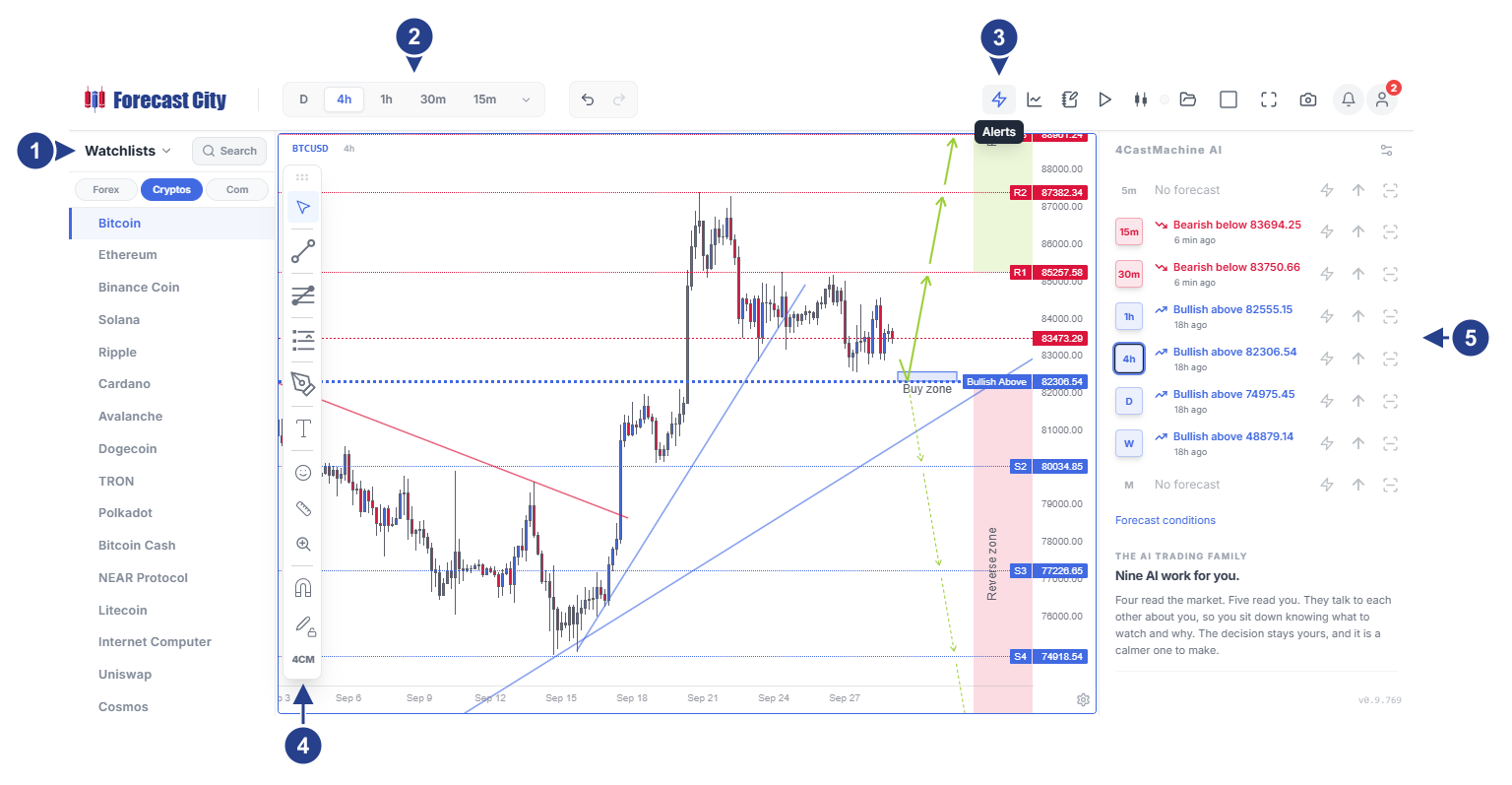
Watchlists: los símbolos de los mercados que elegiste, con una pestaña para cada mercado.
Las temporalidades del gráfico, a la izquierda de la barra de herramientas superior. Aquí está elegida 4h.
El icono de relámpago. Su nombre, Alerts, aparece mientras el cursor está sobre él.
4CM: oculta el pronóstico en este gráfico o lo vuelve a mostrar.
4CastMachine AI: una fila para cada temporalidad, con la dirección y el pivote de su pronóstico.
Abrir un símbolo y leer el pronóstico
Haz clic en el nombre del símbolo, arriba a la izquierda del gráfico, escribe BTCUSD y elígelo en la lista.
En la barra de herramientas superior, haz clic en 4h.
En el panel de pronósticos, busca la fila 4h. Dice algo como Bullish above 82306.54.
La fila de 4h te dice dos cosas. Bullish significa que la dirección del pronóstico es alcista. El número 82306.54 es el pivote, el precio clave de este pronóstico. Mientras el precio se mantenga por encima de 82306.54, la trayectoria alcista es la más probable.
Cada fila del panel de pronósticos tiene una de estas tres formas:
Bullish above 82306.54: el pronóstico es alcista y su pivote es 82306.54.
Bearish below 83694.25: el pronóstico es bajista y su pivote es 83694.25.
Range 81971.11 ~ 85116.24: el pronóstico ve el precio moviéndose en rango entre 81971.11 y 85116.24.
Debajo de cada línea, el panel de pronósticos indica lo reciente que es ese pronóstico, por ejemplo 6 min ago. Haz clic en la fila de otra temporalidad para añadir sus líneas guía al gráfico. Vuelve a hacer clic en la fila para ocultarlas. Las flechas y las zonas de una temporalidad solo aparecen en un gráfico de esa temporalidad.
Crear tu primera alerta
Una alerta que solo espera a que el precio llegue a un número existe en cualquier aplicación de gráficos. Lo que puedes crear aquí es único. Tu primera alerta vigila la Buy zone o la Sell zone del pronóstico de 4h y espera una vela de confirmación en 1h. Así te avisa cuando la zona del pronóstico y las velas apuntan en la misma dirección.
En la barra de herramientas superior, haz clic en el icono de relámpago (Alerts) y después en +. El editor de alertas se abre en la pestaña Conditions.
En la primera fila, elige 4CM-AI y después 4h. Luego elige la zona. Si el gráfico de 4h muestra una Buy zone, elige price enters Buy zone. Si muestra una Sell zone, elige price enters Sell zone. La zona aparece en Zones, con su precio superior y su precio inferior.
Haz clic en + Add condition. En la fila nueva, elige Candles y ajusta la temporalidad a 1h.
Haz clic en Pattern…. Si elegiste la Buy zone, marca Hammer y Engulfing bajo Bullish. Si elegiste la Sell zone, marca Shooting Star y Engulfing bajo Bearish. Después haz clic fuera de la lista. El botón dice ahora 2 patterns.
Haz clic en Create. La alerta aparece en la lista del panel Alerts con el estado Active.
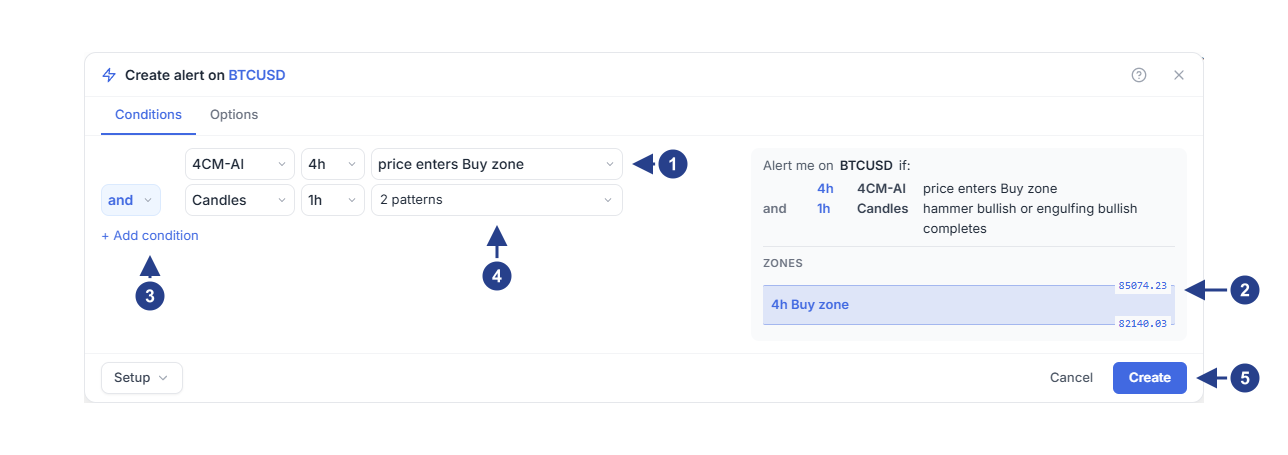
La primera condición: 4CM-AI, 4h y price enters Buy zone.
Zones: la Buy zone de 4h que vigila la alerta, con su precio superior y su precio inferior.
+ Add condition: añade la segunda fila.
La segunda condición: Candles, 1h y 2 patterns.
Create: guarda la alerta, que empieza a vigilar enseguida.
Desde ese momento, la alerta vigila el mercado por ti. Supón que la guardas a las 09:00. BTCUSD cotiza a 85600, por encima de la Buy zone de 4h, que llega hasta 85074.23.
A las 11:20, el precio baja a 84900 y entra en la Buy zone. La alerta recuerda esta entrada.
A las 13:00, la vela de 1h que abrió a las 12:00 cierra como un Hammer. Ahora se cumplen las dos condiciones y la alerta te envía su notificación en ese momento.
Con un pronóstico bajista funciona igual. El precio entra en la Sell zone y después cierra en 1h un Shooting Star o una vela envolvente bajista.
En esta alerta importa el orden entre la entrada en la zona y el patrón de velas. La alerta recuerda una entrada en la zona hasta que se activa. Un patrón de velas solo cuenta hasta que cierra la siguiente vela de 1h. Así que, si el patrón se forma primero, el precio debe entrar en la zona antes de que cierre la siguiente vela de 1h para que la alerta se active. Si la entrada llega más tarde, la alerta espera un patrón nuevo después de la entrada. Cuando la alerta se active, mira en el gráfico dónde están el precio y la zona actual antes de decidir nada.
La condición de zona se explica en detalle en Recibir una alerta cuando el precio llega a una zona del pronóstico.
Los patrones de velas se explican en detalle en Crear alertas de patrones de velas.
Usar el menú del perfil
El menú del perfil se abre al hacer clic en el icono de tu cuenta, en el extremo derecho de la barra de herramientas superior. Tiene estas filas:
Tu nombre: deja el cursor sobre él para abrir el menú de la cuenta. Sus opciones son Subscription Plans & Pricing, Your profile, Settings and billing, Refer a friend, Invite & Earn y MetaTrader Accounts.
AI Trading Journal: tu diario de trading.
What's New: las novedades del producto.
Help Center: estas guías, en un panel junto al gráfico, sin que el gráfico se cierre.
Keyboard shortcuts: la lista de atajos de teclado. El atajo de esta misma lista es
Ctrl+/.Theme: un aspecto claro u oscuro, o el mismo que usa tu equipo.
Drawings toolbar: un interruptor que muestra u oculta la barra de herramientas de dibujo.
Symbols Panel (el panel Watchlists) y 4CM-AI Panel (el panel de pronósticos): cada fila tiene tres botones. El botón izquierdo coloca el panel a la izquierda, el del medio lo oculta y el derecho lo coloca a la derecha.
¿Se puede usar la Web App en un teléfono?
La Web App está diseñada para la pantalla de un equipo, no para teléfonos. Le sacas el máximo partido en un equipo. Si la abres en un teléfono, muchas de sus funciones siguen disponibles. Pronto habrá una aplicación propia para teléfonos.