
En la página de cuentas virtuales, AI Strategy Studio y AI Trading Journal trabajan juntos para que pueda practicar y construir un historial verificado sin arriesgar dinero real. Gestione todas sus cuentas virtuales, ejecuciones de estrategia, desafíos prop (Challenges) y competiciones (Competitions) en un solo lugar. Ajuste operaciones abiertas con el botón Manage o en el gráfico, mida sus cambios manuales frente a la ejecución pura de IA y comparta una página pública verificada por cadena hash (SHA-256).
Ejemplo: en la página de cuentas virtuales, abra su cuenta virtual y fije un límite de drawdown diario del 3% en la pestaña Settings. En la pestaña de operaciones abiertas, revise sus cambios manuales en la tarjeta Your manual actions this month y active el enlace de su página pública verificada.
Las cuatro vistas principales de la página de cuentas virtuales
Al abrir la página de cuentas virtuales, aparecen cuatro pestañas en la parte superior:
Pestaña Accounts: muestra todas sus cuentas virtuales (estándar, de desafío y de competición) con saldo, equidad, beneficio neto, operaciones abiertas y el botón New virtual account.
Pestaña Strategies × accounts: una tabla matriz que muestra qué estrategias se ejecutan en qué cuentas virtuales. Cada celda indica beneficio neto, operaciones cerradas, tasa de acierto (
% won) yRmedio (como12 closed · 67% won · avg +0.65R).Pestaña Competitions: lista las competiciones con dinero virtual a las que puede unirse en un clic para recibir una cuenta virtual dedicada con reglas idénticas y seguir su puesto.
Pestaña Challenges: plantillas listas de desafíos prop con objetivo de beneficio, límite de pérdida diaria, drawdown máximo, días mínimos de trading y regla de consistencia. Pruebe su estrategia antes de comprar un desafío real y haga clic en Start a new attempt si falla un intento.
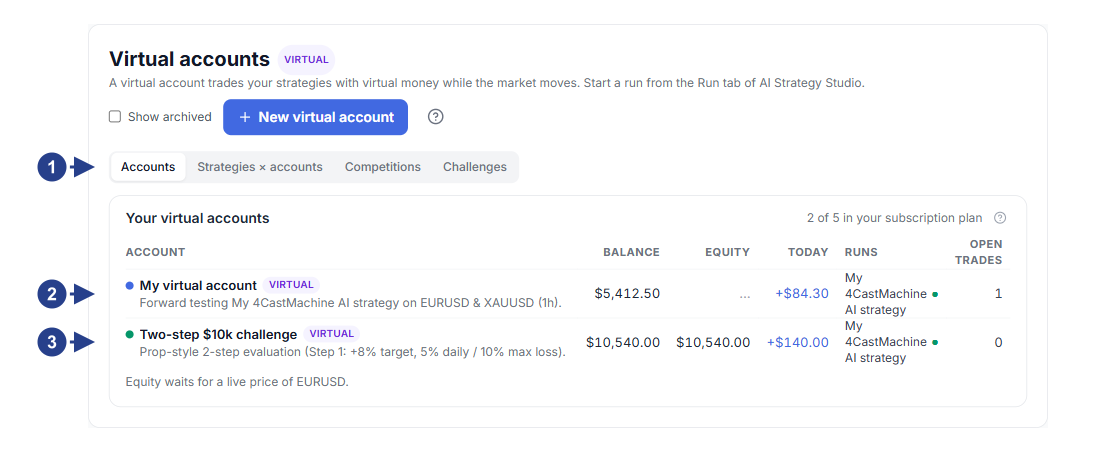
Barra de pestañas de las cuatro vistas principales: Accounts, Strategies × accounts, Competitions y Challenges
Fila de cuenta virtual estándar con saldo, equidad, resultado de hoy y ejecuciones activas
Fila de cuenta de desafío de práctica con progreso de las reglas
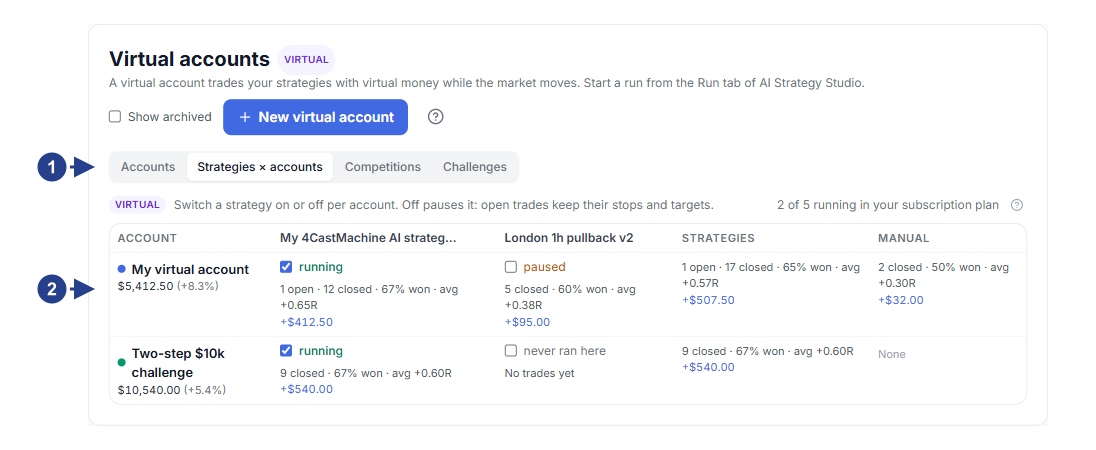
Pestaña Strategies × accounts para comparar en matriz el rendimiento de las estrategias en las cuentas virtuales
Celdas de la tabla con interruptor de ejecución, operaciones cerradas, tasa de acierto (
% won),Rmedio y beneficio neto
Revisar operaciones abiertas, el registro y el coste de la intervención manual
Haga clic en cualquier cuenta virtual para ver la barra superior de resumen con saldo, equidad, resultado de hoy, drawdown máximo y riesgo abierto, además de seis pestañas:
Pestaña Open trades: lista las operaciones virtuales abiertas con el botón New trade y el botón Manage en cada fila. Desde el menú Manage, cierre la operación (Close now), cierre una parte (Close part, como
25%,50%o75%) o mueva el stop a la entrada (Move stop to entry). Cuando edita a mano una operación de estrategia, la prueba en vivo mantiene en segundo plano una operación en sombra"strategy only". La tarjeta Your manual actions this month muestra entonces cuántos dólares yRsumaron o restaron sus acciones manuales.Pestaña History: lista las operaciones cerradas con precio de entrada, la columna EXIT (precio de salida o media ponderada con la insignia
avgen operaciones multiobjetivo), tamaño de lote, resultado en dólares, múltiploRy motivo de salida.Pestaña Event log: un registro inalterable de toda la actividad de la cuenta en orden, descargable con Export CSV.
Pestañas Equity y Report: el gráfico de la curva de equidad y el informe analítico completo de la cuenta en AI Trading Journal.
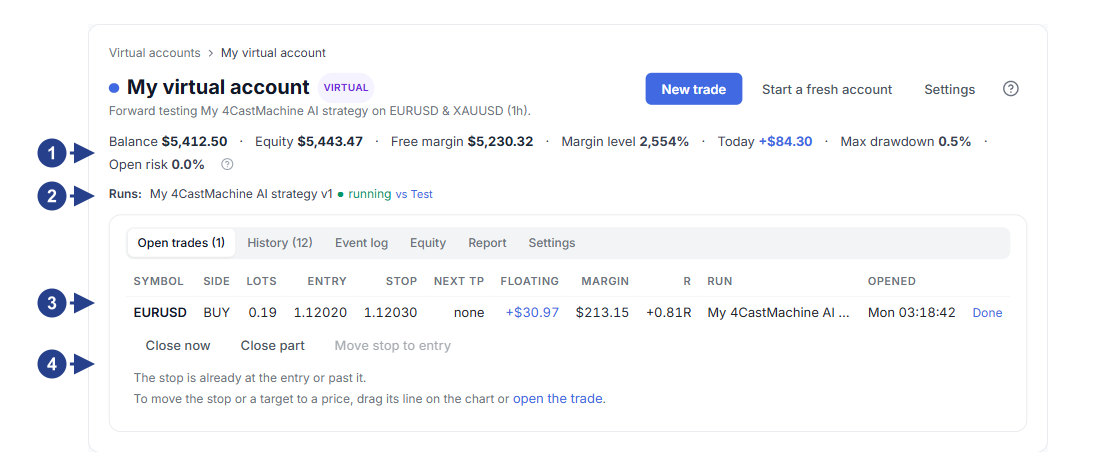
Barra de resumen en vivo: saldo, equidad, margen libre, resultado de hoy, drawdown máximo y riesgo abierto
Fila de estrategias activas en la cuenta con el enlace comparativo vs Test
Tabla de operaciones abiertas (Open trades) con el botón Manage al final de cada fila
Barra de acción manual Manage: cierre total (Close now), cierre parcial (Close part) y mover stop loss a la entrada (Move stop to entry)
Configurar límites de riesgo y compartir una página pública verificada
En la pestaña Settings de cualquier cuenta virtual, puede gestionar reglas de protección de riesgo, comisiones y el uso compartido de su historial:
Límites de riesgo (Risk limits): defina un límite de pérdida diaria (Daily loss limit), drawdown total máximo (Max drawdown) y máximo de operaciones abiertas. Si la cuenta alcanza el límite diario o total, las operaciones abiertas se cierran automáticamente y la cuenta se pausa (
halted). Haga clic en Resume trading para reactivarla.Costes propios por símbolo (My own costs per symbol): además de elegir un perfil listo, puede ajustar spread, comisión y tasas de Swap nocturno para posiciones de compra (
long) y venta (short) por símbolo.Página pública verificada con SHA-256 y notificaciones de Telegram: active Public page para obtener un enlace compartido verificado cuya cadena hash cualquiera puede comprobar con Check the log. Active Send this account's opened and closed trades to Telegram para enviar notificaciones de operaciones directamente a su Telegram.
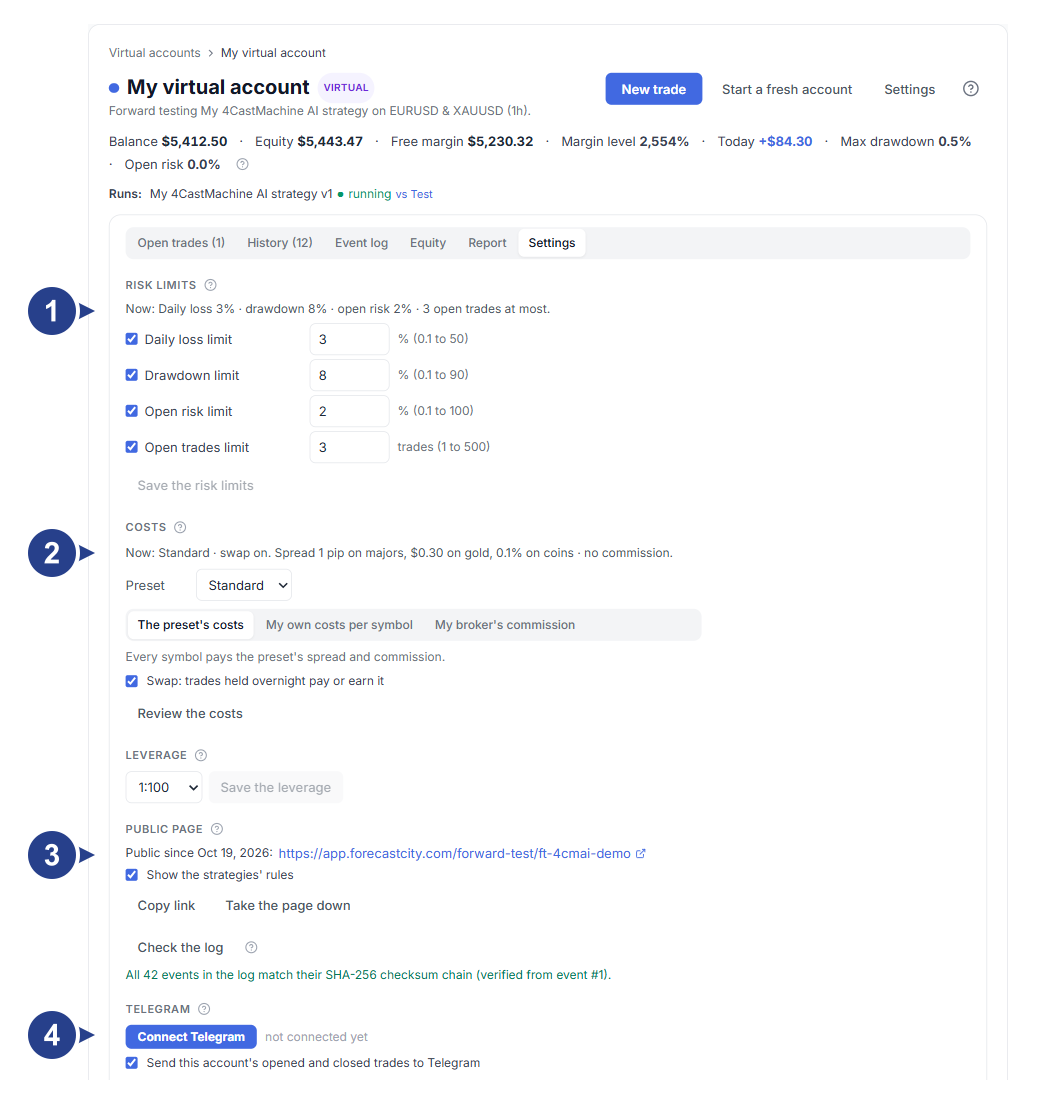
Sección de límites de riesgo (Risk limits): pérdida diaria máxima y drawdown máximo con cierre automático de operaciones abiertas
Sección de costes de trading (Costs): selector de perfil de comisiones y ajustes de spread, comisión y Swap nocturno por símbolo
Sección de página pública y verificación del registro (Public page): enlace para compartir y comprobación de cadena hash SHA-256 con el botón Check the log
Sección de notificaciones de Telegram (Telegram): interruptor para enviar notificaciones de apertura y cierre de esta cuenta a Telegram