
En AI Strategy Studio, nuestra IA hace que definir objetivos de precio y cerrar una operación por tramos sea sencillo y preciso: puede usar los niveles objetivo calculados por 4CastMachine AI o pedir a AI Trading Assistant que organice sus escalones de toma de beneficios según la relación riesgo-beneficio. En la ventana Take Profit setup, puede definir un único objetivo o dividir su operación en hasta cinco objetivos paso a paso (TP1, TP2, TP3 hasta TP5).
Ejemplo: crea una configuración de take profit en tres pasos que cierra el 50% de su posición en 1R (o 4CM-AI TP1), el 30% en 2R y el 20% final en 3R.
Elija un método de take profit y salida multiobjetivo
Haga clic en la parte verde Take Profit en la pestaña Build para abrir la lista de selección de configuraciones de take profit (haga clic en ‹ The strategy en cualquier momento para volver a la página completa de la estrategia). Al elegir o crear una configuración de take profit, están disponibles los siguientes métodos de objetivo:
4CM-AI target: coloca sus objetivos de take profit directamente en los niveles objetivo del pronóstico de 4CastMachine AI (de
TP1aTP5).R multiple (R): fija cada objetivo como un múltiplo de su distancia inicial de stop loss (como
1.5R,2Ro3R).Distance / ATR: una distancia fija en pips, un porcentaje del precio, un múltiplo del
ATR(14)de la temporalidad actual o un múltiplo del rango medio diario ATR(264, D).Recent high / low: sitúa el objetivo en el máximo o mínimo de swing reciente del mercado.
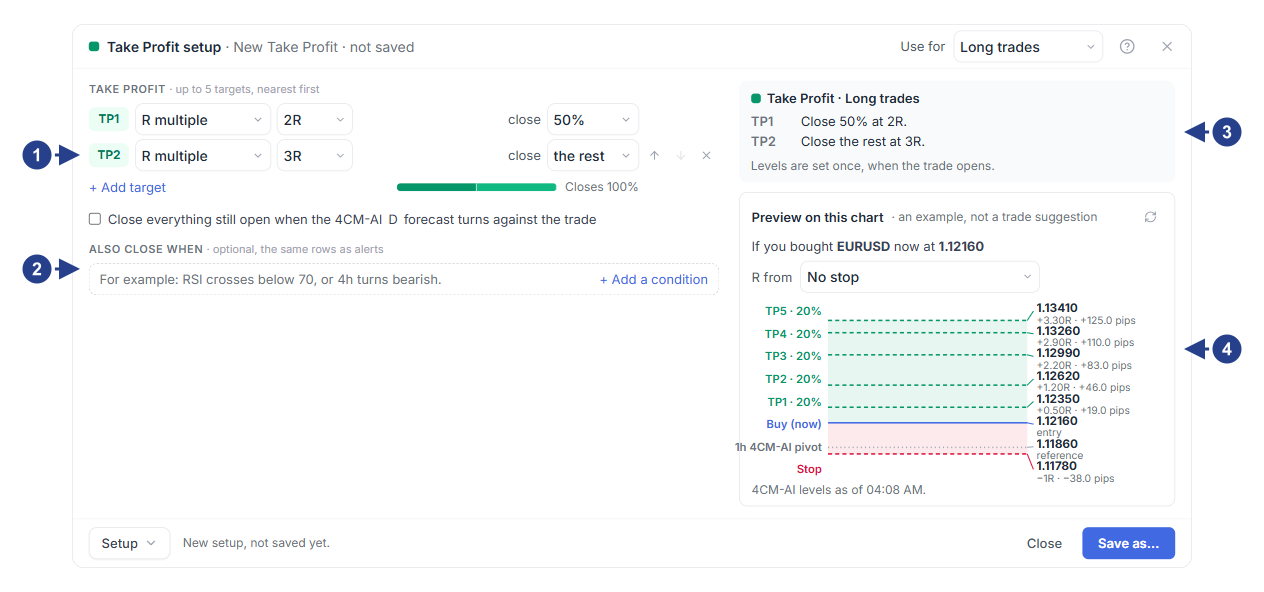
Filas de objetivos de take profit (predeterminado 4CM-AI target), porcentaje cerrado en cada paso y barra total del
100%Sección opcional Also close when para salir en beneficios ante una condición técnica
Tarjeta de resumen en lenguaje claro de sus objetivos de take profit y porcentajes por tramo
El recuadro Preview on this chart que muestra el precio de cada objetivo y su múltiplo
R
Divida el tamaño de su operación entre los objetivos
En la primera fila (TP1), elija el método de cálculo del objetivo y el porcentaje del tamaño de la posición que desea cerrar.
Haga clic en + Add target para añadir más pasos hasta que los porcentajes sumen
100%.Guarde la configuración de take profit y vea las líneas verdes
TP1,TP2yTP3en el gráfico dentro de la pestaña Build. Mueva el ratón en cualquier momento para ajustar las líneas de objetivo directamente en el gráfico.
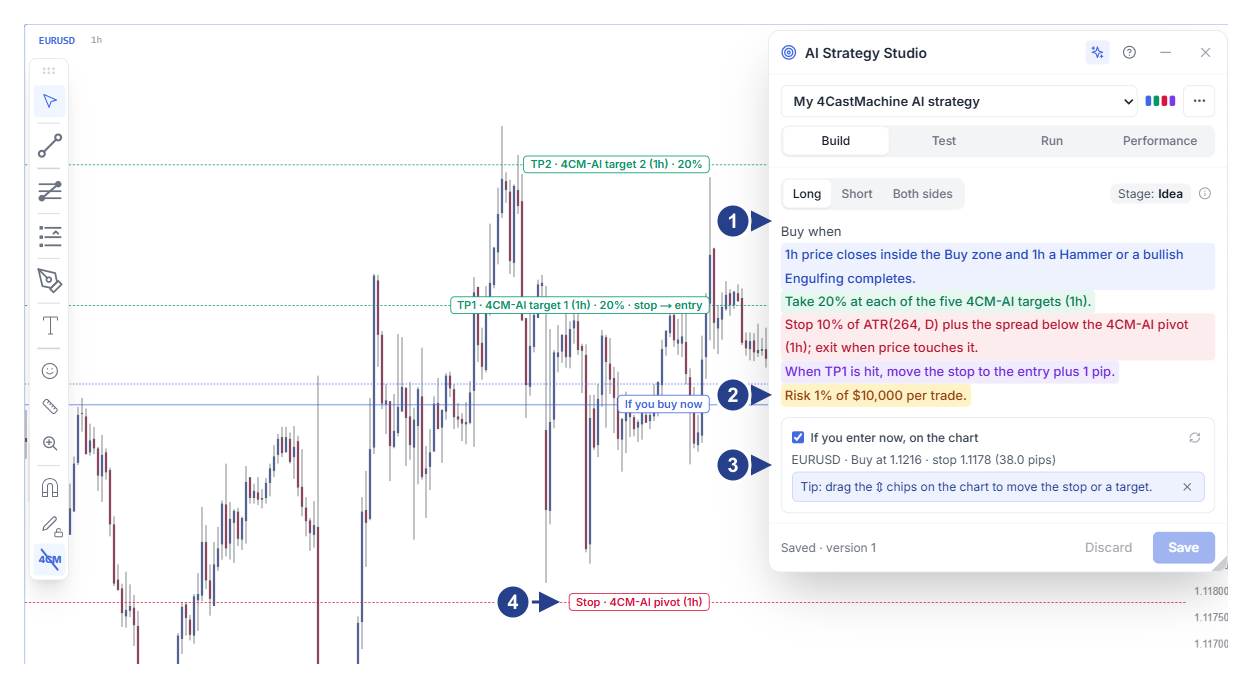
Botones de dirección de la operación, insignia de etapa y frase coloreada de la estrategia
Fila de riesgo por operación (Risk … per trade) para el cálculo automático del tamaño de lote
La sección If you enter now, on the chart con precios en vivo de entrada, stop loss y objetivos
Controles de arrastre (⇕) en las líneas del gráfico para ajustar los niveles con el ratón