
En AI Strategy Studio, probar y evaluar el rendimiento histórico de su estrategia no requiere programación y lleva solo unos segundos: antes de vigilar un símbolo en vivo o ejecutar una estrategia en una cuenta virtual, pruebe su estrategia en las velas pasadas del gráfico dentro de la pestaña Test. El motor de prueba simula con precisión sus reglas de entrada, stop loss, objetivos de take profit, break-even y trailing stop con su saldo inicial, porcentaje de riesgo y costes realistas de bróker, dibuja cada operación en el gráfico y le permite reproducir cualquier operación paso a paso. La pestaña Test estará disponible para todos muy pronto.
Ejemplo: en EURUSD (temporalidad de 1 hora), abre la pestaña Test, mantiene el periodo en 90 días con un saldo inicial de $5,000, un riesgo del 1% por operación y costes de bróker estándar, y hace clic en Run test. Revisa la curva de saldo, la tasa de acierto, el factor de beneficio y el drawdown máximo, hace clic en una operación del gráfico para reproducirla y termina pulsando Run on a virtual account para iniciar una ejecución en vivo.
Elija el periodo, los ajustes de Money y ejecute la prueba
Abra su símbolo y temporalidad en 4CM-AI Charts.
Abra su estrategia en AI Strategy Studio y cambie a la pestaña Test.
En la parte superior de la pestaña, seleccione un periodo pasado: 60 días, 90 d (el predeterminado de 90 días), 180 días, 1 año o From… (para elegir una fecha de inicio personalizada hasta hoy).
Revise los ajustes de Money, incluidos el saldo inicial (
Start with ($)de$1,000a$1,000,000), el porcentaje de riesgo por operación (Risk a trade (%)) y el modelo de costes (Costs: estándar, Raw/ECN, cripto o sin costes), y haga clic en Run test.
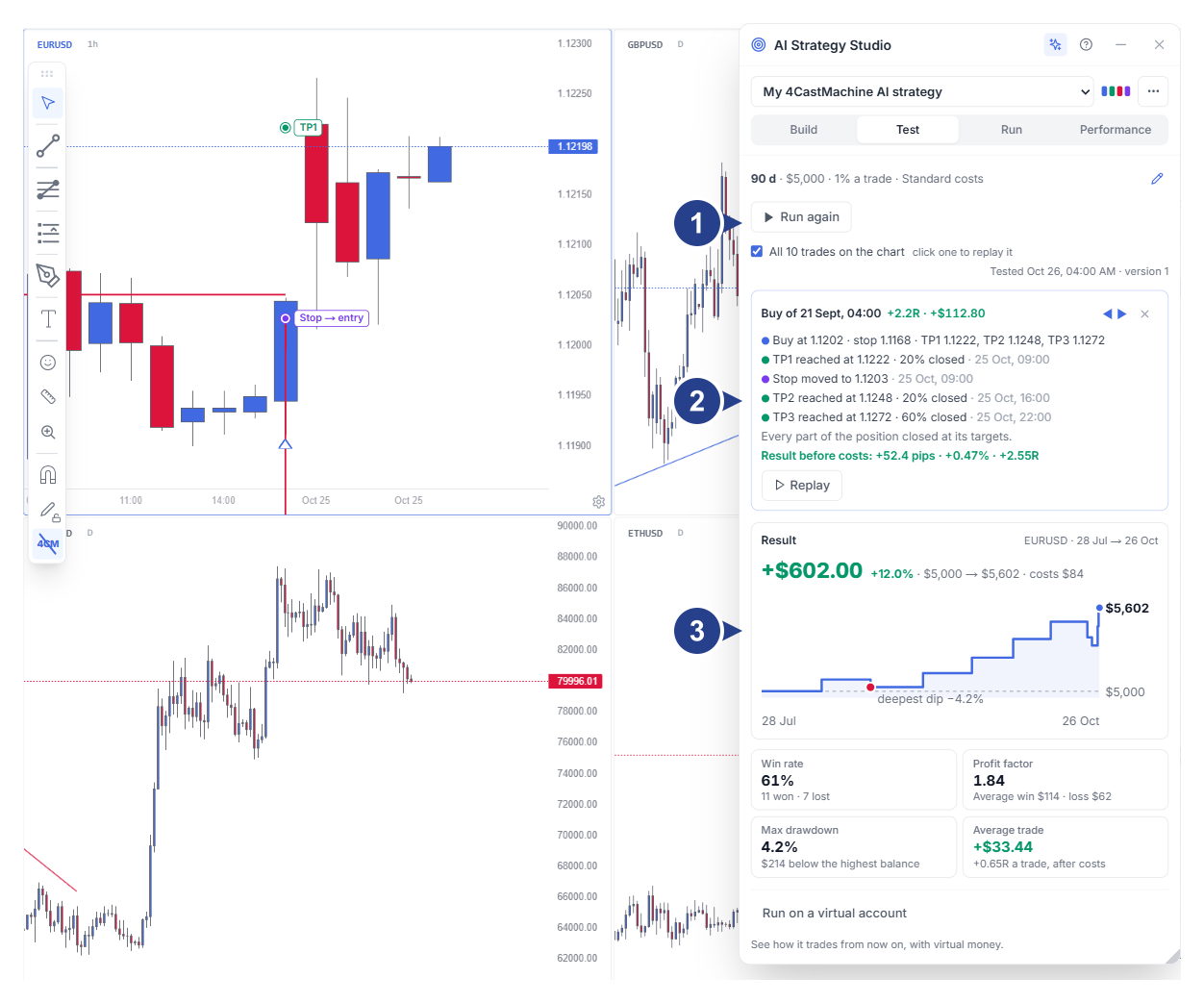
Selector de periodo, resumen de ajustes de Money y casilla All N trades on the chart
Tarjeta de recorrido paso a paso de la operación con el botón Replay
La tarjeta Result con beneficio neto, curva de saldo, métricas clave y el botón Run on a virtual account
Lea las tarjetas de resultados, el desglose por periodo y la reproducción de operaciones
Cuando termina la prueba, aparecen todos los detalles de rendimiento en estas tarjetas:
La tarjeta Result y las métricas clave: beneficio neto en dólares, rentabilidad porcentual, costes totales de bróker, curva de saldo, tasa de acierto, factor de beneficio, drawdown máximo y operación media (en
Ry en dólares) junto con la insignia Edge confidence.Desglose por periodo (mes a mes / semana a semana) y tarjeta How the trades ended: un gráfico de barras de ganancias o pérdidas de cada mes o semana y un desglose de cómo se cerraron las operaciones (todos los objetivos alcanzados, salidas parciales en objetivos, break-even, trailing stop o stop loss inicial).
La tarjeta How this test was run y la reproducción paso a paso (Replay): un resumen de los supuestos de la prueba (saldo inicial, riesgo y modelo de comisiones) y la posibilidad de hacer clic en cualquier operación para reproducir su recorrido vela a vela en el gráfico.

Gráfico de barras de rendimiento mes a mes (By month) o semana a semana (By week)
La tarjeta How the trades ended (desglose de salidas en objetivos, salidas parciales y stop loss)
La tarjeta How this test was run con los supuestos de ejecución en vela, comisiones y huecos de precio
Inicie una ejecución en vivo en una cuenta virtual desde la parte inferior de la pestaña Test
En la parte inferior de la pestaña Test, haga clic en Run on a virtual account para abrir la pestaña Run e iniciar una prueba en vivo en una cuenta virtual.