
En AI Strategy Studio, nuestra IA hace que configurar su entrada y su stop loss sea sencillo, rápido y preciso: puede utilizar zonas de entrada inteligentes y pivotes de 4CastMachine AI o pedir a AI Trading Assistant que construya las configuraciones de entrada y stop loss por usted. Toda estrategia comienza con estas dos configuraciones base: una configuración de entrada (una entrada en una estrategia de un solo lado, o una entrada de compra y otra de venta con creación en espejo en un clic en una estrategia de dos lados) que vigila el gráfico en busca de su condición, y una configuración de stop loss que define su riesgo máximo por operación (1R). Una vez fijado el stop loss, AI Strategy Studio calcula automáticamente los objetivos de take profit en múltiplos R y el tamaño de su posición a partir de su riesgo.
Ejemplo: en EURUSD (temporalidad 1h), crea una configuración de entrada de compra que espera a que el precio entre en la zona de compra de 1h con una vela alcista Hammer (Hammer) o Engulfing (bullish Engulfing), genera su entrada de venta en espejo con un clic y la combina con el stop loss predeterminado al 10% of ATR(264, D) más el spread detrás del 4CM-AI pivot.
Elija o cree una configuración de entrada desde la lista
Haga clic en St. Studio en la barra de herramientas superior para abrir AI Strategy Studio en la pestaña Build.
Haga clic en la parte azul Entry de la frase de la estrategia para abrir la lista de selección de configuraciones de entrada (haga clic en ‹ The strategy en la parte superior de esta página en cualquier momento para volver a la frase completa de la estrategia).
Haga clic en una configuración guardada de la lista para reemplazar la actual, pulse el icono del lápiz para editar la configuración actual o haga clic en + New Entry setup para crear una nueva.

El botón de retorno ‹ The strategy para volver a la frase completa de la estrategia
Lista de configuraciones guardadas con la insignia In use y el icono del lápiz para editar
El botón + New … setup para crear una nueva configuración
Una vez que se abra la ventana de configuración de entrada, defina sus condiciones de entrada y el segundo lado opcional:
En la ventana del editor de entrada, defina sus condiciones de pronóstico 4CM-AI (como entrar en
Buy zoneoSell zone), patrones de velas (Hammer, Shooting Star, Engulfing, Pin Bar o Doji), rupturas de líneas o niveles con una vela sólida, o condiciones de indicadores, y haga clic en Save.Para una estrategia de dos lados, haga clic en el botón discontinuo + Sell entry (o + Buy entry) y pulse Make the sell entry as its mirror para generar automáticamente la configuración de venta opuesta.
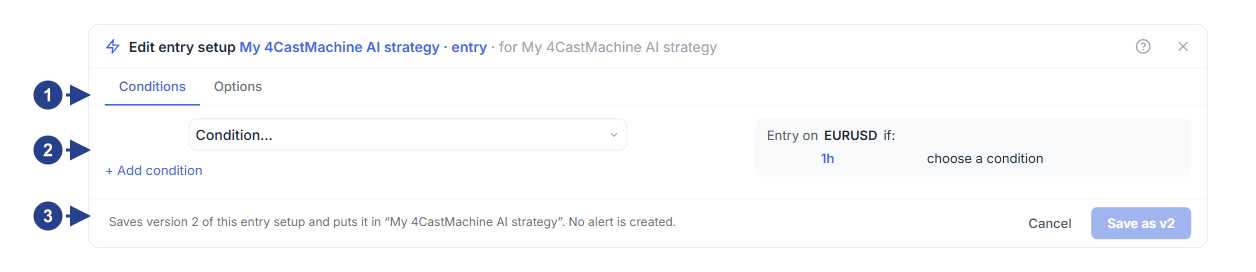
Las pestañas Conditions y Options en la ventana de configuración de entrada
Sección del generador de condiciones (zonas 4CM-AI, patrones de velas, ruptura con una vela sólida o indicadores) y + Add condition
El botón Save para actualizar la configuración de entrada en su estrategia
Defina su nivel de stop loss, el margen ATR(264, D) y la salida por ruptura de tendencia
En la pestaña Build, haga clic en la parte roja Stop Loss y configure la fila Stop en la ventana de configuración de stop loss:
4CM-AI pivot (predeterminado): sitúa el stop loss detrás del pivote de soporte (en compras) o del pivote de resistencia (en ventas) del pronóstico de 4CastMachine AI.
Distance: una distancia fija en pips, precio, porcentaje o un múltiplo del rango medio diario ATR(264, D).
ATR × k: un múltiplo de ATR (como
1.5 × ATR 14) o del rango medio diarioATR(264, D).Recent low / Recent high: el mínimo más bajo o el máximo más alto de las últimas
Nvelas cerradas.Fixed price: un nivel de precio fijo en el símbolo del gráfico activo.
En la fila Buffer, puede añadir un margen de seguridad más allá del nivel. En las nuevas configuraciones de pivote 4CM-AI, este margen es por defecto el
10%delATR(264, D)diario con plus the spread activado para que el spread del símbolo no active su stop antes de tiempo.En el menú desplegable Exit, elija when price touches it o cuando una vela cierre más allá del nivel.
Bajo Close at a loss when, haga clic en + Add a condition para añadir una salida anticipada de emergencia antes de que el precio toque la línea de stop loss, incluido the trend breaks against the trade (
trendEnd), que cierra la posición con una pérdida menor si se rompe la estructura del mercado o la tendencia de laSMA 20gira en contra de la operación.Revise el recuadro Preview on this chart a la derecha para ver el precio exacto de stop loss y la distancia
1Ren pips, y guarde la configuración.
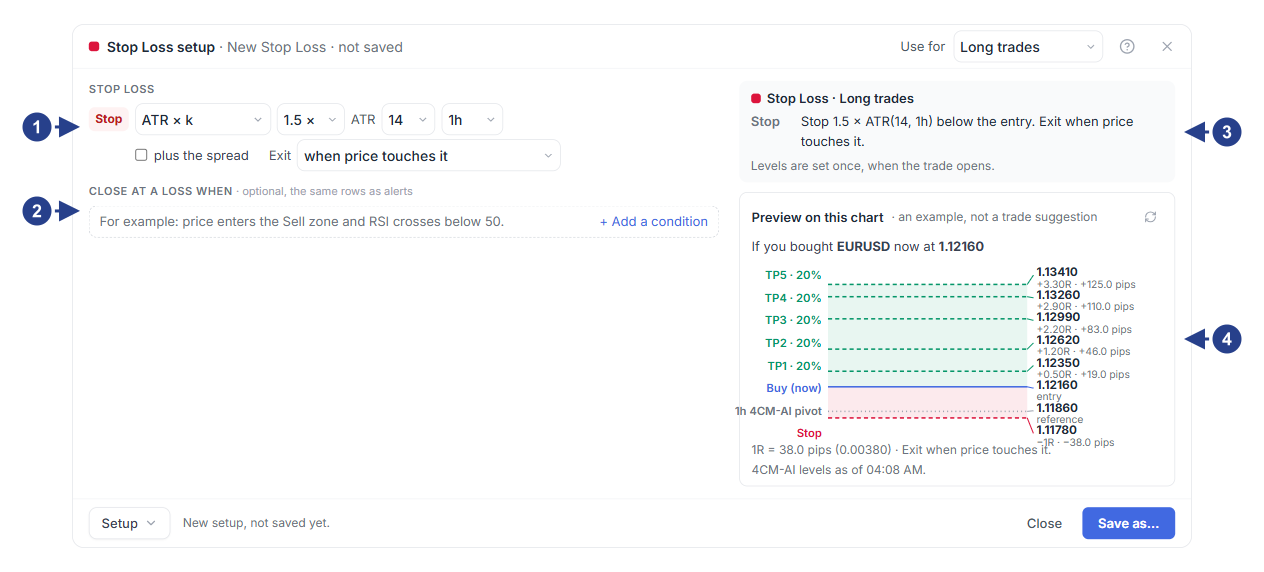
Selector del método de stop loss (predeterminado 4CM-AI pivot), margen Buffer y modo Exit
Sección opcional Close at a loss when para añadir una condición de salida anticipada (incluida la ruptura de tendencia
trendEnd)Tarjeta de resumen en lenguaje claro de la regla de stop loss en la parte superior de la columna derecha
El recuadro Preview on this chart que muestra la entrada de ejemplo, el nivel de stop loss y la distancia
1R
Conviene saber
La distancia entre su precio de entrada y el nivel de stop loss define 1R (una unidad de riesgo). Cada objetivo en múltiplos R en la configuración de take profit y el tamaño de su posición en la sección de riesgo se calculan a partir de esta distancia.
En la pestaña Build, puede pasar el ratón sobre el control ⇕ de la línea roja de stop loss para ajustarla directamente en el gráfico.