
Con AI Strategy Studio, ya no necesita vigilar los gráficos las 24 horas ni calcular los niveles de la operación a mano; la inteligencia artificial vigila sus símbolos 24/7 y prepara el plan de trading completo en cuanto se forma su configuración. Tras guardar su estrategia, abra la vista de vigilancia de símbolos para configurar la tabla de notificaciones Tell me when, active las alertas de entrada (incluidas las zonas de pronóstico de 4CastMachine AI) para sus símbolos y lea el precio exacto de entrada, stop loss, objetivos de take profit, regla de gestión y tamaño de posición calculado en Latest alerts sobre el gráfico cada vez que se dispare una alerta.
Ejemplo: configura sus canales de notificación en Tell me when y vigila EURUSD y XAUUSD. Cuando se dispara la alerta de entrada en EURUSD, revisa Latest alerts para leer el precio exacto de entrada, el stop loss, los niveles TP1 a TP5 y el tamaño de posición de 0.50 lots en el gráfico.
Configure la tabla Tell me when y vigile sus símbolos
Abra su estrategia en AI Strategy Studio, cambie a la pestaña Run y sitúe el selector superior en Real account.
En la barra Tell me when, haga clic en Change para abrir la tabla de notificaciones 5×5 y elija qué canales (en la aplicación, push, correo electrónico, Telegram y MetaTrader) le avisan en cada uno de los cinco eventos de la estrategia (entrada, take profit, break-even, stop loss y operación cerrada).
Haga clic en + Watch EURUSD (el símbolo activo del gráfico) o añada el nombre de otro símbolo.
Cuando su configuración de entrada utiliza una zona de pronóstico 4CM-AI y un símbolo vigilado aún no tiene un pronóstico activo en esa dirección, su etiqueta muestra ⏳ waits for its zone y comienza a vigilar automáticamente en cuanto se forma la zona.

La barra de notificaciones Tell me when y el botón Change para la tabla de canales 5×5
Etiquetas de símbolos vigilados (activo,
waits for its zoneuoff) y cuadro para añadir símbolosLas subpestañas Latest alerts y Open trades
Lea el plan de trading en Latest alerts
Al hacer clic en cualquier alerta de la lista Latest alerts, su vela se marca con ⚡ en el gráfico y se abre la tarjeta The plan at this alert con todos los detalles de la operación:
Fila Entry: dirección de la operación y precio en el momento en que se disparó la alerta.
Fila Stop: precio de stop loss y su distancia en pips (
1R).Filas TP1 a TP5: precio de cada objetivo de take profit, su múltiplo
Ry el porcentaje de la posición que se cierra.Fila Size: tamaño de la posición en lotes según el ajuste de riesgo de su estrategia.
Fila Then: regla de gestión de la operación (como mover el stop loss a break-even).
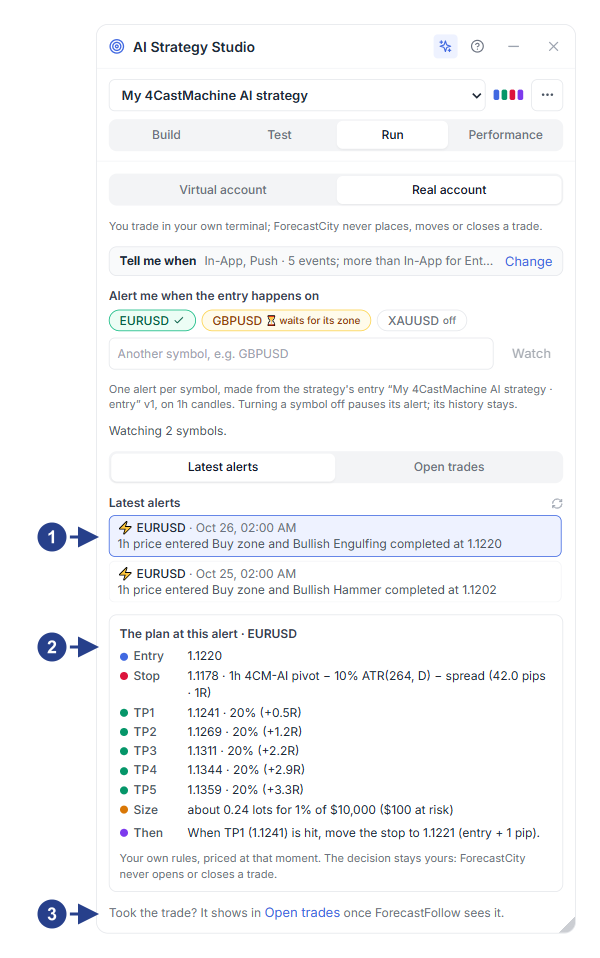
Lista de alertas de entrada disparadas recientemente en los símbolos vigilados
La tarjeta The plan at this alert con precio de entrada, stop loss, objetivos TP1–TP5, Size y la regla de gestión Then
Enlace directo a la subpestaña Open trades para seguir la operación abierta