
Crear y gestionar una estrategia en ForecastCity no requiere rellenar cada ventana a mano. Haz clic en el botón ✦ (Ask the AI Trading Assistant) en la parte superior de AI Strategy Studio para abrir el asistente de IA justo al lado del estudio. Cuéntale tus reglas en lenguaje sencillo (por texto o por voz) y creará una estrategia completa en segundos, completando cualquier parte no mencionada con valores predeterminados inteligentes de 4CastMachine AI.
Ejemplo: en el encabezado de AI Strategy Studio, haces clic en ✦ para abrir AI Trading Assistant junto al estudio, le pides que cree la estrategia predeterminada 4CastMachine AI strategy para day trading en el gráfico de 1 hora de EURUSD, y luego que abra una cuenta virtual de $5,000 e inicie una ejecución en vivo en ella.
Abrir el asistente lado a lado con el estudio
En la barra superior de AI Strategy Studio, haz clic en ✦ (Ask the AI Trading Assistant) para situar la ventana de AI Trading Assistant justo al lado del estudio de modo que ambas ventanas permanezcan visibles al mismo tiempo.
Encima del cuadro de mensaje, la sección From AI Strategy Studio muestra sugerencias listas para tu estrategia activa. Con un clic, puedes pedirle al asistente que cree una nueva estrategia, explique la estrategia actual en lenguaje sencillo, revise sus puntos débiles o comience a ejecutarla en una cuenta virtual.
También puedes hacer clic en el icono del micrófono y describir tus reglas de entrada, stop loss, take profit y riesgo con tu voz (o escribiendo en tu idioma).
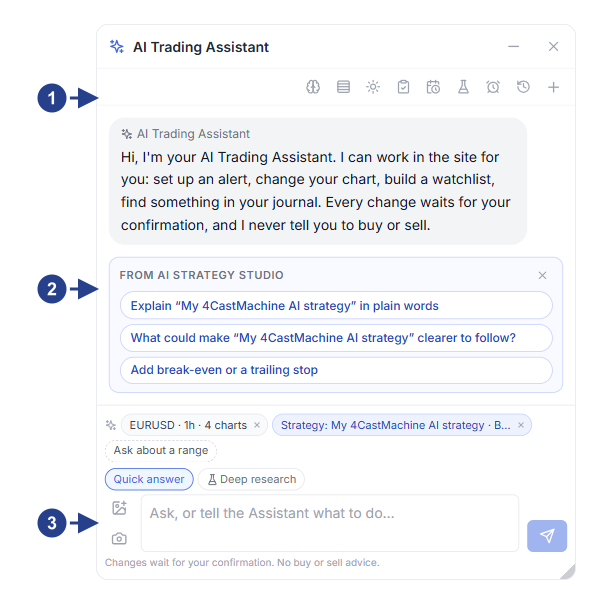
Indicador de la estrategia activa y de la pestaña del estudio en la parte superior de la ventana del asistente.
Sugerencias listas de From AI Strategy Studio (creación paso a paso, plantilla de 4CM-AI, prueba y ejecución virtual).
Cuadro de chat para pedir que cree o modifique cualquier regla de la estrategia.
Pedirle al asistente que cree una estrategia
Cuando le pides al asistente que cree una estrategia, cualquier parte de take profit, stop loss o gestión que no incluyas en tu mensaje se completa automáticamente con las reglas predeterminadas de 4CastMachine AI en esa temporalidad.
Revisa la tarjeta de confirmación New strategy que muestra el asistente y haz clic en Show on chart para dibujar en el gráfico actual las líneas de ejemplo de entrada, stop loss, objetivos y break-even antes de guardar.
Haz clic en Save para crear los setups y la estrategia, y luego haz clic en Open on the chart para abrirla directamente en AI Strategy Studio.
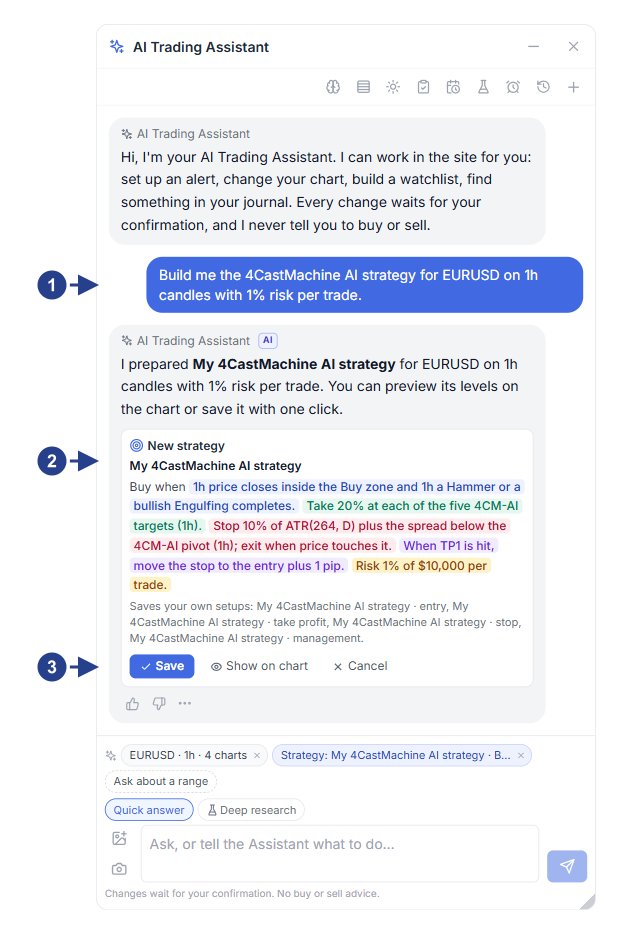
Tu solicitud en lenguaje sencillo o tus respuestas a las preguntas paso a paso del asistente.
Tarjeta de vista previa de la estrategia propuesta (New strategy) con la frase coloreada de cuatro partes.
Los botones Show on chart, Save y Undo.
Gestionar cuentas virtuales y pruebas en vivo con el asistente
Crear, editar, cambiar el nombre o actualizar cualquier setup de entrada, take profit, stop loss, gestión de la operación o riesgo por operación.
Crear una nueva cuenta virtual con el saldo inicial y el modelo de costos que elijas, e iniciar, pausar o detener una ejecución en vivo de la estrategia en una cuenta virtual.
Consultar el estado de tus cuentas virtuales (saldo, patrimonio, drawdown y operaciones abiertas) y revisar el resumen de la tarjeta Strategy check en las operaciones cerradas.