
Avec AI Strategy Studio, vous n’avez plus besoin de surveiller les graphiques 24h/24 ni de calculer vos niveaux de trade à la main ; l’intelligence artificielle surveille vos symboles 24/7 et prépare le plan de trading complet dès que votre configuration se forme. Après avoir enregistré votre stratégie, ouvrez la vue de surveillance des symboles pour configurer le tableau de notifications Tell me when, activez les alertes d’entrée (y compris les zones de prévision de 4CastMachine AI) sur vos symboles et lisez le prix d’entrée exact, le stop loss, les objectifs de take profit, la règle de gestion et la taille de position calculée dans Latest alerts sur le graphique dès qu’une alerte se déclenche.
Exemple : vous configurez vos canaux de notification dans Tell me when et surveillez EURUSD et XAUUSD. Lorsque l’alerte d’entrée EURUSD se déclenche, vous consultez Latest alerts pour lire le prix d’entrée exact, le stop loss, les niveaux TP1 à TP5 et la taille de position de 0.50 lots sur le graphique.
Configurer le tableau Tell me when et surveiller vos symboles
Ouvrez votre stratégie dans AI Strategy Studio, passez à l’onglet Run et placez le sélecteur supérieur sur Real account.
Dans la barre Tell me when, cliquez sur Change pour ouvrir le tableau de notifications 5×5 et choisissez quels canaux (dans l’application, push, e-mail, Telegram et MetaTrader) vous préviennent pour chacun des cinq événements de la stratégie (entrée, take profit, break-even, stop loss et trade clôturé).
Cliquez sur + Watch EURUSD (le symbole actif du graphique) ou ajoutez le nom d’un autre symbole.
Lorsque votre configuration d’entrée utilise une zone de prévision 4CM-AI et qu’un symbole surveillé n’a pas encore de prévision active dans ce sens, sa pastille affiche ⏳ waits for its zone et commence automatiquement la surveillance dès que la zone se forme.

La barre de notifications Tell me when et le bouton Change pour le tableau des canaux 5×5
Pastilles des symboles surveillés (actif,
waits for its zoneouoff) et champ d’ajout de symboleLes sous-onglets Latest alerts et Open trades
Lire le plan de trading dans Latest alerts
Cliquer sur n’importe quelle alerte de la liste Latest alerts marque sa bougie avec ⚡ sur le graphique et ouvre la carte The plan at this alert avec tous les détails du trade :
Ligne Entry : sens du trade et prix au moment où l’alerte s’est déclenchée.
Ligne Stop : prix du stop loss et sa distance en pips (
1R).Lignes TP1 à TP5 : prix de chaque objectif de take profit, son multiple de
Ret la part de la position clôturée.Ligne Size : taille de la position en lots selon le paramètre de risque de votre stratégie.
Ligne Then : règle de gestion de position (comme le passage du stop loss à break-even).
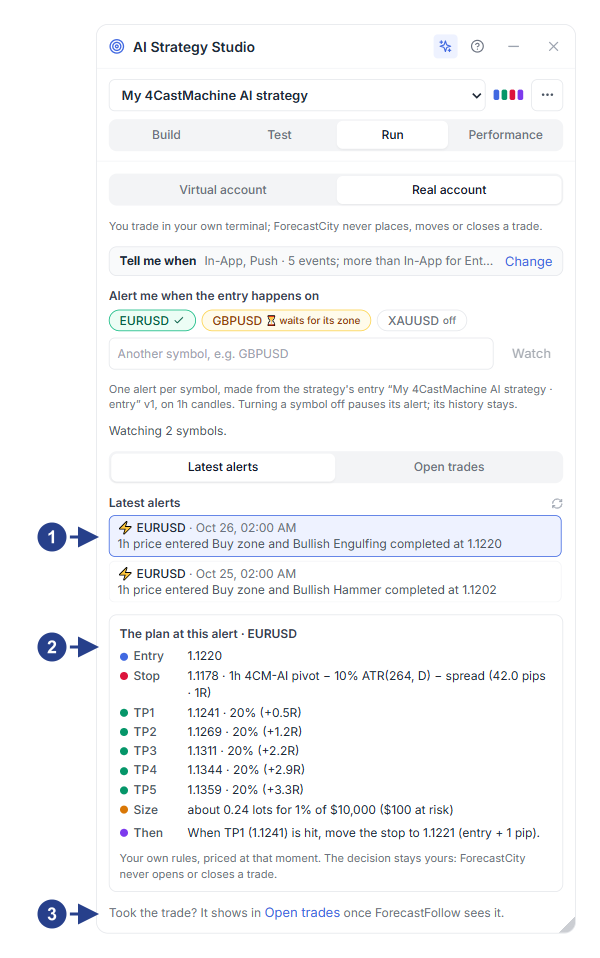
Liste des alertes d’entrée récemment déclenchées sur les symboles surveillés
La carte The plan at this alert avec le prix d’entrée, le stop loss, les objectifs TP1–TP5, Size et la règle de gestion Then
Lien direct vers le sous-onglet Open trades pour suivre la position ouverte