
Vous allez créer une alerte pour le moment où le prix rencontre une zone produite par 4CastMachine AI. Utilisez l’unité de temps de prévision de la zone que vous voulez réellement surveiller.
Disponibilité
Les conditions de zone de prévision sont incluses dans tout abonnement actif, période d’essai comprise, pour les symboles qui ont une prévision 4CastMachine AI et sur les marchés inclus dans votre abonnement. La ligne ne propose que les zones fournies par la prévision actuelle et à jour. Une Buy zone ou une Sell zone est une zone nommée à examiner, pas une instruction de passer un ordre.
Exemple : surveiller une Buy zone 4h
Ouvrez Alerts, appuyez sur + et choisissez 4CM-AI comme source de la ligne.
Réglez l’unité de temps de prévision sur 4h.
Dans la liste déroulante de la règle, choisissez price enters Buy zone. Le côté et l’événement se choisissent tous les deux ici. Un côté que la prévision actuelle ne propose pas est grisé et marqué « not available » ; l’éditeur n’invente jamais l’autre zone.
Regardez le bloc Zones sous le résumé. Il dessine la zone que l’alerte surveillera, remplie comme sur le graphique, avec le prix haut sur son bord supérieur, le prix bas sur son bord inférieur et son nom à l’intérieur.
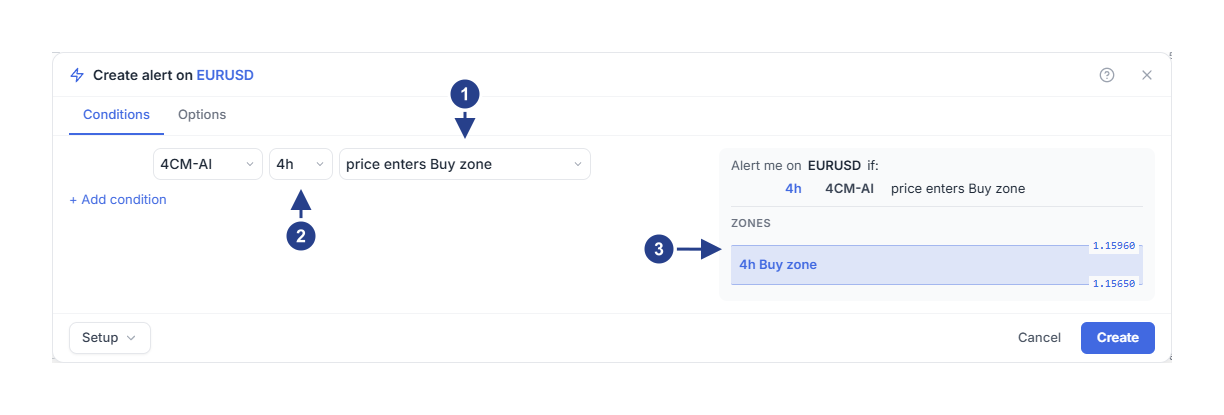
La règle indique le côté et l’événement : price enters Buy zone.
L’unité de temps de prévision indique de quelle prévision vient la zone.
Zones : la zone dessinée avec ses prix haut et bas, pour que vous puissiez la vérifier avant d’enregistrer.
Vous pouvez aussi partir du graphique : Track forecast zone sur une zone tracée, ou la commande de zone du panneau des prévisions, ouvre cet éditeur avec la ligne de zone prête. Vérifiez le symbole, l’unité de temps et le côté après son ouverture.
Pendant que la prévision se charge encore, ou quand une zone ne peut pas être dessinée, le bloc Zones affiche un cadre en pointillés de même taille avec le nom de la zone et la raison, pour que rien ne bouge quand le bloc se met à jour. Si l’éditeur signale un échec, lisez le message et utilisez Retry avant de choisir une autre source.
Choisir l’événement de zone
price enters Buy zone surveille une nouvelle entrée dans la zone.
price approaches Buy zone vous prévient plus tôt, à la distance que vous définissez.
candle closes inside Buy zone attend une bougie clôturée à l’intérieur de la zone.
Chacune de ces règles existe aussi pour la Sell zone. Passer de l’une à l’autre conserve la distance et la confirmation que vous avez déjà choisies.
Pour un premier exemple, choisissez Once only dans Options, définissez une expiration et connectez vos destinations, puis enregistrez. Si le prix est déjà dans la zone quand la surveillance est armée, c’est l’état de départ, pas une entrée. Attendez le prochain passage valable.
Les bornes de la zone bougent quand la prévision change. La surveillance suit sa source, et une nouvelle géométrie établit une nouvelle base de référence : les mouvements de prix mis en mémoire tampon par rapport aux anciennes bornes ne sont pas rejoués sur les nouvelles.
Un avertissement anticipé avec l’approche
Choisissez price approaches Buy zone. Une ligne supplémentaire apparaît sous la ligne de condition, avec within, une distance et son unité, car cette distance est un véritable réglage de la règle.
Price distance est une distance absolue dans la cotation de l’instrument : ainsi, 0.0010 sur EURUSD signifie exactement cela. Percent est au contraire un pourcentage. Le même nombre a un sens très différent dans les deux unités : choisissez donc en connaissance de cause.
Enregistrez la modification. Modifier une condition démarre un nouveau cycle. Un long passage ne produit pas d’alertes répétées : le prix doit sortir puis revenir avant qu’un autre événement puisse être valable. Un déclenchement plus rapide ne transforme pas une approche en rappel minuté.
Exiger une bougie clôturée à l’intérieur
Choisissez candle closes inside Buy zone, puis réglez le champ Confirmation timeframe de l’onglet Options sur 15m. Ce champ apparaît pour cette règle, car il faut bien qu’une bougie clôture quelque part.
L’unité de temps de prévision indique toujours quelle prévision est surveillée. L’unité de temps de confirmation indique seulement quelles bougies décident. Un passage dont la bougie clôture de nouveau hors de la zone n’est pas une clôture à l’intérieur, quel que soit le réglage de déclenchement.
Examiner les preuves
Après un déclenchement, ouvrez Log et dépliez l’explication de la prévision. Vérifiez l’unité de temps source, l’heure de l’événement, le prix et les bornes relevées. Original evidence et Open chart vous donnent le contexte.
Une alerte de prévision combinée peut aboutir plus tard que le passage dans la zone lui-même : elle n’a donc pas de prix d’exécution unique. Si vous avez accès à AI Trading Journal, Save observation conserve les preuves admissibles pour examen : cela crée une entrée de carnet, pas une transaction.
Poursuivez avec la combinaison de conditions de prévision et de conditions techniques.