
Ce que vous allez régler
Utilisez les réglages d’affichage des alertes pour garder lisible un graphique chargé. Dans cet exemple, vous allez examiner une alerte de prix EURUSD enregistrée, déplacer son niveau, baisser le son du navigateur et choisir les détails qu’affiche la liste des alertes.
Ces réglages changent l’apparence des alertes. Masquer une ligne d’alerte ne met pas en pause l’alerte correspondante.
Trouver les réglages
Ouvrez Alerts dans 4CM-AI Charts.
Ouvrez Options, puis choisissez Alerts settings…. Les réglages du graphique s’ouvrent sur leur onglet Alerts.
Vous pouvez aussi faire un clic droit sur une ligne d’alerte de prix existante et choisir Alert settings.
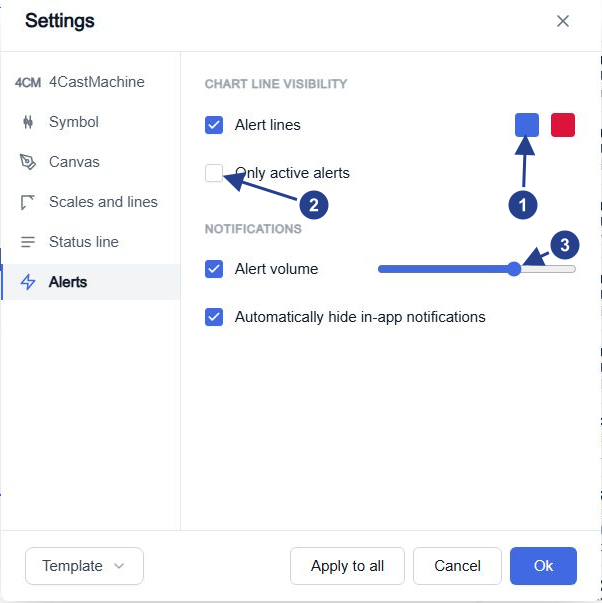
Alert lines : régler la visibilité et choisir les deux couleurs des lignes.
Only active alerts : masquer les lignes des alertes terminées ; les lignes en pause restent visibles.
Alert volume : régler le son du navigateur avec le curseur ou le couper avec la case à cocher.
Alléger le graphique
Dans la section de visibilité des lignes, laissez Alert lines activé si vous voulez voir vos niveaux de prix enregistrés, et utilisez les deux sélecteurs de couleur pour changer leur apparence.
Par défaut, un niveau sous le prix actuel est bleu et un niveau au-dessus est rouge. La ligne d’une alerte en pause est grise. Ces couleurs sont indépendantes des lignes guides que dessine le moteur de prévision.
Only active alerts retire de l’affichage les lignes des alertes terminées. Dans cette version, cette option laisse visibles les lignes en pause : une ligne grise ne signifie donc pas que l’alerte surveille. Vérifiez le statut dans la liste.
Déplacer un niveau de prix enregistré
Repérez la ligne d’alerte sur le graphique et survolez-la pour lire le nom de l’alerte.
Faites-la glisser jusqu’au nouveau prix et relâchez. Le niveau est enregistré dès que vous la lâchez.
Faites un clic droit sur la ligne et choisissez Edit… pour confirmer la valeur exacte.
Le niveau est arrondi à la précision de prix du graphique : vérifiez donc la valeur enregistrée ensuite, surtout quand plusieurs lignes sont proches les unes des autres.
Le menu de la ligne propose aussi Pause ou Resume, et Delete. Delete supprime l’alerte elle-même ; utilisez Pause quand vous voulez seulement l’arrêter un moment.
Cette méthode déplace une alerte existante à prix fixe. Utiliser un tracé comme condition est une autre démarche, décrite dans alertes sur les lignes du graphique.
Baisser le son
Revenez à Alerts settings….
Dans la section des notifications, laissez Alert volume activé et baissez son curseur, ou désactivez-le pour couper le son du navigateur.
Décidez si les notifications dans l’application doivent se masquer automatiquement.
Ce réglage fonctionne en complément du réglage Play sound propre à chaque alerte, dans l’onglet Options. Il ne change ni le volume de votre téléphone ni les sons de Telegram.
Choisir les détails de la liste
Ouvrez Alerts, puis Options, et trouvez Customize list. Choisissez les détails qui apparaissent sur une ligne de la liste : nom, message, logo de l’instrument et dernier déclenchement.
Gardez Last triggered visible pendant que vous vérifiez une alerte qui se répète, et gardez le nom visible pour identifier une ligne avant d’utiliser ses actions.
Si une ligne du graphique ou une ligne de la liste semble manquer, vérifiez d’abord ces réglages d’affichage et les filtres de la liste. Consultez gérer les alertes pour les actions sur les lignes, ou le journal des déclenchements pour examiner les événements enregistrés.