
Vous allez suivre une alerte depuis sa condition enregistrée jusqu’à l’événement consigné et à sa destination. Partez de l’événement que vous attendiez au lieu de créer une autre alerte.
Exemple : un téléphone est resté silencieux
Supposons que vous attendiez une alerte EURUSD à la clôture d’une bougie de quinze minutes et que votre téléphone n’ait rien affiché. La première question est de savoir si la condition a bien produit un déclenchement.
1. Ouvrir le journal des déclenchements
Ouvrez Alerts, puis Log. Retrouvez l’alerte grâce à son symbole et à son message, et comparez l’heure consignée avec l’événement que vous avez en tête. Le journal liste les déclenchements, pas chaque mise à jour du prix.
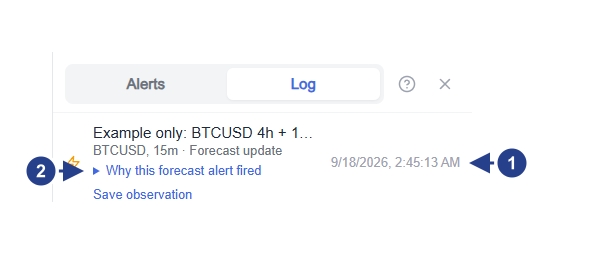
Heure de l’événement : comparez l’heure consignée avec l’événement que vous examinez.
Why this forecast alert fired : dépliez l’explication pour lire les preuves capturées.
S’il y a un événement correspondant, passez directement à l’étape 4. S’il n’y en a pas, examinez ensuite l’alerte enregistrée. Un téléphone silencieux ne permet pas, à lui seul, de savoir si la condition a échoué ou si le message n’a pas pu arriver.
2. Vérifier la surveillance enregistrée
Revenez à la liste et effacez les filtres si nécessaire. Vérifiez si l’alerte est active, en pause, terminée après son unique déclenchement autorisé, ou marquée d’une erreur.
Ouvrez Edit et lisez toute la règle. Le résumé à côté des lignes la présente en un seul endroit : symbole, unité de temps, source, opérateur et valeur pour chaque ligne. Confirmez ces éléments, puis contrôlez dans l’onglet Options le déclenchement et l’unité de temps de confirmation.
Pour un croisement, demandez-vous si le prix a réellement croisé après l’armement de la surveillance. Partir au-dessus d’un niveau n’équivaut pas à un nouveau croisement. Pour une règle à la clôture de la bougie, regardez la bougie clôturée : le prix peut atteindre un niveau pendant la bougie, puis s’en éloigner avant la clôture. Une cassure de ligne ou un rebond demande aussi sa propre confirmation. Référez-vous à l’opérateur exact plutôt qu’à l’allure du graphique.
3. Vérifier quand l’évaluation était autorisée
Examinez Expiration et Schedule dans l’onglet Options, et vérifiez si l’alerte fait partie d’un groupe mis en sourdine. Lisez les éventuels messages sur l’accès de votre compte ou sur les limites d’alertes apparus lorsque vous l’avez créée ou relancée.
Certains instruments sont calmes en dehors de leurs heures de marché. Une condition 4CM-AI a aussi besoin de données de prévision à jour et d’un prix en temps réel. Si l’éditeur signale l’échec d’une vérification, appuyez sur Retry et lisez le message. « Not available » pour une zone signifie que la source choisie n’a pas de zone utilisable pour le moment ; ce n’est jamais une invitation à prendre à la place une zone d’une autre unité de temps.
Une alerte marquée d’une erreur vous signale quelque chose de précis : une alerte 4CM-AI dont la partie technique ne peut plus être lue est marquée, au lieu de rester en attente sans rien dire. Ouvrez-la, corrigez la ligne et enregistrez.
4. Vérifier la destination
Si l’événement figure dans le journal, la condition a fonctionné et la question porte sur l’envoi. Rouvrez Options et vérifiez la destination : l’autorisation de l’appareil pour Notify my devices, l’état connecté pour Telegram, l’adresse de votre compte pour l’e-mail, l’EA et ses paramètres pour MetaTrader, et l’URL, le format et la réponse du récepteur pour un webhook.
Les destinations payantes demandent aussi des crédits et le bon accès. Qu’une notification arrive à l’écran ne prouve pas qu’une destination externe était connectée.
5. Lire les preuves d’une alerte de prévision
Pour un événement 4CM-AI, dépliez Why this forecast alert fired, lisez la description, puis dépliez Original evidence.
Chaque événement consigné garde sa propre heure. Le passage dans une zone peut se produire bien avant qu’une autre condition ne complète l’alerte, si bien que le graphique a pu évoluer depuis. Lisez les bornes capturées et les unités de temps sources dans l’entrée elle-même plutôt que de les comparer au graphique d’aujourd’hui. Une alerte de prévision combinée n’a pas de prix d’exécution unique.
Open chart vous ramène au contexte.
6. Enregistrer une observation admissible
Pour un événement de zone capturé ou un événement de prévision combinée, Save observation conserve les preuves si vous avez accès à AI Trading Journal, et Open saved observation vous y conduit pour vos notes.
L’élément enregistré préserve les preuves d’origine. C’est une observation, pas une transaction, et cette version ne propose pas l’enregistrement pour chaque déclenchement ordinaire de prix ou d’indicateur.
Quand l’éditeur refuse un brouillon
Certains problèmes sont détectés avant même que l’alerte n’existe, et le message indique ce qu’il faut changer :
Deux événements sur des unités de temps différentes, reliés par and, ne peuvent jamais être vrais en même temps : l’éditeur vous demande donc d’utiliser or ou de transformer l’un d’eux en condition qui reste vraie.
Les lignes 4CM-AI doivent être reliées aux autres lignes par and, partager une même liaison entre elles et rester en dehors des parenthèses qui contiennent des lignes techniques.
Une alerte peut contenir jusqu’à dix conditions, et les parenthèses ne peuvent être imbriquées que sur quelques niveaux.
Une seule direction 4CM-AI et une seule zone par unité de temps.
Une alerte qui comporte une dizaine de lignes du graphique est trop volumineuse pour être enregistrée ; supprimez une ligne de condition ou scindez l’alerte en deux.
Une fois créée, une alerte ne peut pas passer de conditions 4CM-AI à d’autres conditions, ni l’inverse ; créez plutôt une alerte distincte.
Si une condition reste inexpliquée, notez le symbole, les unités de temps, l’heure locale attendue et le message enregistré avant de contacter l’assistance. Ces quatre éléments permettent de retrouver l’événement.
Poursuivez avec le déclenchement et l’expiration ou les combinaisons de prévisions.