
Trois réglages décident quand une alerte peut vous parvenir et quand elle s’arrête : Trigger, Expiration et Schedule. Ils se trouvent tous dans l’onglet Options : le déclenchement et l’expiration en haut de la colonne de gauche, la plage horaire sous le message.
L’exemple ci-dessous surveille un niveau EURUSD de 1.1000, à titre d’illustration, avec une confirmation sur quinze minutes, du lundi au vendredi en journée, pendant une semaine.
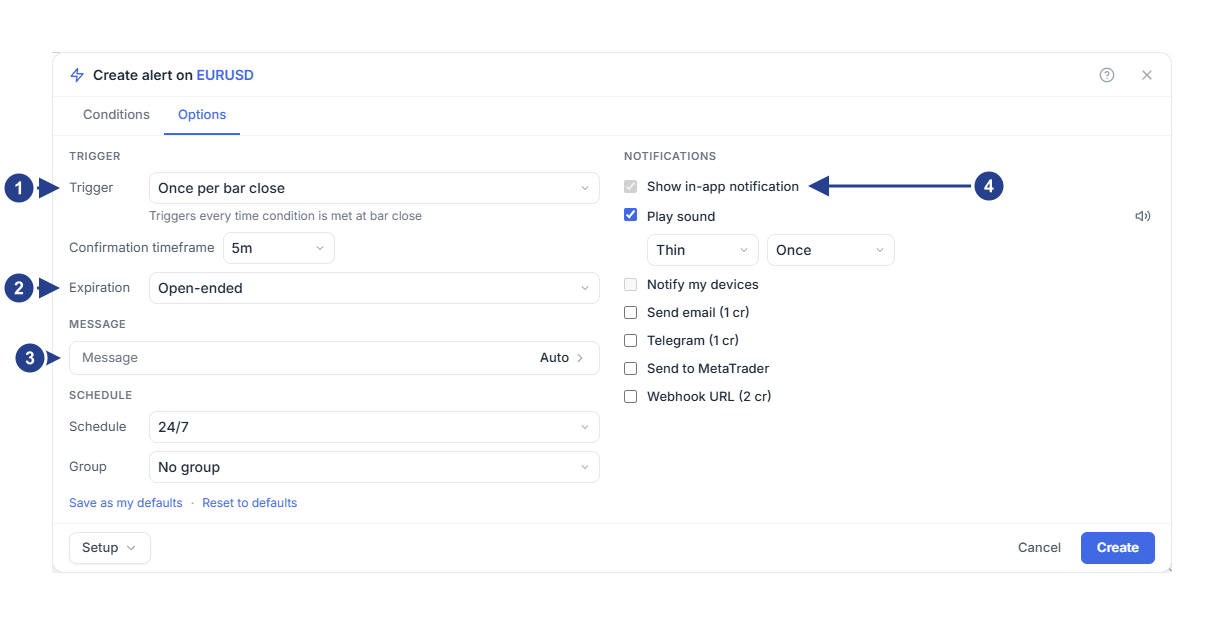
Trigger : la fréquence à laquelle cette alerte peut se déclencher. Le texte en dessous explique le choix.
Expiration : laissez-la sans limite de durée ou donnez une date de fin à l’alerte.
Message : fermé, car la plupart des alertes n’en ont pas besoin. Laissez-le vide pour utiliser le message automatique.
Notifications : la notification dans l’application est toujours active. Cochez les autres destinations souhaitées.
1. Choisir l’unité de temps de confirmation
Réglez l’unité de temps de la ligne de condition sur 15m, et réglez aussi Confirmation timeframe sur 15m tant que vous découvrez les commandes. Le champ de confirmation apparaît pour les déclenchements par bougie et pour une condition de zone qui attend qu’une bougie clôture à l’intérieur.
Dans une alerte avec des lignes 4CM-AI, chaque ligne de prévision choisit sa propre unité de temps de prévision. Une ligne de prévision 4h avec une confirmation 15m surveille la prévision 4h et utilise une cadence de quinze minutes pour confirmer. Changer la confirmation ne transforme pas cette ligne en prévision 15m.
2. Sélectionner le déclenchement
Choisissez Once per bar close pour cet exemple. Le texte sous la liste déroulante décrit le choix sélectionné, quel qu’il soit.
Once only : s’arrêter après le premier déclenchement valable. Adapté pour examiner un niveau une seule fois.
Once per bar : au plus un déclenchement par bougie de l’unité de temps de confirmation. Adapté quand vous voulez être prévenu pendant la bougie, mais une seule fois.
Once per bar close : juger l’événement sur la bougie clôturée, de sorte qu’une visite qui disparaît avant la clôture ne suffit pas.
Once per minute : laisser au moins une minute entre deux déclenchements tant que la condition reste valable.
Une fréquence n’invente jamais d’événement. Le prix qui reste au-dessus du niveau ne transforme pas une alerte de croisement en rappel toutes les minutes, et une condition de direction de la prévision doit redevenir fausse avant de pouvoir devenir vraie.
Certaines conditions ont toujours besoin d’une bougie clôturée, quel que soit votre choix ici : une cassure de ligne, un rebond sur une ligne, et une condition de zone qui attend qu’une bougie clôture à l’intérieur.
3. Régler l’expiration
Choisissez 1 week pour cet exemple. Les autres choix sont Open-ended pour continuer à surveiller, End of day pour terminer aujourd’hui, 1 month pour un suivi plus long et Custom date pour une fin précise.
Custom date ajoute un champ de date et d’heure qui suit l’heure locale de votre appareil. Vérifiez la valeur avant d’enregistrer, surtout quand vous travaillez sur plusieurs fuseaux horaires.
L’expiration met fin à la surveillance pour de bon. Une plage horaire est différente : elle se ferme et se rouvre pendant que l’alerte reste enregistrée.
4. Limiter les heures actives
Dans la colonne de gauche, sous Message, passez Schedule de 24/7 à Custom hours. Sélectionnez Mo, Tu, We, Th et Fr, puis saisissez de 09:00 AM à 05:00 PM. Lisez le fuseau horaire affiché à côté des heures.
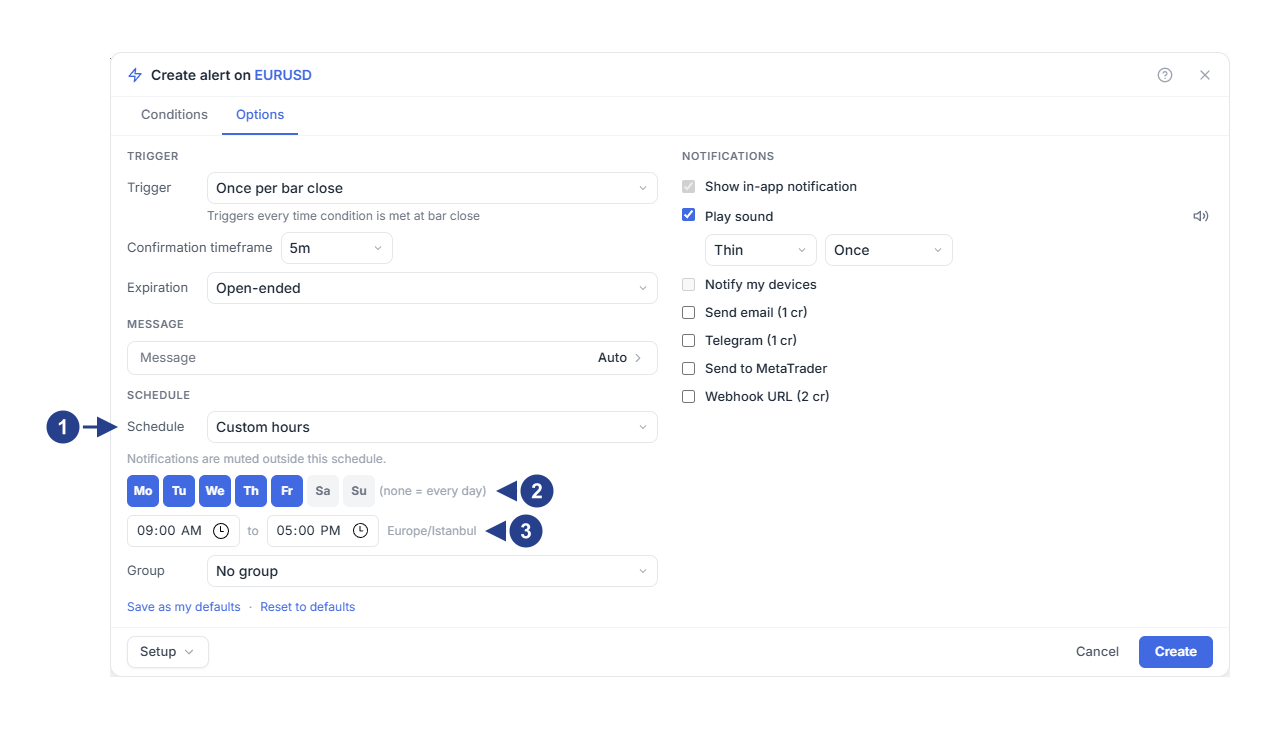
Custom hours active la plage horaire.
Jours : aucun jour sélectionné signifie tous les jours.
La plage est lue dans le fuseau horaire affiché à côté.
Rien n’est envoyé en dehors de la plage, et les événements survenus en dehors ne sont pas mis en attente pour 09:00 AM. Pour une surveillance de nuit, saisissez de 10:00 PM à 06:00 AM et vérifiez les jours sélectionnés. Laissez 24/7 si vous ne voulez aucune restriction.
5. Enregistrer vos choix comme valeurs par défaut
Si vous réglez à chaque fois le même déclenchement, la même expiration et les mêmes destinations, appuyez sur Save as my defaults en bas de l’onglet. Chaque nouvelle alerte part alors de ces valeurs, mais un point d’entrée mieux placé pour choisir l’emporte quand même : une alerte sur un tracé garde Once per minute, par exemple. Reset to defaults rétablit les valeurs d’origine.
Les valeurs par défaut ne s’appliquent qu’aux nouvelles alertes. Ouvrir une alerte existante affiche toujours ce que cette alerte a enregistré.
6. Enregistrer et vérifier le prochain événement
Enregistrez, rouvrez l’alerte et vérifiez l’onglet Options. Au prochain événement, comparez l’heure indiquée dans Log avec l’unité de temps et les heures actives que vous avez choisis.
Si rien n’est arrivé, vérifiez dans cet ordre : la condition s’est-elle vraiment réalisée, la surveillance a-t-elle expiré, son groupe est-il en sourdine et la destination est-elle connectée ? Poursuivez avec gérer les alertes ou dépannage.