
Vous allez choisir comment une alerte vous parvient, puis vérifier la connexion de chaque destination. Utilisez ce guide après avoir construit la condition.
Avant de commencer
Connectez-vous et ouvrez une alerte dans 4CM-AI Charts. Les destinations que vous voyez dépendent de votre compte. L’envoi par e-mail, par Telegram et par webhook consomme des crédits, et le coût est indiqué à côté du nom.
Tout se trouve dans l’onglet Options : les destinations sous Notifications à droite, la plage horaire et le groupe sous Message à gauche.
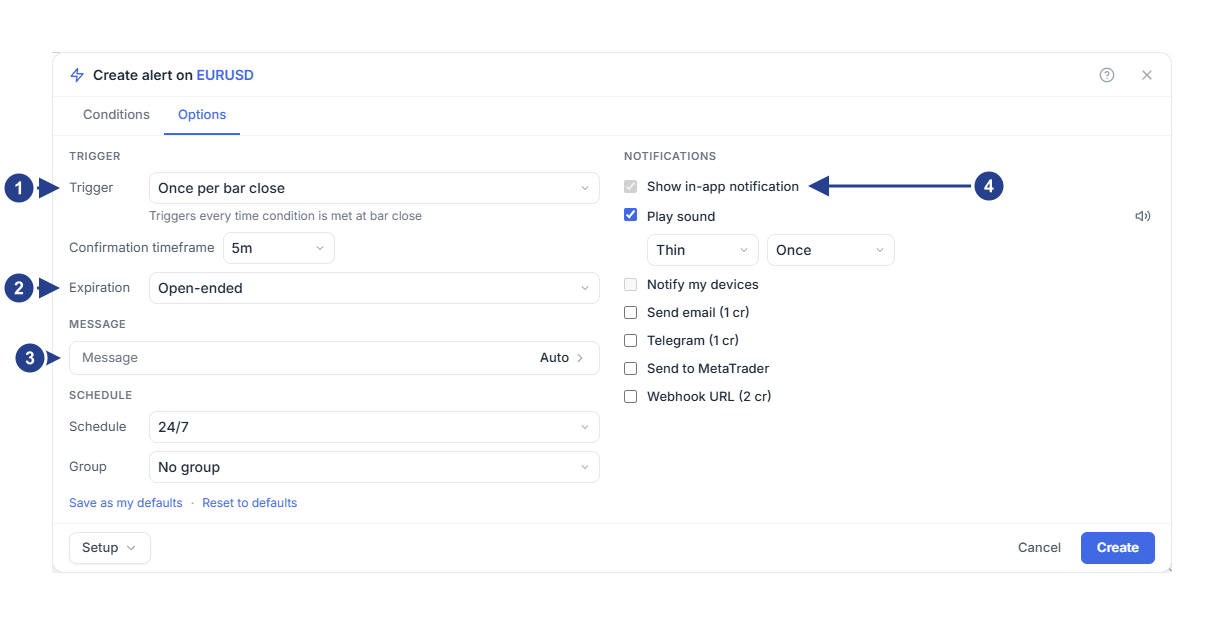
Trigger : la fréquence à laquelle cette alerte peut se déclencher. Le texte en dessous explique le choix.
Expiration : laissez-la sans limite de durée ou donnez une date de fin à l’alerte.
Message : fermé, car la plupart des alertes n’en ont pas besoin. Laissez-le vide pour utiliser le message automatique.
Notifications : la notification dans l’application est toujours active. Cochez les autres destinations souhaitées.
1. La notification dans l’application est toujours active
L’option Show in-app notification ne peut pas être désactivée. Elle affiche l’alerte tant que l’application est ouverte, et c’est la copie que vous pouvez toujours retrouver dans Log. Toutes les autres destinations s’y ajoutent, et vous pouvez en cocher plusieurs à la fois.
2. Choisir et écouter un son
Cochez Play sound, puis choisissez une tonalité, et soit Once, soit une durée. Le bouton haut-parleur à côté de la ligne permet de l’écouter.
Le son est joué dans ce navigateur uniquement. Cet aperçu vérifie votre audio ; il ne teste pas la condition et n’indique pas si un téléphone est connecté.
3. Connecter cet ordinateur et votre téléphone
Cochez Notify my devices, puis lisez la ligne en dessous. Une case cochée ne veut pas dire que l’appareil est connecté.
Sur l’ordinateur qui doit recevoir les notifications, utilisez le bouton de connexion et acceptez la demande du navigateur. La ligne indique alors que les notifications sont autorisées sur cet appareil.
Pour votre téléphone, appuyez sur Connect my mobile, scannez le code avec l’appareil photo du téléphone et suivez la page qui s’ouvre sur le téléphone. Autorisez-y les notifications. Sur un iPhone, suivez les étapes supplémentaires liées à l’écran d’accueil indiquées sur cette page.
Revenez sur l’ordinateur et vérifiez qu’un téléphone connecté figure dans la liste.
Chaque appareil accorde sa propre autorisation. Si la ligne indique que les notifications sont bloquées, autorisez ce site dans les paramètres de ce navigateur, puis rechargez la page. Si le navigateur ne les prend pas en charge, utilisez un autre appareil ou une autre destination.
Si une alerte enregistrée comporte l’envoi sur les appareils alors que ce navigateur n’est pas connecté, la ligne le signale et propose de retirer cet envoi de l’alerte. Une reconnexion le rétablit.
4. Ajouter l’e-mail ou Telegram
Send email utilise l’adresse de votre compte, ce qui vous donne un second endroit où lire le même message.
Pour Telegram, cochez la ligne, appuyez sur Connect Telegram, puis utilisez le code ou ouvrez directement Telegram. Appuyez sur Start (Démarrer) dans la conversation avec le bot, puis revenez ; la ligne passe à l’état connecté. Si le code expire, générez-en un nouveau dans la même boîte de dialogue.
Il n’y a pas de message Telegram distinct. Une alerte a un seul message, rédigé sous Message, et toutes les destinations l’utilisent.
5. Envoyer une fenêtre pop-up vers MetaTrader
Send to MetaTrader affiche une fenêtre pop-up dans votre terminal par l’intermédiaire de l’EA ForecastFollow, qui doit y être en cours d’exécution. La ligne renvoie vers l’EA, et vers vos paramètres de notification pour que vous puissiez réactiver les messages dans le terminal.
Il s’agit d’un message, rien de plus. Créer une alerte ForecastCity ne passe jamais d’ordre.
6. Régler les horaires et le groupe
Dans la colonne de gauche, sous Message, Schedule est réglé sur 24/7 par défaut. Custom hours ajoute les boutons des jours de la semaine ainsi qu’une heure de début et une heure de fin, lues dans le fuseau horaire indiqué à côté. Rien n’est envoyé en dehors de cette plage, et rien n’est mis en attente pour plus tard.
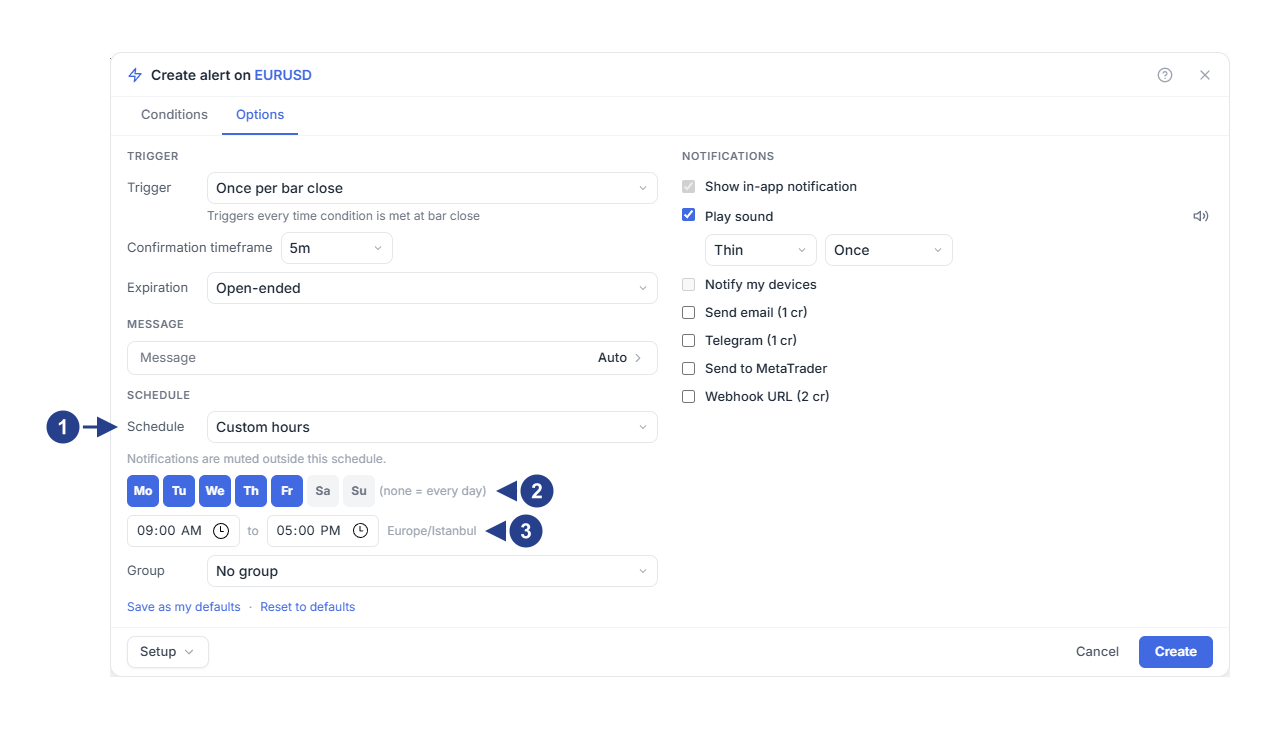
Custom hours active la plage horaire.
Jours : aucun jour sélectionné signifie tous les jours.
La plage est lue dans le fuseau horaire affiché à côté.
Group, juste sous la plage horaire, place l’alerte dans l’un de vos groupes d’alertes : c’est ainsi que vous mettez en sourdine tout un ensemble de surveillances d’un coup. Les groupes se gèrent dans Setups & Groups.
7. Enregistrer et vérifier
Appuyez sur Create ou Save, rouvrez l’alerte et vérifiez les destinations choisies. Au prochain événement, comparez l’heure indiquée dans Log avec ce qui est arrivé, et à quel endroit.
Si le journal contient une entrée mais qu’un appareil est resté silencieux, vérifiez d’abord la connexion et les autorisations de cette destination : la condition a clairement fonctionné. Pour les webhooks, poursuivez avec messages et webhooks. Pour une plage horaire d’envoi, consultez déclenchement et durée de vie.
Si vous voulez toujours les mêmes destinations, appuyez sur Save as my defaults en bas de l’onglet. Les nouvelles alertes les utilisent alors dès le départ.