
Ce que vous allez construire
Créez une alerte qui détecte le moment où EURUSD croise à la hausse un niveau d’exemple à la clôture d’une bougie de cinq minutes. Vous allez choisir la condition, vérifier les réglages de notification et retrouver l’alerte enregistrée.
Le niveau d’exemple est 1.0900. C’est une illustration, pas un niveau de marché en temps réel. Pour votre propre alerte, utilisez un niveau que vous voulez surveiller et vérifiez où se trouve le prix actuellement avant d’enregistrer.
Ouvrez l’éditeur
Ouvrez EURUSD dans 4CM-AI Charts.
Faites un clic droit sur le niveau de prix que vous voulez surveiller et choisissez Add alert on EURUSD at …. Le menu reprend le prix sur lequel vous avez cliqué : la première ligne est donc déjà remplie.
L’éditeur d’alerte s’ouvre dans une fenêtre flottante intitulée Create alert on EURUSD. Lisez le symbole indiqué dans ce titre avant de modifier quoi que ce soit.
Vous pouvez aussi ouvrir Alerts et appuyer sur +, ce qui crée une ligne vide sur le symbole du graphique. Alt+A ouvre un brouillon au prix actuel du graphique.
La fenêtre ne recouvre pas la page d’un voile : le graphique, la liste de surveillance et les panneaux restent utilisables pendant que vous travaillez. Faites-la glisser par son en-tête pour la mettre à l’écart ; elle s’ouvre là où vous l’avez laissée la dernière fois.
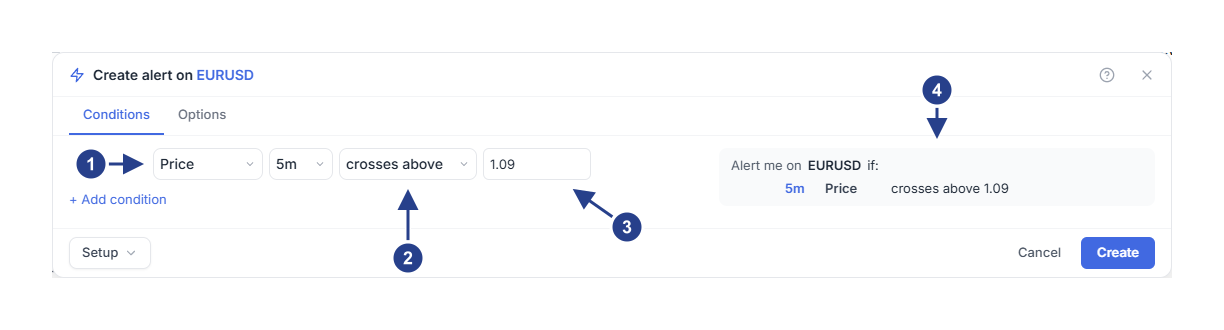
Source de la condition : choisissez ce que l’alerte surveille. Price est l’une des douze sources.
Opérateur : l’événement ou l’état à surveiller, dans les termes qu’emploie le résumé.
Valeur : le niveau de prix qui sert de point de comparaison.
Alert me on : relisez cette ligne avant d’enregistrer. Elle décrit ce que vous avez construit.
Saisissez la condition d’exemple
Une condition correspond à une ligne, qui se lit de gauche à droite : la source, l’unité de temps, l’opérateur et la valeur.
Dans la première liste déroulante de la ligne, choisissez Price.
Réglez l’unité de temps de la ligne sur 5m.
Choisissez crosses above.
Saisissez 1.0900 dans le champ de valeur.
Lisez le panneau Alert me on EURUSD if: à droite. Il doit indiquer 5m Price crosses above 1.09. Si une commande n’est pas encore entièrement renseignée, elle porte un léger contour rouge et Create reste désactivé jusqu’à ce que vous la renseigniez.
crosses above est un événement : il se produit au moment où le prix franchit le niveau. is above est un état : il reste vrai tant que le prix se trouve au-dessus du niveau. La différence compte dès que vous combinez deux conditions, et le guide unités de temps, événements et alertes répétées l’explique.
Vérifiez les options
Ouvrez l’onglet Options. Tout ce qui n’est pas une condition s’y trouve : la fréquence à laquelle l’alerte peut se déclencher, le moment où elle prend fin, son message, sa plage horaire et l’endroit où elle est envoyée.
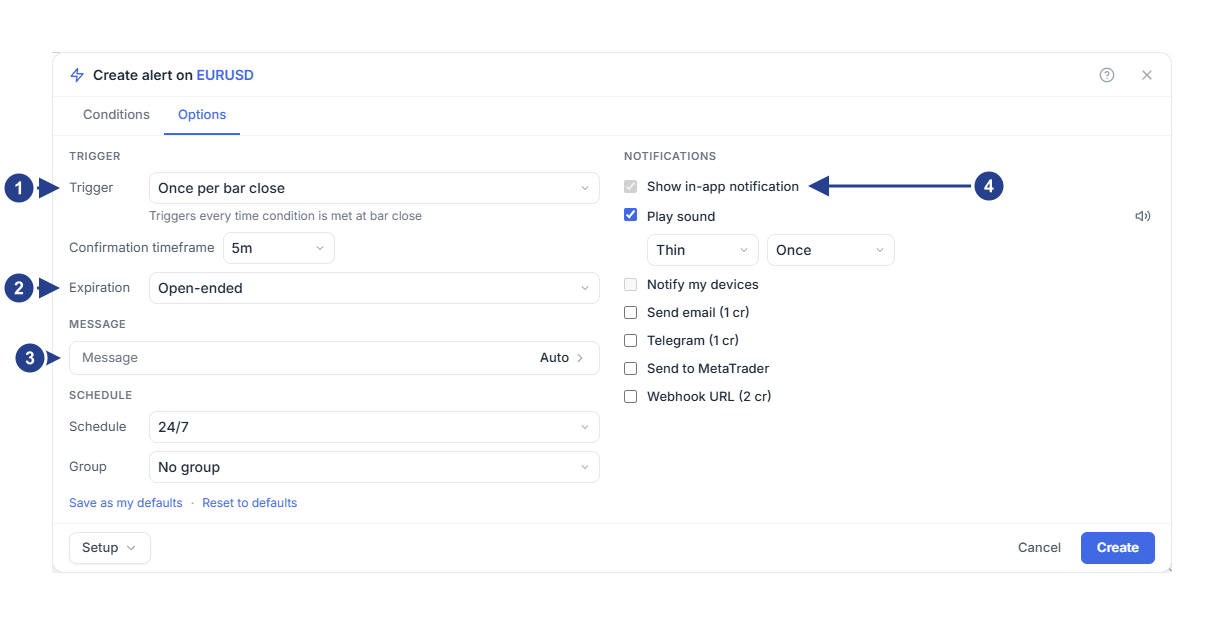
Trigger : la fréquence à laquelle cette alerte peut se déclencher. La ligne en dessous explique ce choix.
Expiration : laissez-la sans limite ou fixez une date de fin à l’alerte.
Message : fermé, car la plupart des alertes n’en ont pas besoin. Laissez-le vide pour obtenir le message automatique.
Notifications : l’envoi dans l’application est toujours activé. Cochez les autres destinations souhaitées.
Gardez Trigger: Once per bar close pour cet exemple, et laissez Confirmation timeframe sur 5m pour que l’alerte soit évaluée sur la même bougie que celle de la ligne.
Laissez Expiration sur Open-ended, ou choisissez une date de fin si vous n’avez besoin de l’alerte que pendant un certain temps.
Laissez Message fermé. Un message vide correspond au message automatique, qui indique déjà le symbole, la condition et le prix.
Sous Notifications, gardez Show in-app notification. Elle ne peut pas être désactivée, car c’est la copie à laquelle vous pouvez toujours revenir.
Si vous voulez Notify my devices, lisez d’abord le statut indiqué en dessous. Une case cochée ne constitue pas une connexion : le navigateur doit encore accorder l’autorisation, et un téléphone doit être connecté depuis le téléphone lui-même.
Revenez à Conditions, relisez encore une fois le résumé, puis appuyez sur Create.
Retrouvez l’alerte enregistrée
Ouvrez le panneau Alerts et cherchez la nouvelle ligne. Un statut Active signifie que la règle fonctionne ; cela ne veut pas dire que la condition s’est déjà produite.
Pour modifier le niveau plus tard, survolez la ligne et choisissez Edit. La même fenêtre s’ouvre, intitulée cette fois Edit alert on EURUSD, avec Save à la place de Create et des boutons pour mettre en pause ou supprimer l’alerte à côté du menu Setup.
À quoi vous attendre
Dans cet exemple, une bougie de cinq minutes clôturée plus tôt doit se trouver sous le niveau, et une bougie clôturée plus tard doit clôturer au-dessus. Un pic au-dessus de 1.0900 qui retombe avant la clôture de la bougie ne compte pas, car vous avez choisi un déclenchement à la clôture de la bougie.
Créer une alerte ne rejoue jamais le passé. Si le prix est déjà au-dessus du niveau d’exemple, attendez le prochain croisement valide ou choisissez une condition qui correspond à ce que vous voulez vraiment surveiller.
Quand l’alerte se déclenche, ouvrez Log dans le panneau Alerts pour voir l’événement enregistré. Utilisez Pause lorsque vous voulez arrêter la surveillance pendant un moment sans supprimer la règle.
Continuez à apprendre
Utilisez le guide mouvements et fourchettes de prix pour surveiller un mouvement mesuré plutôt qu’un niveau. Lisez le guide unités de temps, événements et alertes répétées avant de combiner plusieurs conditions.