
Vous allez donner à une alerte un message utile et, si vous utilisez un service externe, configurer son webhook.
Avant de commencer
Construisez d’abord la condition. Pour un webhook, préparez le point de terminaison public de votre récepteur et vérifiez que votre compte a accès aux webhooks et dispose de suffisamment de crédits. L’éditeur accepte les adresses http ou https sur les ports 80 et 443. Les adresses localhost et les adresses de réseau privé ne sont pas prises en charge.
1. Rédiger le message commun
Ouvrez l’onglet Options et cliquez sur la ligne Message. Elle est fermée par défaut et affiche Auto, car la plupart des alertes n’ont pas besoin d’un texte personnalisé.
Pour un niveau EURUSD de 1.1000, donné à titre d’exemple, un message utile indique l’instrument, ce qui s’est passé et quand :
EURUSD level review: {{symbol}} at {{price}}. {{condition_text}}. Time: {{time_iso}}.Respectez la limite du champ. Si vous le laissez vide, le message automatique est utilisé : il indique déjà le symbole, la condition et le prix, et il écrit une règle à plusieurs conditions avec les mêmes parenthèses que celles affichées par l’éditeur. Le message sert aussi de libellé à l’alerte dans la liste.
Une alerte a un seul message, et toutes les destinations cochées l’utilisent. Le corps du webhook, plus bas, est une chose distincte : une charge utile destinée à une machine, pas une phrase destinée à une personne.
2. Utiliser les variables qui existent
Ouvrez Available variables sous le champ et copiez l’orthographe exacte, doubles accolades comprises.
Utilisez {{symbol}} pour l’instrument, {{condition_text}} pour une condition lisible, {{timeframe}} pour l’unité de temps et {{alert_url}} pour un lien de retour. {{time_iso}} est une date et une heure UTC, qui peuvent ne pas correspondre à l’horloge de votre écran.
Pour une alerte 4CM-AI, {{forecast_summary}}, {{forecast_cycle}} et {{forecast_symbol}} aident à identifier l’événement. {{price}} et {{close}} décrivent des prix de marché ; ne les utilisez pas pour laisser entendre qu’une alerte de prévision combinée a eu un seul prix d’exécution.
La liste contient aussi {{name}}, {{condition}}, {{exchange}}, {{status}}, {{time}} et {{time_now}}. Un nom qui n’existe pas reste dans le texte exactement comme vous l’avez saisi, si bien qu’un {{prices}} mal orthographié ne devient jamais un prix.
3. Commencer avec le corps de webhook par défaut
Sous Notifications, cochez Webhook URL et collez le point de terminaison de votre récepteur. Choisissez Raw JSON et laissez le corps vide.
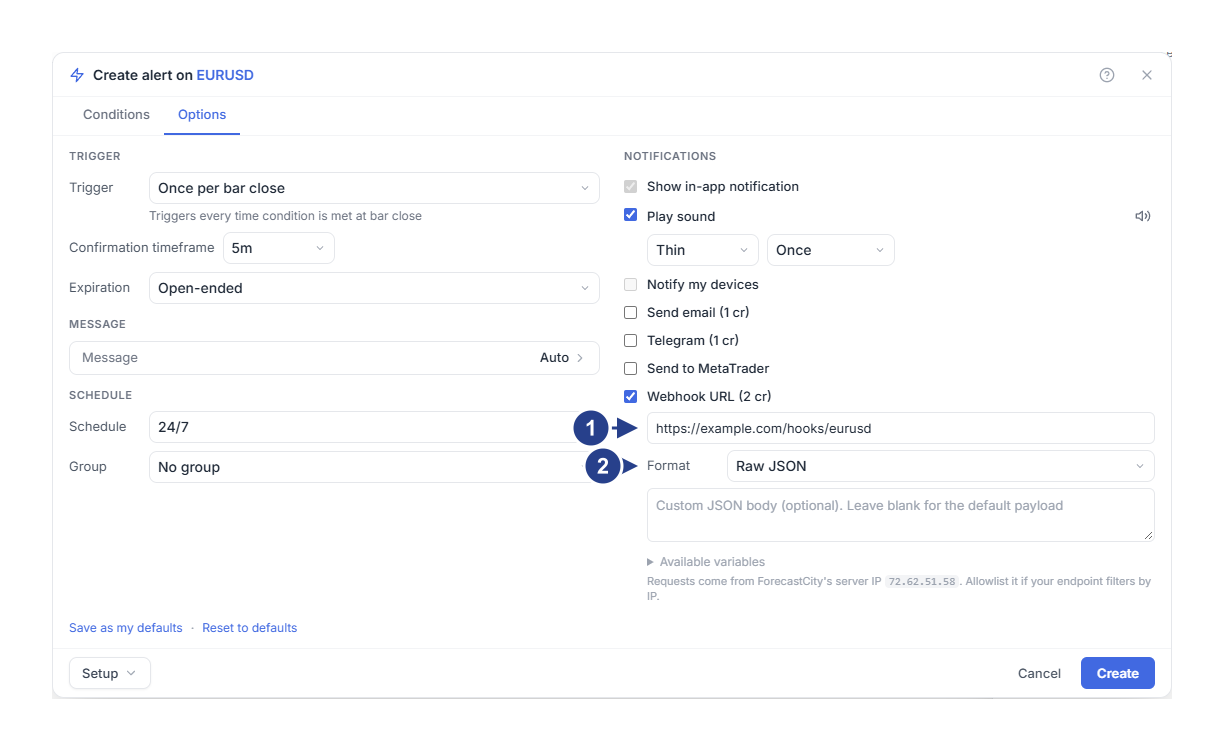
L’adresse sur laquelle votre récepteur écoute. Ports 80 et 443 uniquement.
Format : du JSON brut, ou une structure que Discord et Slack savent afficher.
Cela envoie une charge utile structurée avec les identifiants de l’alerte et du déclenchement, un bon point de départ quand le récepteur enregistre les événements. Examinez une vraie charge utile avant de bâtir un processus qui dépend de ses champs.
Les requêtes proviennent d’une seule adresse de serveur ForecastCity, indiquée sous le champ. Ajoutez-la à votre liste d’adresses autorisées si votre point de terminaison filtre par adresse.
4. Personnaliser le format si nécessaire
Pour un récepteur qui attend un petit objet, saisissez :
{"symbol":"{{symbol}}","condition":"{{condition_text}}","time":"{{time_iso}}","source":"ForecastCity"}La substitution est textuelle. Si une valeur peut contenir des guillemets ou des sauts de ligne, utilisez la charge utile par défaut ou traitez-la dans votre récepteur. Un corps personnalisé qui n’est pas du JSON valide est envoyé en texte brut.
Pour un webhook entrant Discord, choisissez Discord et écrivez plutôt une courte ligne :
Review {{symbol}}: {{condition_text}}. Open the alert: {{alert_url}}.Pour Slack, choisissez Slack et écrivez dans le même style. Ces deux formats encapsulent votre texte pour le service. Laissez la zone vide pour utiliser leur contenu par défaut.
5. Enregistrer et comparer le résultat
Enregistrez l’alerte. Au prochain événement, comparez le symbole, la condition et l’heure obtenus par votre récepteur avec l’entrée dans Log. Si des accolades sont encore visibles ou si le récepteur refuse le corps, rouvrez l’éditeur et vérifiez les noms des variables et le JSON.
Poursuivez en choisissant les destinations ou en cherchant pourquoi une alerte est restée silencieuse.