
Vous allez organiser vos alertes enregistrées pour que chacune ait un rôle clair. Tout commence dans le panneau Alerts de 4CM-AI Charts.
Exemple : organiser une revue du matin
Supposons que vous vouliez une revue RSI sur EURUSD et GBPUSD, regroupée sous Morning review, avec un ensemble de conditions réutilisable que vous pouvez appliquer à toute une liste de surveillance.
1. Trouver l’alerte voulue
Utilisez Search pour rechercher une partie d’un message ou un symbole. Sort by date inverse l’ordre. Sous Options, choisissez All, Active only ou Inactive only.
Current symbol et Current time interval limitent la liste au graphique que vous regardez, et les filtres par type la limitent aux alertes de prix, techniques, de liste de surveillance ou de prévision. Si la liste indique qu’aucune alerte ne correspond, effacez les filtres avant de conclure qu’une alerte a disparu.
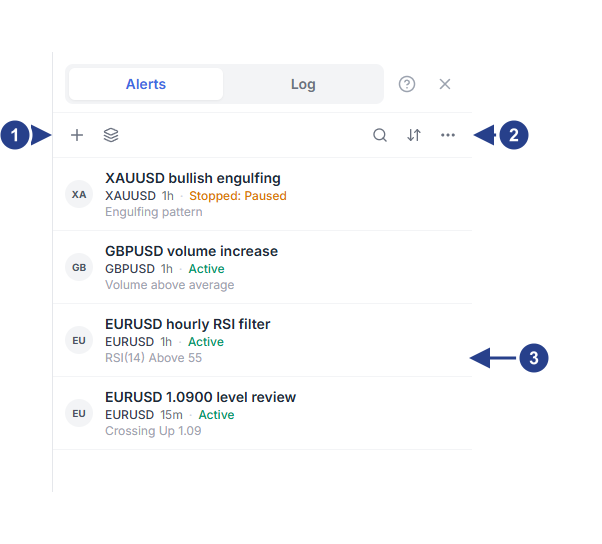
Le bouton + est le principal point d’entrée : il ouvre une ligne de condition vide sur le symbole du graphique. L’icône à côté ouvre Setups & Groups.
Options : filtres, actions groupées et réglages de la liste. La recherche et le tri se trouvent à côté.
Chaque ligne affiche sa condition, si bien que vous pouvez lire la liste sans rien ouvrir.
2. Modifier une alerte enregistrée
Survolez une ligne pour afficher ses commandes. Pause arrête la surveillance pour un temps, Restart réactive une alerte inactive admissible, Edit rouvre l’éditeur sur cette alerte et Duplicate crée une autre alerte à partir de celle-ci.
La modification ouvre la même fenêtre que celle où vous avez construit l’alerte, intitulée Edit alert on SYMBOL, avec Save au lieu de Create, ainsi qu’un bouton de pause et un bouton de suppression à côté du menu Setup.
Une copie est une alerte enregistrée distincte : vérifiez donc sa condition, son message et ses destinations, et n’oubliez pas qu’elle compte dans votre limite d’alertes.
Delete supprime une alerte après confirmation. Sous Options, Pause all, Restart all inactive et Delete all inactive agissent sur de nombreuses alertes à la fois : ne supposez donc pas qu’une recherche limite ce que touche une commande groupée.
3. Enregistrer un setup réutilisable
Un setup est un ensemble de conditions enregistré avec ses réglages de déclenchement par défaut. Il se trouve en bas de l’éditeur, dans le menu Setup, et en enregistrer un ne crée ni n’active jamais d’alerte.
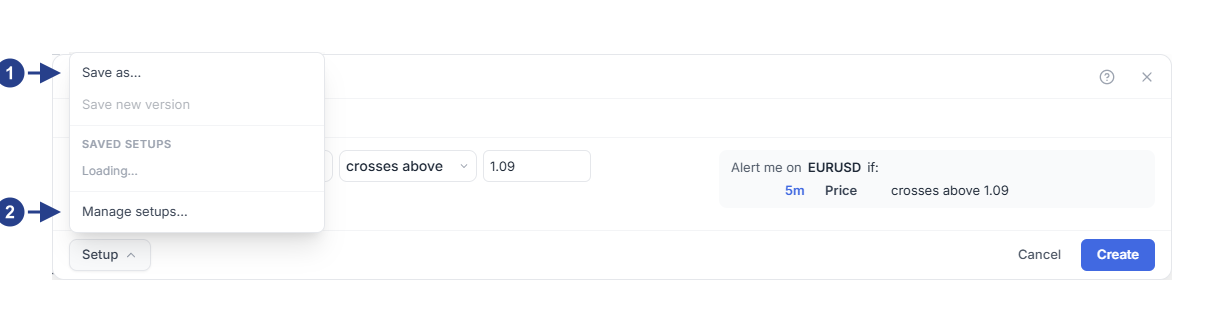
Save as : enregistrez ces conditions sous un nom, sans créer d’alerte.
Manage setups ferme l’éditeur et ouvre l’organiseur.
Construisez les conditions, par exemple RSI 14 is above 60 sur 15m.
Ouvrez Setup et choisissez Save as….
Saisissez un nom, par exemple RSI review 15m, puis enregistrez. Vous pouvez en même temps le lier à un playbook.
Le bouton indique maintenant Setup: RSI review 15m avec sa version. Un point orange apparaît lorsque les conditions s’écartent de la version enregistrée, et Save new version enregistre la nouvelle.
Le menu liste aussi vos setups enregistrés. Cliquez sur l’un d’eux pour charger ses conditions dans l’éditeur. Survolez une ligne pour faire apparaître le crayon, qui permet de le renommer sur place, et la croix, qui permet de l’archiver. Un setup enregistré pour un symbole refuse de se charger sur un autre, et le signale.
4. Appliquer un setup à plusieurs symboles
Choisissez Manage setups… en bas du menu. Cela ferme l’éditeur et ouvre Setups & Groups, car l’organiseur est une fenêtre modale à part entière, alors que l’éditeur est une fenêtre qui flotte au-dessus de la page.
Dans l’onglet Setups, chaque ligne indique combien de fois le setup a été utilisé, son unité de temps et son déclenchement. Apply… demande les symboles, et Create Alerts crée une alerte pour chacun. Lisez le résultat, y compris les symboles éventuellement ignorés. Edit setup ouvre l’éditeur sur ces conditions.
Un setup réutilise les conditions et les réglages de déclenchement. Vérifiez les destinations de chaque alerte créée au lieu de supposer que toutes les préférences ont suivi. Les seuils d’indicateur se transposent mieux d’un symbole à l’autre que les prix fixes : 1.1000 ne signifie pas la même chose partout, et une condition liée à un tracé appartient à un seul graphique.
5. Créer et attribuer un groupe
Dans l’onglet Groups, saisissez Morning review et appuyez sur Add. Modifiez ensuite chaque alerte, ouvrez Options et choisissez ce groupe dans le champ Group, sous Schedule.
Mute group arrête l’évaluation de ces surveillances et Unmute group réactive celles qui sont admissibles. La mise en sourdine laisse chaque alerte en place, et supprimer un groupe conserve ses alertes, qui se retrouvent simplement sans groupe.
6. Associer une liste de surveillance nommée
Créez une liste de surveillance nommée dans l’espace de travail du graphique, avec EURUSD et GBPUSD. Dans l’onglet Watchlists, choisissez cette liste et le setup, puis appuyez sur Create watchlist alert.
L’association crée des alertes ordinaires pour les membres admissibles. Ajouter un symbole à la liste peut créer son alerte, et en retirer un peut supprimer l’alerte qui en provenait. Refresh watchlist alerts demande une mise à jour ; lisez le message sur les symboles ignorés. Les changements dans la composition de la liste peuvent mettre un moment à apparaître.
Supprimer l’association supprime les alertes qu’elle a créées. C’est différent de l’archivage d’un setup, qui laisse les alertes existantes fonctionner.
7. Utiliser l’interrupteur d’alertes d’un symbole
Dans une ligne de liste de surveillance, une icône d’alerte bleue signifie que ce symbole a des alertes actives. Survolez-la pour lire le nombre d’alertes actives, en pause et terminées. Un clic met en pause les alertes actives admissibles, et un nouveau clic réactive celles qui sont en pause. Les alertes terminées ne sont pas relancées de cette façon.
Sur un symbole sans aucune alerte, la même icône ouvre l’éditeur : si vous avez accès aux prévisions, elle démarre une ligne 4CM-AI pour l’unité de temps du graphique, sinon une ligne vide que vous remplissez vous-même.
Poursuivez en consultant le journal des déclenchements.