
Vous allez utiliser AI Trading Coach pour préparer une alerte ou retrouver des alertes existantes. Le coach propose une configuration et vous décidez de l’appliquer ou non.
Avant de commencer
Connectez-vous avec un compte qui a accès à AI Trading Coach et ouvrez-le depuis la navigation. Dans son panneau à côté du graphique, vérifiez le symbole et l’unité de temps actifs, ou indiquez-les tous les deux dans votre demande pour que rien ne dépende de ce contexte.
Les exemples ci-dessous sont des notifications d’analyse. Leurs chiffres sont donnés à titre d’illustration et ne recommandent rien.
Préparer une alerte de prix
Envoyez toute la demande en une seule fois :
« Préparez une alerte EURUSD en 15m quand le prix croise 1.1000 à la hausse, une seule fois, avec une notification dans l’application. »
Indiquez le symbole, le sens de la comparaison, le niveau, la fréquence et la destination. Ajoutez une expiration si vous en voulez une, par exemple « Expiration à la fin de la journée. »
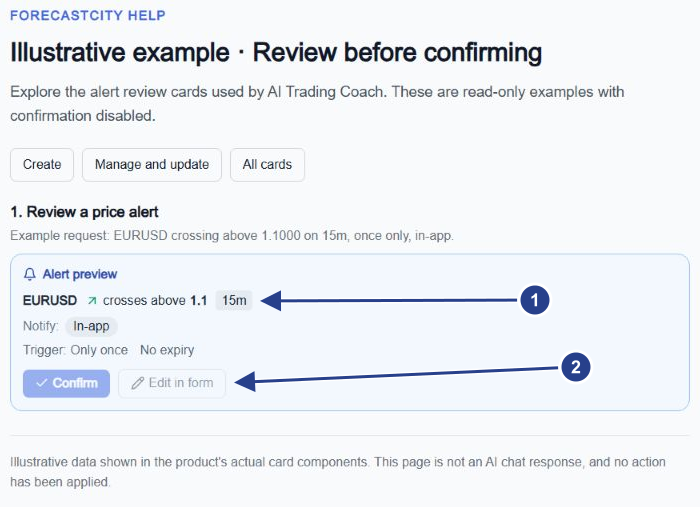
Condition et unité de temps : vérifiez ensemble le symbole, le sens du croisement, le prix et l’unité de temps 15m.
Actions de vérification : Confirm applique une proposition acceptée et Edit in form ouvre les propositions de prix prises en charge pour les modifier. Les deux sont volontairement désactivées dans cet exemple en lecture seule.
Lisez la carte avant d’agir : le symbole, la comparaison, le prix, l’unité de temps quand elle est présente, le déclenchement et les badges de destination, ainsi que tout avertissement et tout coût. Une réponse dans la conversation ne signifie pas qu’une alerte existe.
Edit in form ouvre l’éditeur d’alerte habituel avec le prix, l’opérateur, le déclenchement et les destinations déjà remplis, pour que vous puissiez y modifier ce que vous voulez et enregistrer. Pour une proposition qui vous convient, Confirm suffit.
Après une création réussie, ouvrez la liste des alertes et trouvez la nouvelle ligne. En cas d’échec, lisez l’erreur avant d’appuyer sur Retry.
Décrire une condition d’indicateur
Précisez les paramètres :
« Préparez une alerte EURUSD en 15m quand le RSI de période 14 croise 60 à la hausse. Prévenez-moi dans l’application et arrêtez après un déclenchement. »
Lisez attentivement le résumé. « is above » est une comparaison d’état et « crosses above » demande une transition ; les deux ne sont pas interchangeables, et l’éditeur utilise exactement ces mots.
Le coach peut préparer des conditions de prix, d’indicateur et de volume. Essayez « Préparez une alerte sur EURUSD 15m quand l’EMA de période 9 croise à la hausse l’EMA de période 21 » ou « Préparez une alerte EURUSD 15m quand le volume dépasse le double de sa moyenne sur 20 bougies ».
Pour une petite combinaison, indiquez jusqu’à trois conditions et précisez si and ou or les relie, puis lisez le résumé combiné avant de confirmer.
Les propositions d’indicateur et les propositions combinées n’offrent pas le raccourci Edit in form dans cette version. Demandez une proposition corrigée quand un paramètre est faux, et utilisez l’éditeur lui-même pour les tracés, les niveaux de Fibonacci et les lignes 4CM-AI : le coach ne peut pas choisir pour vous un objet du graphique ou une ligne de prévision.
Organiser les alertes existantes
Demandez « Listez mes alertes EURUSD. » La carte lit vos alertes enregistrées : vérifiez donc les noms et les statuts trouvés. Un fragment distinctif d’un nom restreint la recherche.
Demandez ensuite « Mettez en pause les alertes dont le nom contient Morning review. » Vérifiez les lignes trouvées et leur nombre avant d’appuyer sur l’action de mise en pause. La reprise et la suppression fonctionnent de la même façon, et pour une suppression, vous devriez d’abord lire toute la liste des alertes trouvées.
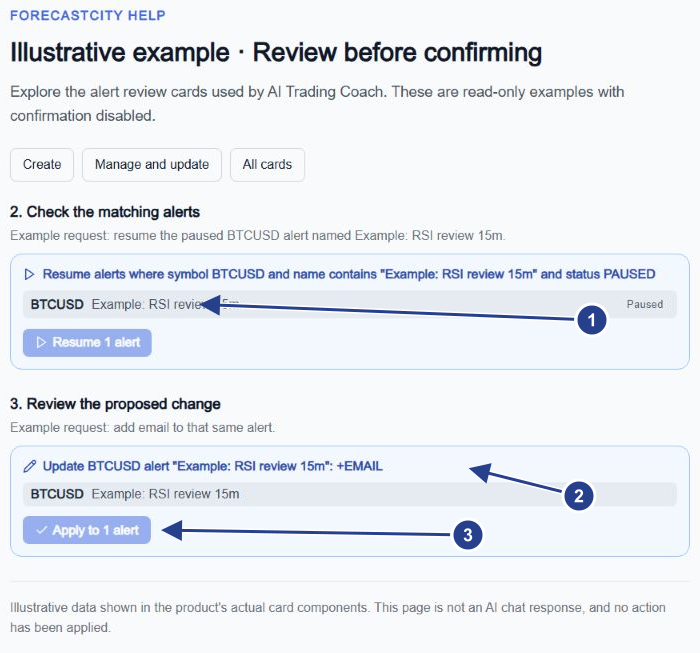
Alerte trouvée : examinez le symbole exact, le nom distinctif et le statut en pause avant d’appliquer une action de gestion.
Mise à jour proposée : le résumé +EMAIL identifie la modification demandée pour l’alerte trouvée.
Apply to 1 alert : vérifiez le nombre avant d’appliquer une vraie mise à jour. Cet exemple en lecture seule garde l’action désactivée.
Vérifier une mise à jour séparément
Demandez « Ajoutez l’e-mail à l’alerte dont le nom contient EURUSD level review. » La carte de mise à jour liste les correspondances et la modification. Vérifiez-les, puis appuyez sur l’action d’application, qui affiche le nombre.
Les mises à jour peuvent modifier le message, un niveau de prix fixe, les destinations, le déclenchement, l’expiration, ainsi qu’une URL de webhook quand la destination webhook est ajoutée.
Ouvrez ensuite la liste des alertes pour confirmer ce qui a été enregistré. Si la carte n’indique aucune correspondance, utilisez un symbole ou un fragment de nom plus clair. Poursuivez avec l’organisation des alertes.