
Suivez cette visite si vous savez déjà ce qu’est une alerte de prix ou une condition sur indicateur. Vous parcourrez une fois l’ensemble du processus et verrez où trouver les détails. Comptez quelques minutes ; connecter une nouvelle destination de notification peut prendre plus de temps.
L’exemple surveille EURUSD qui croise 1.0900 à la hausse. C’est un exercice, pas un conseil. Choisissez un niveau pertinent pour votre propre analyse avant d’enregistrer une vraie alerte.
1. Ouvrez l’éditeur
Ouvrez 4CM-AI Charts, sélectionnez EURUSD, cliquez sur Alerts dans la barre d’outils du haut, puis appuyez sur + dans le panneau.
La même fenêtre flottante s’ouvre pour tous les types d’alertes. Elle comporte deux onglets, Conditions et Options, et s’ouvre toujours sur Conditions. Aucun voile ne recouvre la page : le graphique reste cliquable et votre brouillon est conservé pendant que vous regardez les bougies.
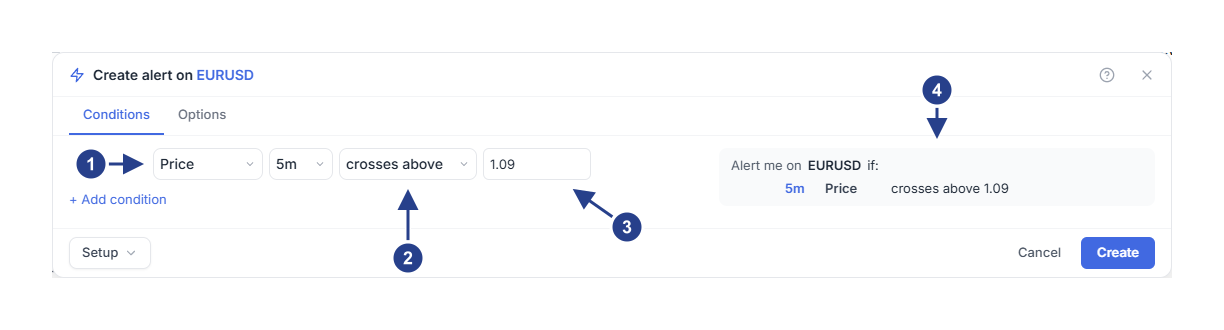
Source de la condition : choisissez ce que l’alerte surveille. Price est l’une des douze sources.
Opérateur : l’événement ou l’état à surveiller, dans les termes qu’emploie le résumé.
Valeur : le niveau de prix qui sert de point de comparaison.
Alert me on : relisez cette ligne avant d’enregistrer. Elle décrit ce que vous avez construit.
2. Construisez la condition
Choisissez Price, réglez la ligne sur 5m, choisissez crosses above et saisissez 1.0900. Le résumé à droite reprend la ligne avec les mêmes mots : ce que vous lisez est donc ce qui sera enregistré.
La liste déroulante des sources contient tout ce qu’une alerte peut surveiller : 4CM-AI, Candles, Price, Line, puis RSI, EMA, SMA, ATR, MACD, Bollinger, Stoch et Volume. Changer de source reconstruit le reste de la ligne : c’est pourquoi vous la choisissez en premier.
Pour d’autres cibles, consultez les guides : mouvements et fourchettes de prix, lignes du graphique, rectangles et niveaux de Fibonacci, RSI et moyennes mobiles, indicateurs à plusieurs lignes, volume et figures de chandeliers.
3. Réglez le déclenchement et l’envoi
Ouvrez Options. Gardez Once per bar close pour un exemple simple sur le prix, réglez Expiration sur la durée de vie souhaitée et cochez les destinations dont vous avez besoin sous Notifications.
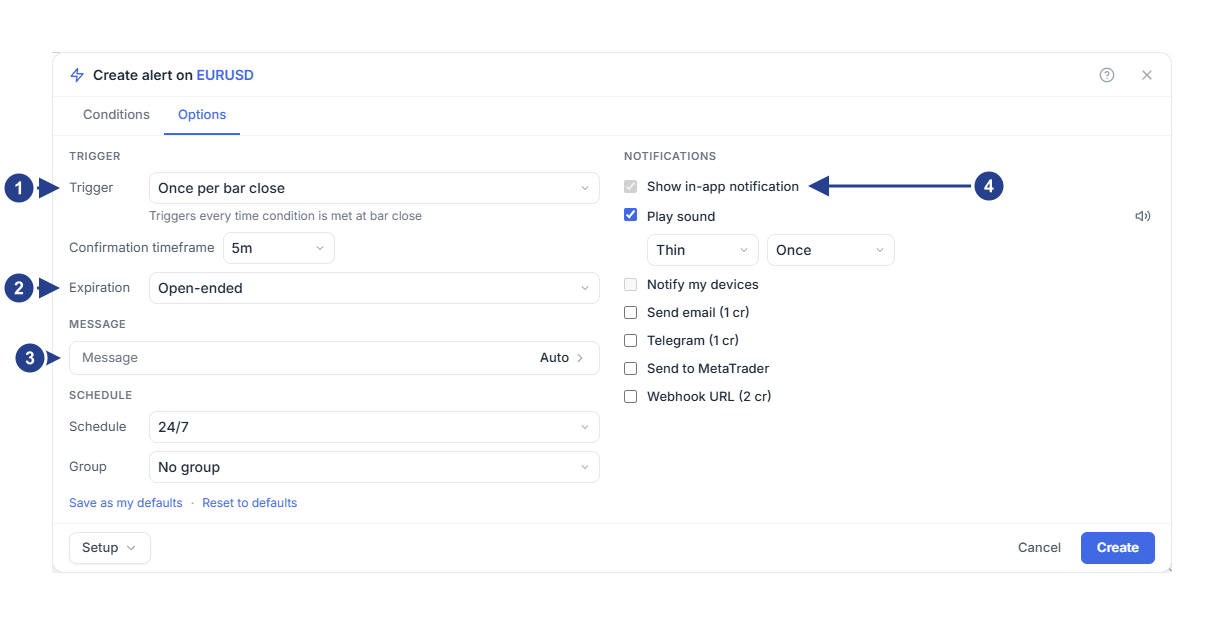
Trigger : la fréquence à laquelle cette alerte peut se déclencher. La ligne en dessous explique ce choix.
Expiration : laissez-la sans limite ou fixez une date de fin à l’alerte.
Message : fermé, car la plupart des alertes n’en ont pas besoin. Laissez-le vide pour obtenir le message automatique.
Notifications : l’envoi dans l’application est toujours activé. Cochez les autres destinations souhaitées.
L’envoi dans l’application est toujours activé, et c’est la copie à laquelle vous pouvez revenir. Pour recevoir des alertes quand le graphique est fermé, consultez le guide envoi des notifications pour connecter un appareil, Telegram ou l’e-mail. Une case cochée ne constitue pas une connexion ; chaque destination affiche son propre statut.
N’ouvrez Message que si vous voulez utiliser vos propres mots. Laisser le champ vide revient à utiliser le message automatique, qui indique déjà le symbole, la condition et le prix. Les récepteurs de webhook ont leur propre URL, leur propre format et leur propre corps de requête, expliqués dans le guide messages et webhooks.
Deux liens en bas de l’onglet vous feront gagner du temps plus tard : Save as my defaults enregistre ces réglages de déclenchement, d’expiration et d’envoi pour chaque nouvelle alerte que vous créez, et Reset to defaults les réinitialise.
4. Enregistrez, puis vérifiez
Revenez à Conditions, lisez le résumé, puis appuyez sur Create. Avant cela, vérifiez le symbole, la condition, l’unité de temps, le déclenchement, l’expiration et les destinations.
Retrouvez la ligne enregistrée dans Alerts. Le statut Active signifie que la règle est activée, et non que la condition s’est produite. Edit rouvre la même fenêtre sur cette alerte, avec un bouton de pause et un bouton de suppression à côté de Setup.
Quand la règle se déclenche, ouvrez Log pour voir l’événement enregistré. Ne confondez pas deux questions : la condition s’est-elle déclenchée, et la notification a-t-elle atteint sa destination ? Le guide de dépannage passe en revue les deux.
5. Complétez l’alerte seulement si nécessaire
Appuyez sur + Add condition pour ajouter une deuxième ligne, ou appuyez sur Entrée dans un champ de saisie pour en ajouter une juste en dessous. À partir de la deuxième ligne, chaque ligne commence par sa propre liaison and ou or, et la modifier ne change que cette ligne.
and est vérifié avant or, et l’éditeur affiche les parenthèses qui en découlent : les lignes et le résumé montrent donc toujours quelles conditions sont vérifiées ensemble. Survolez une ligne pour voir ses actions : l’icône d’engrenage ouvre ses Details s’il y en a, ( ) la met entre parenthèses avec la ligne suivante, et la corbeille la supprime. Consultez le guide combiner des conditions avant de construire une règle plus étendue, et le guide unités de temps, événements et alertes répétées avant de mélanger plusieurs unités de temps.
Avec un abonnement actif, la source 4CM-AI ajoute des lignes de prévision à côté des lignes techniques, si bien qu’une même alerte peut attendre à la fois la prévision et vos conditions sur le graphique : voir les changements de prévision, les zones de prévision et les combinaisons de plusieurs unités de temps.
Gardez une liste d’alertes utile
Mettez en pause les règles que vous voulez garder, modifiez-les quand votre analyse change, et supprimez celles dont vous n’avez plus besoin. Le menu Setup en bas de la fenêtre enregistre un ensemble de conditions pour le réutiliser sans créer d’alerte. Les groupes et les associations à des listes de surveillance organisent les collections d’alertes plus importantes. Pour ces procédures, consultez le guide gérer les alertes.
Si vous voulez ensuite une série d’exercices guidés, passez aux guides pas à pas.