
Choisir le tracé à surveiller
Un rectangle définit une zone que vous avez tracée vous-même. Une alerte Fibonacci surveille un ratio choisi d’un retracement ou d’une extension. Dans les deux cas, l’alerte lit la géométrie du tracé lui-même et apparaît dans l’éditeur comme une ligne de condition Line.
Il ne s’agit pas des zones Buy et Sell de 4CM-AI. Une alerte sur tracé n’adopte jamais de nouvelles limites de prévision ; pour celles-ci, utilisez une ligne de zone 4CM-AI.
Le sélecteur sur le graphique prévu pour les lignes droites ne liste pas tous les types de tracés : lancez donc une alerte sur rectangle ou sur Fibonacci depuis l’action d’alerte du tracé lui-même, sur le graphique.
Exemple 1 : le prix entre dans votre rectangle
Supposons que vous ayez tracé une zone à examiner sur EURUSD. Les prix haut et bas du rectangle définissent la zone, et ses coins gauche et droit définissent la période qu’il couvre.
Ouvrez le graphique et sélectionnez le rectangle. Faites glisser son coin droit assez loin dans le futur pour couvrir la période que vous voulez surveiller.
Utilisez son action d’alerte, ou faites un clic droit sur le tracé et choisissez l’option d’ajout d’alerte. Si le tracé a déjà une alerte, cela ouvre plutôt cette alerte pour la modifier.
Vérifiez le symbole dans le titre de la fenêtre et le nom du tracé dans la ligne de condition.
Choisissez enters.
Dans Options, choisissez le déclenchement souhaité. Once per bar close évalue la zone sur des bougies clôturées.
Relisez le message et les notifications, puis appuyez sur Create ou Save.
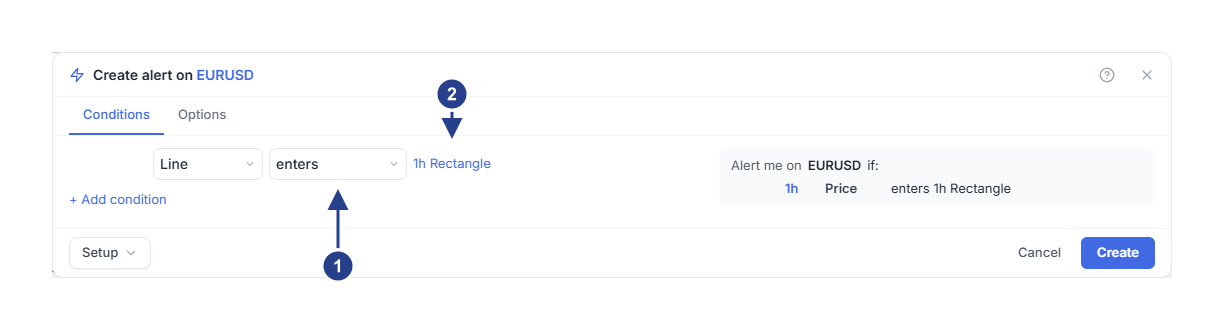
enters : le prix entre dans le rectangle. Les deux autres sont exits et is inside.
Le rectangle que vous avez tracé, désigné par son nom sur le graphique.
Les deux axes comptent. Le moment évalué doit se situer entre les coins gauche et droit, et le prix entre les bords inférieur et supérieur. Avec un déclenchement à la clôture de la bougie, un prix qui entre brièvement dans la zone puis clôture en dehors ne remplit pas la condition.
Une fois que le temps dépasse le bord droit, le tracé appartient au passé, même si le prix se trouve encore entre ses niveaux. Déplacez ce coin vers l’avant quand vous avez besoin d’une surveillance plus longue. L’Expiration de l’alerte est un réglage distinct et ne prolonge pas le rectangle.
Un rectangle propose trois événements : enters, exits et is inside. Les deux premiers sont des moments. is inside reste vrai tant que le prix est dans la zone, ce qui en fait un filtre à placer à côté d’une autre ligne de condition.
Un rectangle n’a besoin ni de marge ni de bougie de confirmation : la zone elle-même est la tolérance, c’est pourquoi ces champs sont absents de la ligne de condition d’un rectangle.
Exemple 2 : surveiller le niveau 61.8%
Tracez ou sélectionnez un retracement ou une extension de Fibonacci sur le symbole.
Ouvrez l’action d’alerte du tracé.
Vérifiez que la ligne de condition indique bien le tracé de Fibonacci que vous visiez.
Survolez la ligne de condition, ouvrez ses Details avec l’icône d’engrenage et réglez Level sur 61.8%.
Choisissez touches.
Réglez Buffer sur une distance fixe en Absolute, ou gardez ATR × pour une tolérance qui suit la volatilité.
Choisissez le déclenchement souhaité dans Options, puis enregistrez.
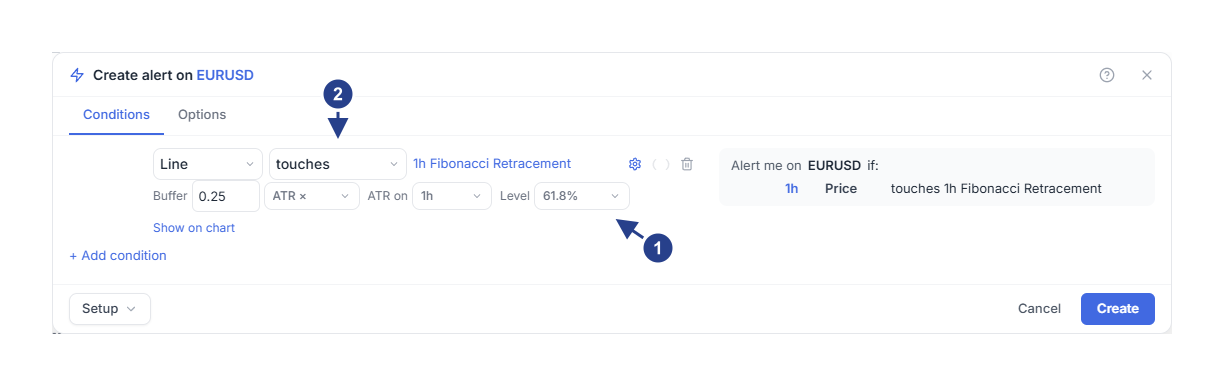
Level : la ligne de retracement que l’alerte surveille, ici 61.8%.
Les quatre mêmes événements de ligne s’appliquent au niveau choisi.
L’alerte surveille uniquement le ratio que vous avez choisi, pas toutes les lignes visibles. Les ratios disponibles sont 0%, 23.6%, 38.2%, 50%, 61.8%, 78.6%, 100%, 127.2%, 141.4%, 161.8% et 261.8%.
Un niveau de Fibonacci accepte les quatre mêmes événements de ligne : touches, approaches, breaks et bounces off. Le fonctionnement de leur marge et de leur confirmation est décrit dans alertes sur les lignes du graphique.
Vérifier la géométrie avant d’enregistrer
Comparez le ratio choisi avec le graphique. L’alerte calcule le niveau à partir des points enregistrés du tracé : une option d’affichage qui inverse le tracé ne change donc pas ce qui a été enregistré.
Un tracé lié peut encore être déplacé ensuite, et l’alerte le suit. Supprimer le tracé met en pause les alertes qui lui sont liées. Après toute modification importante d’un tracé, ouvrez Alerts et assurez-vous que la référence et le statut correspondent toujours à ce que vous vouliez.
Pour surveiller plusieurs niveaux de Fibonacci, créez une alerte par niveau et vérifiez chaque ligne de condition enregistrée. L’action de modification du graphique peut ouvrir la première alerte liée : utilisez donc la liste Alerts quand vous voulez une alerte précise.
Vérifier l’événement
Ouvrez Log pour voir si l’événement a été enregistré. Si une entrée dans un rectangle ou un contact avec un niveau de Fibonacci ne s’est pas déclenché, comparez ce qui s’est passé avec le déclenchement et la marge que vous avez choisis. L’apparence du graphique ne prime pas sur ces réglages.