
Vous allez surveiller une prévision 4CM-AI dans l’attente d’une nouvelle direction ou d’un nouveau pivot, puis exiger une direction de la prévision comme filtre d’une règle plus large.
Disponibilité
Les conditions 4CM-AI sont incluses dans tout abonnement actif, période d’essai comprise. Cela couvre les changements de prévision, les zones de prévision et toute alerte qui en contient une. Si la source 4CM-AI est grisée dans votre éditeur, son info-bulle indique pourquoi.
Ce que propose la ligne dépend aussi du symbole, qui doit avoir une prévision 4CastMachine AI, de prévisions à jour pour ce symbole et des marchés inclus dans votre abonnement. Les limites habituelles des alertes et les exigences liées aux notifications s’appliquent comme pour toute autre alerte.
Exemple : surveiller le prochain changement de la prévision 4h
Ouvrez Alerts dans 4CM-AI Charts et appuyez sur +. Vérifiez le symbole dans le titre de la fenêtre.
Dans la première liste déroulante de la ligne, choisissez 4CM-AI. La ligne devient une ligne de prévision : une unité de temps de prévision et une règle.
Réglez l’unité de temps de prévision sur 4h.
Choisissez new direction or pivot.
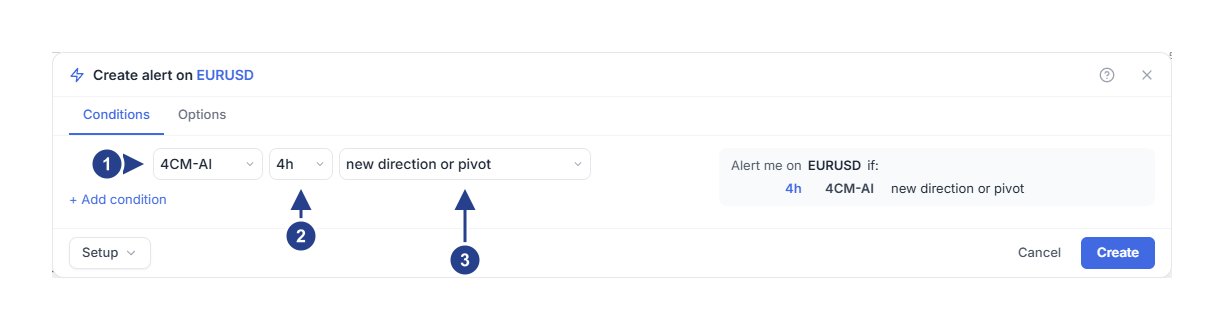
4CM-AI : la source de prévision, à côté des sources techniques.
L’unité de temps de prévision, qui n’est pas la même chose qu’une unité de temps de bougies.
L’événement : une nouvelle direction ou un nouveau pivot, un retournement ou un range.
Les unités de temps de prévision sont 5m, 15m, 30m, 1h, 4h, D, W et M, où M désigne la prévision mensuelle. Ce sont les sources propres de la prévision et elles n’ont rien à voir avec le champ Confirmation timeframe de l’onglet Options.
new direction or pivot demande un changement valable, survenu une fois la surveillance armée. Une actualisation ordinaire qui conserve la même direction et les mêmes pivots ne constitue pas un tel changement.
Choisir le déclenchement et l’envoi
Dans l’onglet Options, choisissez Once only pour un seul examen, définissez une expiration et cochez les destinations que vous avez connectées. Laissez Message vide, sauf si le message automatique n’identifie pas l’alerte assez clairement pour vous.
Appuyez sur Create. L’éditeur vérifie que les prévisions dont il a besoin sont à jour avant d’armer la surveillance. La création d’une alerte enregistre l’état de départ ; elle ne vous envoie pas de notification du seul fait qu’une prévision existe déjà.
Quand l’alerte se déclenche, ouvrez Log et lisez l’événement de prévision enregistré : l’unité de temps source et le changement relevé. Une valeur de pivot est un élément de preuve, pas un prix d’exécution.
Pour une surveillance répétée, modifiez le déclenchement et consultez le guide sur le déclenchement et la durée de vie. Chaque nouveau cycle doit remplir la condition à nouveau.
Exiger une direction actuelle
turns bullish, turns bearish et is range bound décrivent la direction de la prévision qui doit être en place au moment où l’alerte entière aboutit. Choisissez-en une lorsque la direction est votre filtre plutôt que votre événement.
Si la prévision 4h est déjà haussière, turns bullish · current est grisé, car à lui seul ce choix rendrait l’alerte vraie à l’instant même où vous l’enregistreriez. Ajoutez d’abord la partie en attente, par exemple une entrée dans une zone sur une autre unité de temps, puis choisissez la direction : puisqu’il reste alors quelque chose à attendre, le choix devient disponible.
Une direction apparue plus tôt dans le cycle ne reste pas valable une fois qu’elle a changé. La direction doit correspondre au moment où la règle entière est prête. C’est la différence avec new direction or pivot, qui est un événement enregistré à l’intérieur du cycle.
Une direction et une zone par unité de temps
Une unité de temps de prévision peut porter une règle de direction et une règle de zone, pas plus. Si vous ajoutez une deuxième ligne de direction pour la même unité de temps, l’éditeur vous le signale et garde Create désactivé jusqu’à ce que vous corrigiez le problème.
Une ligne 4CM-AI et une ligne technique peuvent partager une même alerte, mais le niveau supérieur doit être and, car c’est ainsi que le moteur relie la partie prévision et la partie technique. Placez les alternatives techniques entre parenthèses et utilisez or à cet endroit. L’éditeur l’explique dans les mêmes termes lorsque votre brouillon en a besoin.
Une chose ne peut pas être modifiée par la suite : une alerte garde son type toute sa vie. Remplacer la dernière ligne 4CM-AI d’une alerte de prévision par une ligne technique est refusé avec le message « Create a separate alert to switch between 4CM-AI and other conditions ». Construisez l’autre règle dans une nouvelle alerte.
Raccourcis sur le graphique
Le panneau des prévisions vous offre une commande éclair par unité de temps et une commande de zone par unité de temps ; leurs info-bulles indiquent ce qu’elles font. Elles ouvrent ce même éditeur. Ouvrez-le chaque fois que vous voulez lire la règle entière plutôt que de vous fier à la couleur d’une icône.
Les anciennes alertes de prévision conservent leur comportement enregistré jusqu’à ce que vous les modifiiez et les enregistriez. Quand l’éditeur affiche un avis de conversion, l’enregistrement démarre un nouveau cycle au format actuel et les notifications précédentes restent dans l’historique.
Poursuivez avec les alertes de zone de prévision ou la combinaison d’unités de temps de prévision.