
L’unité de temps d’un graphique décide de la durée que couvre chaque bougie, d’une minute à un mois. La changer prend un clic. Vous pouvez prendre du recul pour voir la tendance sur le graphique journalier, puis revenir au détail en 15m. Le panneau des prévisions, à côté du graphique, a une ligne par unité de temps, avec sa direction et son pivot. Vous y lisez toutes les unités de temps sans changer le graphique.
Ce guide explique ce que montre chaque unité de temps et comment la changer. Il montre aussi comment ajouter vos unités de temps favorites à la barre d’outils et comment changer tous les graphiques d’une disposition à la fois.
Ce que montre une unité de temps
Chaque bougie du graphique couvre une période de l’unité de temps du graphique. Sur le graphique 1h, une bougie couvre une heure, par exemple de 10:00 à 11:00. La bougie ouvre au premier prix de cette heure et clôture au dernier.
4CM-AI Charts propose neuf unités de temps :
| Unité de temps | Une bougie couvre |
|---|---|
| 1m | une minute |
| 5m | cinq minutes |
| 15m | 15 minutes |
| 30m | 30 minutes |
| 1h | une heure |
| 4h | quatre heures |
| D | un jour |
| W | une semaine |
| M | un mois |
Un m minuscule signifie des minutes et un M majuscule signifie un mois. Ainsi, 1m est une minute et M est un mois.
Une unité de temps supérieure montre la direction principale et les grands niveaux. Une unité de temps inférieure montre le détail des dernières heures. Beaucoup de traders regardent d’abord une unité de temps supérieure, puis des unités de temps inférieures pour le détail.
Changer l’unité de temps d’un graphique
Si la page affiche plusieurs graphiques, cliquez sur le graphique que vous voulez changer. Le graphique actif a une bordure bleue.
Dans la barre d’outils du haut, cliquez sur un bouton d’unité de temps, par exemple 1h. Le bouton 1h devient blanc et le graphique affiche maintenant une bougie par heure.
Pour une unité de temps qui n’a pas de bouton, survolez la petite flèche à droite des boutons. La liste de toutes les unités de temps s’ouvre. Cliquez sur l’unité de temps voulue.
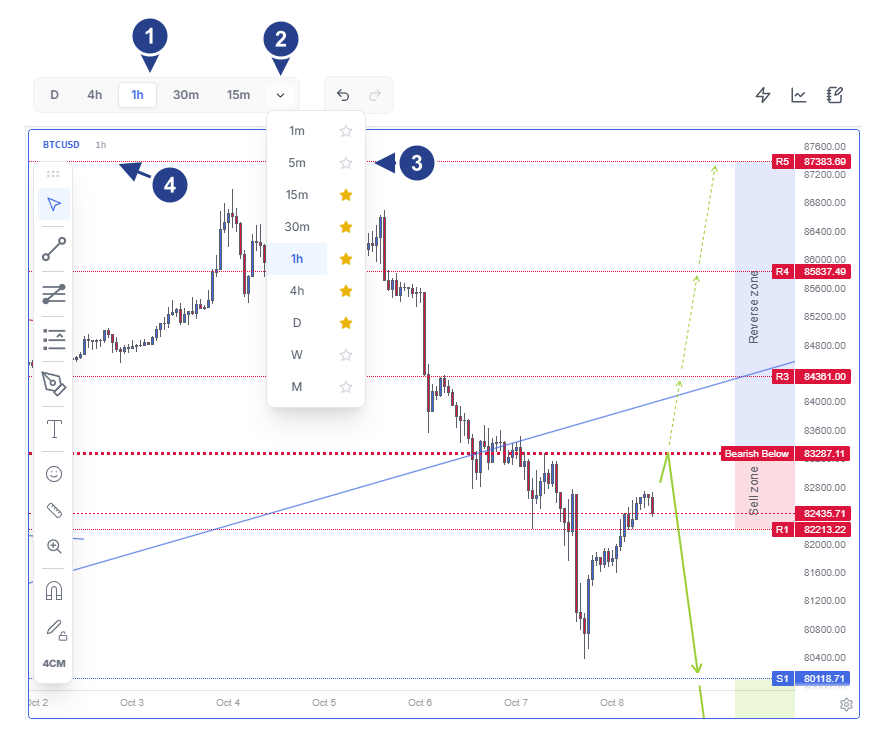
Les boutons d’unité de temps, à gauche de la barre d’outils du haut. Le bouton de l’unité de temps du graphique, ici 1h, est blanc.
La petite flèche : survolez-la pour ouvrir la liste de toutes les unités de temps, de 1m à M.
L’étoile à côté de chaque unité de temps : cliquez dessus pour ajouter l’unité de temps aux boutons de la barre d’outils. Vous pouvez ensuite la choisir en un clic.
L’étiquette du graphique : le symbole et l’unité de temps du graphique, ici BTCUSD et 1h.
L’étiquette du graphique reste sur le graphique pendant que vous travaillez. Lisez-la pour connaître l’unité de temps de chaque graphique, y compris quand plusieurs graphiques partagent la page.
Ajouter vos unités de temps favorites à la barre d’outils
Au départ, la barre d’outils a des boutons pour D, 4h, 1h, 30m et 15m. C’est vous qui choisissez quelles unités de temps ont un bouton.
Survolez la petite flèche à droite des boutons d’unité de temps. La liste de toutes les unités de temps s’ouvre.
Cliquez sur l’étoile vide à côté d’une unité de temps, par exemple W. L’étoile devient jaune et un bouton W apparaît dans la barre d’outils.
Pour retirer un bouton, cliquez sur l’étoile jaune à côté de son unité de temps.
Les boutons vont toujours de l’unité de temps la plus haute à la plus basse. Votre choix est enregistré avec votre compte : vous retrouvez les mêmes boutons sur chaque ordinateur où vous vous connectez.
Chaque unité de temps a sa propre prévision
4CastMachine AI a une prévision distincte pour chaque unité de temps, de 5m à M. Quand vous changez l’unité de temps d’un graphique, le graphique affiche la prévision de sa nouvelle unité de temps : les flèches et les zones.
L’unité de temps la plus basse que prévoit 4CastMachine AI est 5m pour le forex, et 15m pour les cryptomonnaies, les matières premières et les indices. Prochainement, tous les marchés auront des prévisions jusqu’à l’unité de temps 1m.
Le panneau des prévisions, intitulé 4CastMachine AI, a une ligne pour chacune de ces huit unités de temps. Chaque ligne donne la direction et le pivot de sa prévision, par exemple Bearish below 83287.11 en 1h.
Au départ, le graphique ne trace que la prévision de sa propre unité de temps. La ligne de cette unité de temps a un anneau autour de son unité de temps.
Cliquez sur la ligne d’une autre unité de temps pour ajouter au graphique les lignes techniques de cette unité de temps. Son unité de temps reçoit aussi un anneau. Cliquez de nouveau sur la ligne pour les masquer. Les flèches et les zones d’une unité de temps ne s’affichent que sur un graphique de cette unité de temps.
Quand vous changez l’unité de temps du graphique, les lignes sur lesquelles vous avez cliqué sont désélectionnées. Seule la ligne de la nouvelle unité de temps a alors un anneau.
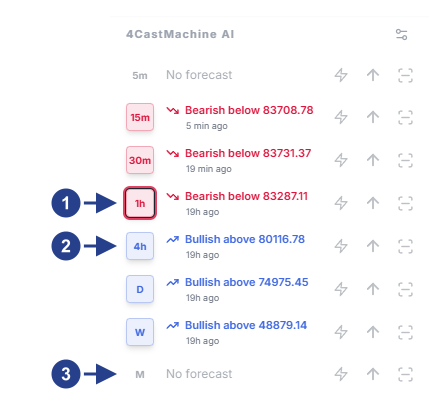
1h : la ligne de l’unité de temps du graphique lui-même. Son anneau montre que le graphique trace sa prévision.
4h : cliquez sur cette ligne pour ajouter les lignes techniques 4h au graphique 1h. Cliquez de nouveau pour les masquer.
No forecast : cette unité de temps de BTCUSD n’a pas de prévision pour le moment.
Changer tous les graphiques d’une disposition à la fois
Une disposition peut contenir plusieurs graphiques, et chaque graphique garde sa propre unité de temps. Un clic sur un bouton d’unité de temps ne change que le graphique actif, celui qui a la bordure bleue.
Pour donner la même unité de temps à tous les graphiques en un clic, activez Interval dans le menu Chart Layout. Dans ce menu, Interval désigne l’unité de temps.
Dans la barre d’outils du haut, cliquez sur l’icône Chart Layout. Son dessin montre votre disposition actuelle. Survolez-la pour voir son nom.
En bas du menu, sous SYNC IN LAYOUT, activez Interval.
Cliquez sur un bouton d’unité de temps. Tous les graphiques de la disposition passent à cette unité de temps.
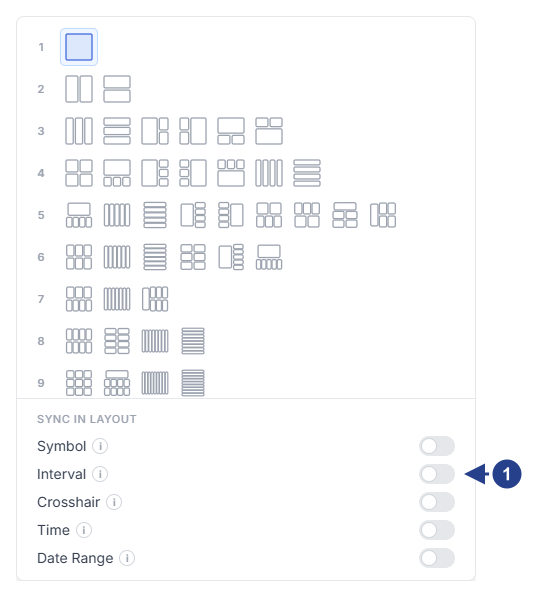
Interval : activez-le pour donner à tous les graphiques de la disposition l’unité de temps sur laquelle vous cliquez.
Désactivez de nouveau Interval quand vous voulez changer un seul graphique à la fois.
Bon à savoir
Vous pouvez annuler un changement d’unité de temps. Appuyez sur
Ctrl+Z, ou cliquez sur la flèche d’annulation à droite des boutons d’unité de temps.Quand vous choisissez une disposition avec plus de graphiques, les nouveaux graphiques s’ouvrent sur le symbole du graphique actif, dans les unités de temps juste inférieures. À partir d’un graphique 1h, trois nouveaux graphiques s’ouvrent en 30m, 15m et 5m. Avec Interval activé, ils s’ouvrent dans l’unité de temps du graphique actif.
Sur un téléphone, la barre d’outils du haut n’a pas de boutons d’unité de temps. Touchez l’unité de temps à côté du nom du symbole, en haut à gauche du graphique, puis choisissez une unité de temps dans la liste qui s’ouvre.
Sur les paires forex, une bougie journalière va de 17:00 à 17:00, heure de New York, comme la journée de trading du forex. Il en va de même pour l’or, l’argent, le pétrole et le gaz naturel. Sur les cryptomonnaies, une bougie journalière va de 00:00 à 00:00 UTC.