
La Web App comporte plusieurs parties, et chacune a son propre rôle : le graphique et la prévision, les alertes, le journal de trading et votre compte. Quand vous savez où se trouve chaque partie, vous commencez chaque tâche au bon endroit au lieu de chercher dans les menus.
Les deux images ci-dessous forment une carte de ces parties : d’abord la page du graphique, puis le menu du profil. En bas de cette page, vous trouvez les guides de démarrage, dans l’ordre.
Les parties de la Web App
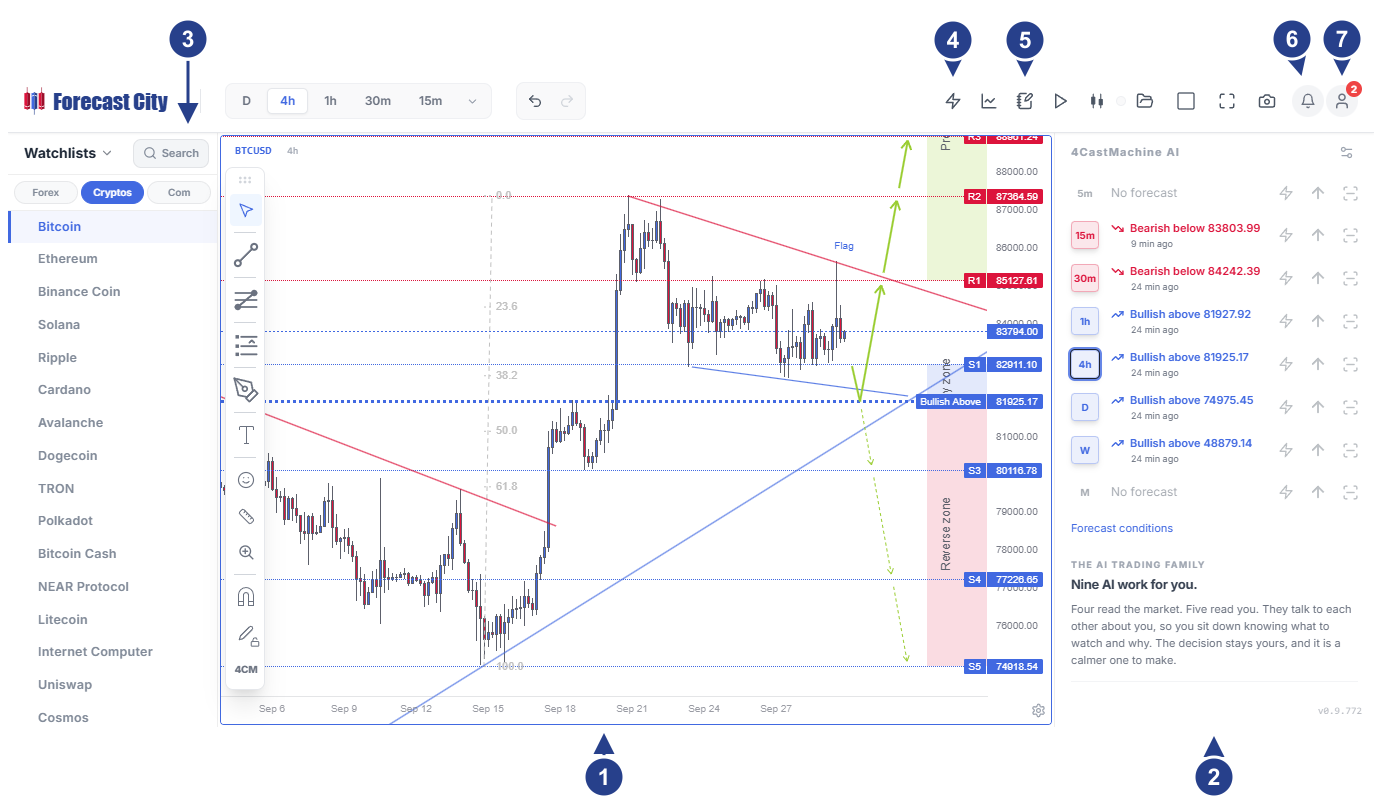
4CM-AI Charts : le graphique, les indicateurs, les outils de dessin et les dispositions à plusieurs graphiques. Avec Bar Replay, vous rejouez le passé du marché bougie par bougie. La page du graphique s’ouvre après votre connexion.
Le panneau des prévisions, intitulé 4CastMachine AI : la prévision de chaque unité de temps sur une ligne, avec sa direction, son pivot et sa fraîcheur. Le bouton éclair d’une ligne crée une alerte de changement de prévision sans ouvrir l’éditeur d’alertes.
Le panneau Watchlists : les symboles des marchés que vous avez choisis, et les listes de surveillance que vous créez vous-même.
L’icône d’éclair (Alerts) : des alertes qui surveillent pour vous le prix, un indicateur, une ligne ou une prévision. L’onglet Alerts les liste, et l’onglet Log montre chaque fois que l’une d’elles s’est déclenchée.
L’icône Journal : affiche sur le graphique vos transactions ouvertes d’AI Trading Journal.
La cloche (Notifications) : les messages et les annonces que ForecastCity vous a envoyés.
L’icône de votre compte : ouvre le menu du profil, présenté dans l’image suivante.
Sur la plupart des ordinateurs portables, la barre d’outils du haut n’affiche que des icônes. Laissez la souris sur une icône pour voir son nom.
Le menu du profil
Le menu du profil s’ouvre quand vous cliquez sur l’icône de votre compte, à l’extrémité droite de la barre d’outils du haut.
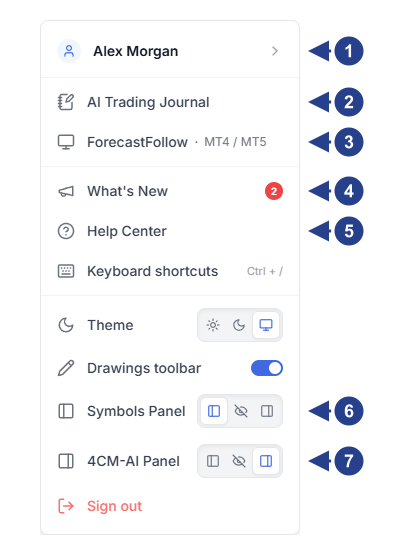
Votre nom : laissez la souris dessus pour ouvrir le menu de votre compte. Votre compte regroupe votre profil et la langue du site, vos marchés et listes de surveillance, les réglages d’affichage, les notifications, les comptes MetaTrader et votre abonnement.
AI Trading Journal : AI Journalist repère vos points forts et vos points faibles, ainsi que ceux de vos stratégies, mieux et plus vite, et vous aide à devenir un meilleur trader.
ForecastFollow · MT4 / MT5 : affiche les prévisions 4CM-AI sur vos graphiques MetaTrader 4 et MetaTrader 5. ForecastFollow envoie aussi vos transactions au journal et vous prévient de vos alertes dans MetaTrader.
What's New : les nouveautés du produit, chaque fois qu’une nouvelle fonction arrive.
Help Center : ces guides, dans un panneau à côté du graphique, pour que le graphique reste ouvert.
Symbols Panel : place le panneau Watchlists à gauche, le masque ou le place à droite.
4CM-AI Panel : place le panneau des prévisions à gauche, le masque ou le place à droite.
Par où commencer
Qu’est-ce que ForecastCity ? La plateforme d’IA tout-en-un pour les traders. Nos neuf IA, le rôle de chacune pour vous et leur façon de travailler ensemble pour vous aider à devenir un meilleur trader.
Première connexion : trois minutes jusqu’à votre première alerte. De l’acceptation des conditions à la création de votre première alerte, pas à pas.
Poursuivre avec d’autres guides
Alertes : par où commencer. Créer tous les types d’alertes, avec des exemples et des images.
Raccourcis clavier. Travailler plus vite sur le graphique, avec les deux mains.